Synchroniser un enregistrement audio avec votre partition
Mis à jour le 13 octobre 2026
Par défaut, Flat propose une excellente lecture audio qui interprète la musique que vous écrivez directement dans votre navigateur web. Toutefois, il peut arriver que vous souhaitiez lire un enregistrement de la partition ou de la tablature, afin qu’une interprétation originale de la création soit jouée à la place de la lecture intégrée. Vous pouvez aussi avoir simplement besoin d’un enregistrement synchronisé pour vous aider à le retranscrire sur votre partition.
Vous pouvez téléverser votre propre fichier MP3 ou lier des enregistrements musicaux à votre partition.
 Téléverser vos fichiers MP3
 Vidéos YouTube
 Titres SoundCloud
 Vidéos Vimeo
Vous pouvez synchroniser plusieurs enregistrements à votre partition et choisir celui qui sera lu par défaut lorsqu’une personne ouvre votre partition. Cette fonctionnalité est disponible dans notre éditeur web, notre lecteur public et l’intégration web.
Synchroniser un nouvel enregistrement
1. Lier ou téléverser l’enregistrement
Pour commencer à synchroniser un enregistrement audio, ouvrez la partition dans l’éditeur web, puis cliquez sur la flèche à côté du bouton Lecture et cliquez sur Gérer les enregistrements ; ensuite, choisissez Ajouter un enregistrement.
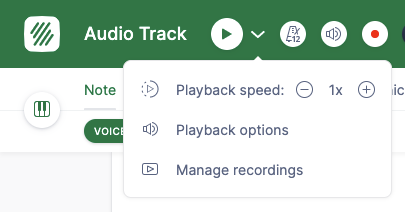
Le panneau de synchronisation doit s’ouvrir en bas de l’éditeur. Vous pourrez saisir le lien (URL) de votre enregistrement ou sélectionner un fichier à téléverser. Si vous choisissez de fournir un lien, il peut s’agir d’une vidéo YouTube ou Vimeo, ou d’une piste audio hébergée sur SoundCloud.
Veuillez noter que les liens privés YouTube, Vimeo et SoundCloud ne sont pas pris en charge pour le moment : seuls les liens publics peuvent être utilisés.

2. Ajuster le début de la piste
Une fois l’enregistrement lié à votre partition, nous vous conseillons de commencer par ajuster le début et la fin de la piste. Ces deux points de synchronisation sont ajoutés automatiquement et correspondent au début de la première mesure et à la fin de la dernière mesure.

Astuce : lorsque vous modifiez un point de synchronisation existant et que la piste audio est en cours de lecture, son minutage est automatiquement mis à jour. Il vous suffit de cliquer sur « Save » pour utiliser le minutage actuel pour le point de synchronisation et l’enregistrer (exemple ci-dessus).
3. Ajouter des points de synchronisation supplémentaires
Entre deux points (par exemple, le début et la fin de la partition), nous utilisons notre algorithme de lecture et la durée entre ces points pour déterminer automatiquement comment nous allons déplacer le « curseur » sur la partition.
Cependant, comme l’interprétation n’est généralement pas linéaire et qu’il peut y avoir des changements de tempo au sein de la partition, vous devrez peut-être ajouter des points de synchronisation supplémentaires. Selon la partition et l’enregistrement, il n’est pas nécessaire d’ajouter des points à chaque mesure : quelques-uns peuvent suffire à améliorer la synchronisation entre le son et la notation.
Cliquez sur « Ajouter un nouveau point de synchronisation » et mettez à jour le numéro de mesure et/ou le minutage. Une manière simple d’ajouter ces points consiste à lire l’audio tout en suivant la notation. Lorsque le début d’une mesure n’est pas synchronisé avec l’interprétation, cliquez sur le bouton pour ajouter un nouveau point, puis ajustez le numéro de mesure (voir l’exemple ci-dessous).
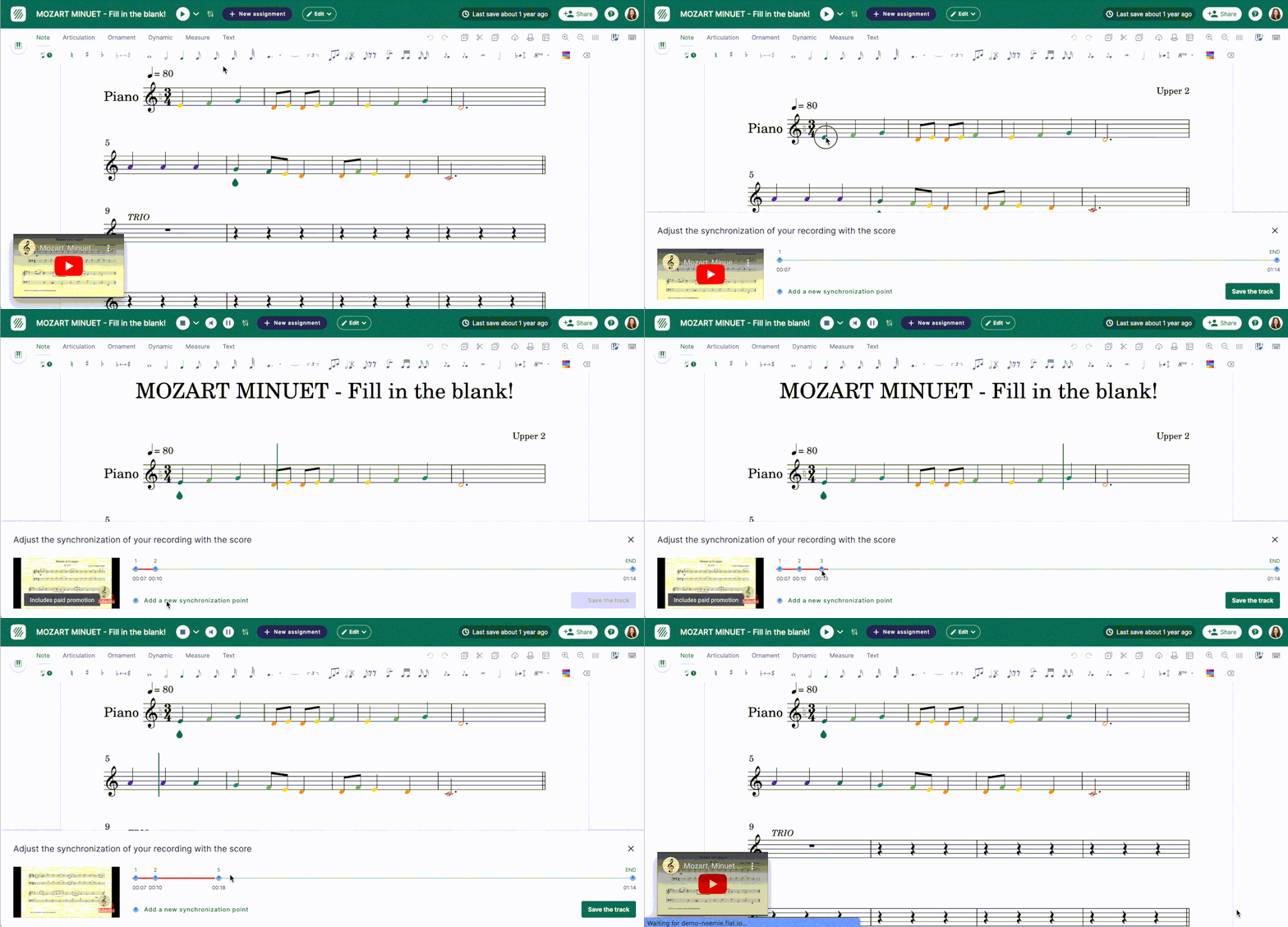
Astuce : vous pouvez afficher temporairement le numéro de chaque mesure au-dessus de la portée via les options de mise en page ; cela facilite la modification des points de synchronisation.
Choisir la source audio à lire
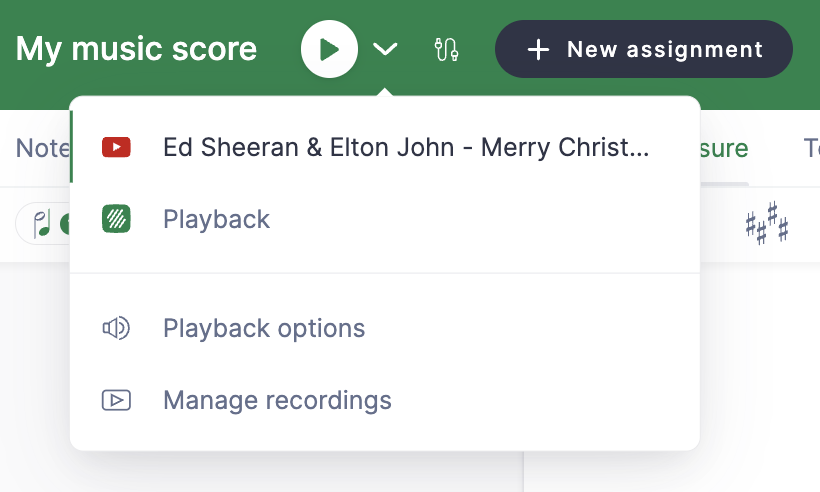
Vous pouvez basculer entre les pistes et la lecture native afin de choisir la source à lire lorsque vous utilisez les commandes du lecteur. Cliquez sur la flèche à côté du bouton Lecture, puis choisissez la source audio que vous souhaitez lire :
Supprimer un enregistrement et modifier la source audio par défaut
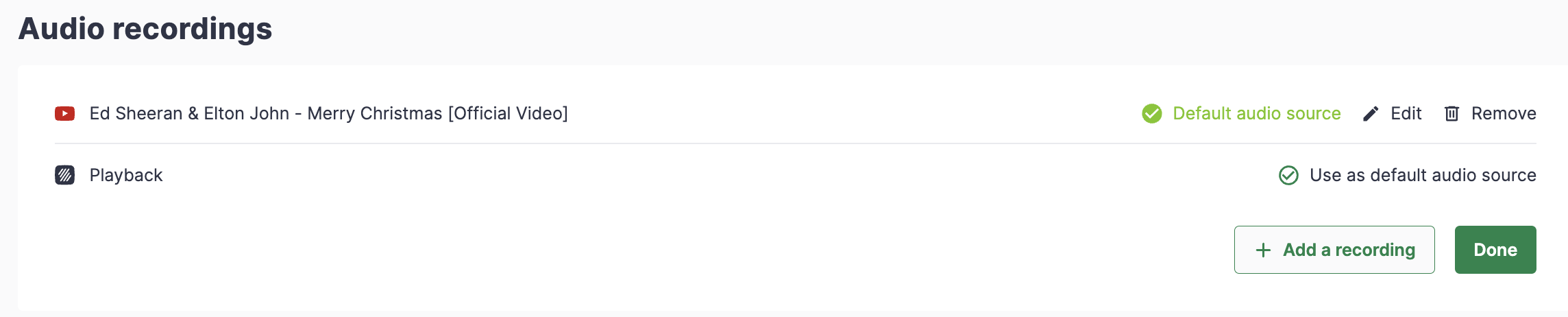
Vous pouvez supprimer des enregistrements synchronisés et modifier la source audio par défaut dans les paramètres du document : cliquez sur la flèche à côté de la lecture, puis choisissez « Gérer les enregistrements ».
Depuis cette page de paramètres, vous pouvez supprimer des enregistrements, modifier la source lue par défaut à l’ouverture de la partition et ajouter d’autres enregistrements.
Cette page a été automatiquement traduite de l'anglais. Voir la version originale en anglais.