Comment régler le volume et la réverbération dans Flat
Mis à jour le 23 novembre 2026
Les paramètres audio de Flat définissent le mixage de lecture d’une partition : un niveau de volume et de réverbération pour chacun de ses instruments. Flat enregistre ce mixage dans les données de la partition. Ainsi, toutes les personnes qui ont accès à la partition entendent le même équilibre sonore que vous, quel que soit leur appareil.
Où trouver les paramètres audio ?
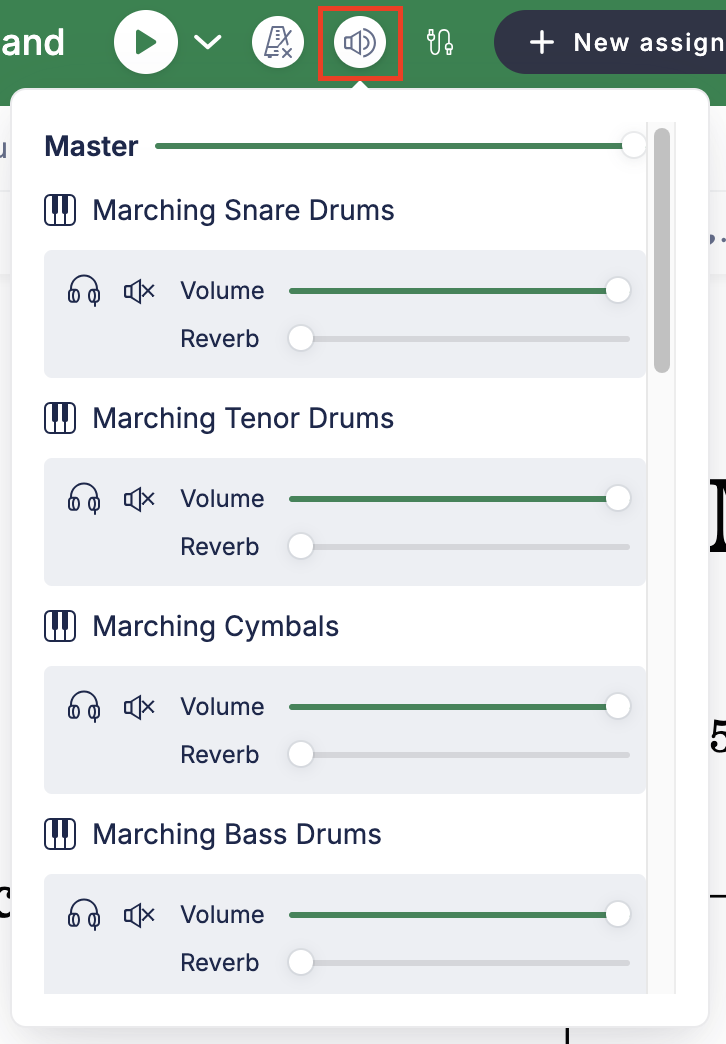
Vous pouvez régler le volume et la réverbération de chaque instrument dans les paramètres audio. Dans la nouvelle interface de l’éditeur, cliquez sur Audio dans la barre latérale gauche. Dans l’ancienne interface, cliquez sur l’icône audio dans la barre supérieure de votre partition, à côté des commandes de lecture. Chaque instrument dispose de ses propres curseurs, ainsi que de boutons solo et sourdine à côté de son nom.
Quels sont les niveaux de volume et de réverbération par défaut ?
Par défaut, le volume de tous les instruments est réglé au maximum et la réverbération est désactivée. Les autres différences que vous entendez proviennent de la partition elle-même — de ses nuances et des échantillons sonores des instruments — et non du mixage.
N’oubliez pas d’enregistrer vos modifications. Si le résultat ne vous convient pas, cliquez simplement sur Restaurer : ce bouton rétablit les volumes enregistrés dans les paramètres de la partition.
Qui d’autre entend le mixage que j’ai réglé ?
Toutes les personnes qui ouvrent la partition. Lorsque vous déplacez un curseur, la modification est automatiquement intégrée aux données de la partition et synchronisée sur tous les appareils qui y ont accès. Chaque personne entend donc le même mixage que vous.
Les paramètres audio ne sont pas des préférences personnelles : ils sont liés à la partition. Les modifier change ce que vos collaborateurs et votre public entendent, et pas seulement votre propre lecture.
Comment couper le son d’un instrument ou l’écouter en solo ?
Dans les paramètres audio, deux boutons figurent à côté du nom de chaque instrument. Le casque permet d’écouter l’instrument seul ; le haut-parleur barré coupe son son pour que le reste de la partition continue de jouer. Cliquez de nouveau sur le même bouton pour désactiver l’option. Pour écouter un accompagnement sans la mélodie, coupez le son de la portée mélodique.
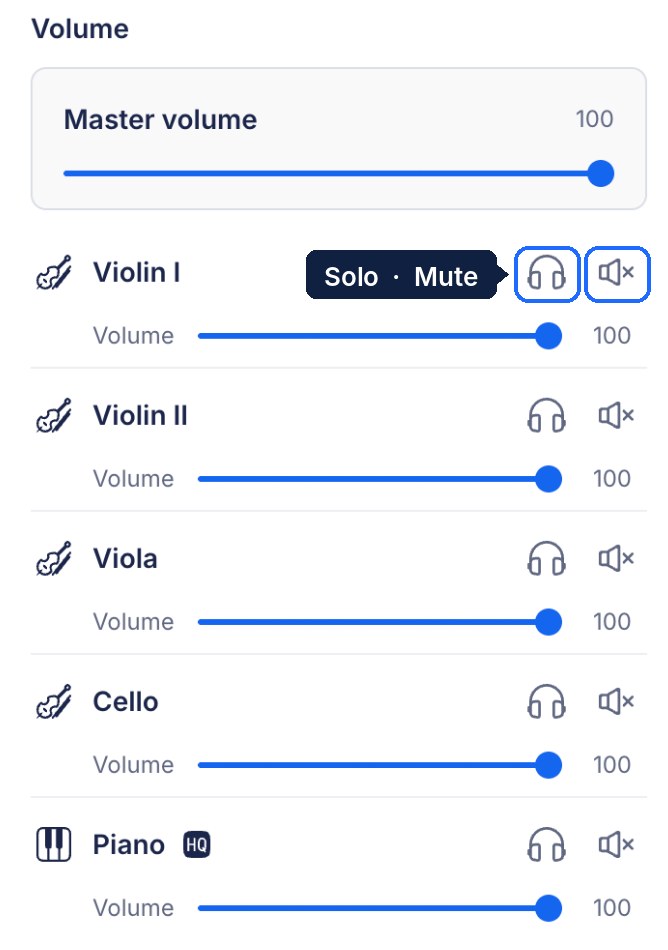
Les boutons solo et sourdine ne modifient la lecture que sur votre appareil. Contrairement aux curseurs, leurs réglages ne sont pas enregistrés dans la partition et ne s’appliquent pas à vos collaborateurs ni aux visiteurs. Lorsque vous rechargez la partition, toutes les portées sont de nouveau audibles. Pour n’exporter que certaines portées, sélectionnez-les plutôt dans la fenêtre d’exportation.
Puis-je plutôt écouter ma partition dans une salle ?
Les comptes ayant accès à la version bêta disposent d’une section Salle en haut du panneau audio. Une salle (un studio, une salle de concert ou une cathédrale) place tous les instruments dans le même espace sonore et remplace la réverbération propre à chaque instrument. Pour en savoir plus, consultez la page sur les salles et la scène.
Où se trouvent les paramètres de reprise et d’accord ?
Dans le même panneau audio, la section Lecture permet de définir si les reprises sont rejouées après un D.C. ou un D.S., ainsi que la fréquence du la4. Découvrez comment régler la lecture de votre partition.
Questions fréquentes
Les paramètres audio sont-ils enregistrés par utilisateur ou par partition ?
Par partition. Les réglages des curseurs de volume et de réverbération sont enregistrés dans les données de la partition et synchronisés sur tous les appareils qui y ont accès. Le mixage est donc le même pour tout le monde, plutôt que propre à chaque personne. Les boutons solo et sourdine font exception : ils ne s’appliquent qu’à votre lecture et sont réinitialisés lorsque vous rechargez la partition.
Puis-je placer un instrument à gauche ou à droite dans le champ stéréo ?
Pas avec ces curseurs : ils règlent uniquement le volume et la réverbération. Si votre compte a accès à la version bêta, choisissez une salle, puis déplacez l’instrument sur la scène pour régler sa position stéréo. Consultez la page sur les salles et la scène.
Où est passé le curseur de réverbération de chaque instrument ?
Si votre compte a accès à la version bêta, une partition à laquelle une salle est attribuée est jouée dans cette salle, sans utiliser la réverbération propre à chaque instrument. Choisissez Désactivé pour une lecture sans réverbération, ou cliquez sur Utiliser la réverbération classique pour retrouver les curseurs. Consultez la page sur les salles et la scène.
Comment annuler une modification du mixage ?
Cliquez sur Restaurer. Ce bouton rétablit les volumes enregistrés dans les paramètres de la partition, tels qu’ils étaient avant vos modifications non enregistrées. N’enregistrez le mixage qu’une fois le résultat sonore à votre convenance.
Pourquoi un instrument est-il beaucoup moins fort que les autres ?
Vérifiez d’abord son curseur de volume : le niveau par défaut est le maximum. Si un instrument est moins fort, son volume a généralement été réduit. Si les curseurs sont au même niveau, la différence vient des nuances inscrites sur sa portée ou de l’échantillon sonore de l’instrument.
L’ajout de réverbération modifie-t-il ma partition ?
Il modifie le rendu sonore de la partition, pas sa notation. La réverbération fait partie du mixage de lecture enregistré avec la partition ; elle n’ajoute aucune indication à la partition imprimée. Lorsque la partition est jouée dans une salle, les fichiers exportés aux formats MP3 et WAV sont également produits avec l’acoustique de cette salle.
Pourquoi le bouton S du panneau Instruments ne change-t-il pas ce que j’entends ?
Parce qu’il modifie l’affichage, et non la lecture. Le bouton S à côté d’une portée dans le panneau Instruments affiche uniquement cette portée sur la partition. Cliquez de nouveau dessus pour afficher les autres portées ; la lecture reste inchangée. Pour écouter une portée seule, utilisez le bouton représentant un casque à côté de son nom dans les paramètres audio. Consultez la page Afficher et masquer les portées pour en savoir plus sur les options d’affichage.
Cette page a été automatiquement traduite de l'anglais. Voir la version originale en anglais.