Come scrivere tablature per chitarra in Flat
Ultimo aggiornamento: 4 novembre 2026
La tablatura in Flat indica corde e tasti ed è sempre sincronizzata con la notazione tradizionale della stessa parte. Flat consente di scrivere tablature per qualsiasi strumento, da 3 a 14 corde, con l’accordatura e il capotasto mobile desiderati. Può anche generare una tablatura da una notazione già scritta.
Come si attivano le tablature?
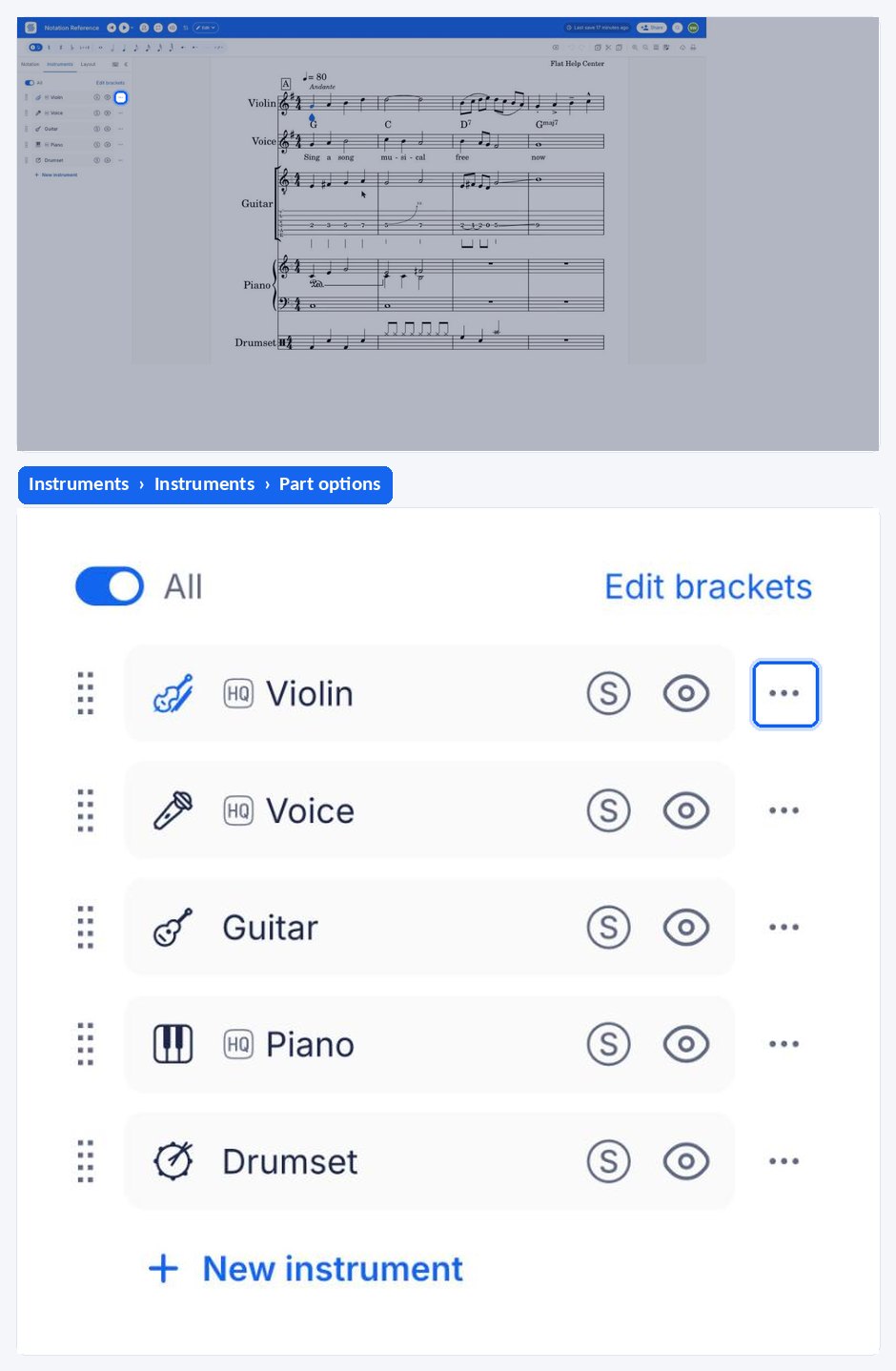
Le tablature vengono aggiunte automaticamente quando crei una nuova partitura: se scegli uno strumento a corde pizzicate (per esempio chitarra, ukulele, banjo o mandolino), la sua parte include una tablatura per impostazione predefinita.
Puoi anche attivarle in qualsiasi momento nell’editor, dalle impostazioni della parte. Modifica la parte dalla scheda Strumenti, apri Tablatura, diagrammi degli accordi e accordatura e attiva Usa una tablatura. Nella stessa sezione puoi impostare l’accordatura e il capotasto mobile della parte.
Come si impostano l’accordatura e il capotasto mobile?
Dopo aver creato la partitura, puoi configurare l’accordatura e il capotasto mobile della tablatura nelle impostazioni dello strumento. Se modifichi queste impostazioni in una partitura esistente, la tablatura si aggiorna di conseguenza. Scopri di più nella pagina dedicata all’accordatura.
Come si inseriscono le note in una parte con tablatura?
In Flat, la tablatura è sempre sincronizzata con la notazione musicale: puoi quindi inserire la musica sia sul pentagramma tradizionale sia sulla tablatura. Per imparare a inserire le note sul pentagramma, consulta la pagina precedente del tutorial. Qui vedremo come aggiungerle usando la tablatura.
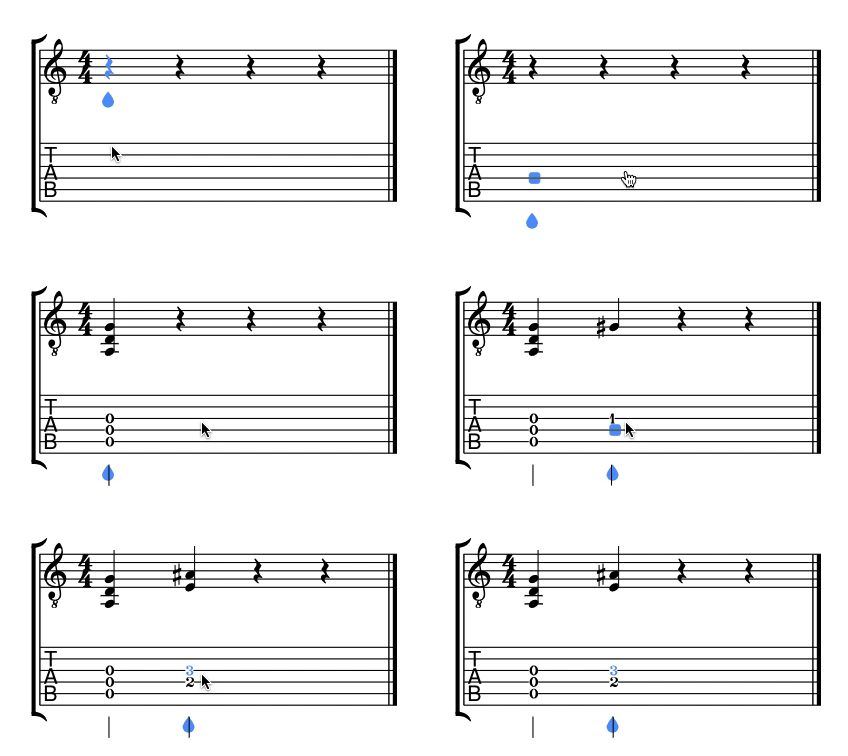
Puoi modificare la tablatura con la tastiera del computer, premendo i numeri corrispondenti ai tasti. Fai clic sulla corda e nella posizione in cui vuoi inserire il primo numero, poi premi il numero del tasto desiderato. Per inserire un tasto superiore al 9, digita rapidamente le sue due cifre.
Ecco le scorciatoie che puoi usare per inserire le tablature (l’elenco completo è disponibile in questa pagina):
| Azione | Scorciatoia |
|---|---|
| Vai alla corda successiva | ↑ |
| Vai alla corda precedente | ↓ |
| Vai alla nota precedente | ← |
| Vai alla nota successiva | → |
| Inserisci i numeri dei tasti | Da 0 a 9 |
| Durata di semibreve | ⇧ + 1 |
| Durata di minima | ⇧ + 2 |
| Durata di semiminima | ⇧ + 3 |
| Durata di croma | ⇧ + 4 |
| Durata di semicroma | ⇧ + 5 |
| Durata di biscroma | ⇧ + 6 |
| Durata di semibiscroma | ⇧ + 7 |
| Sposta la nota sulla corda successiva | Ctrl + ↑ |
| Sposta la nota sulla corda precedente | Ctrl + ↓ |
Le ultime due scorciatoie mantengono l’altezza della nota, ma cambiano la corda su cui viene suonata. Per sapere cosa succede se la corda di destinazione è già occupata, consulta Cambiare la corda assegnata a una nota.
Posso generare una tablatura da una partitura esistente?
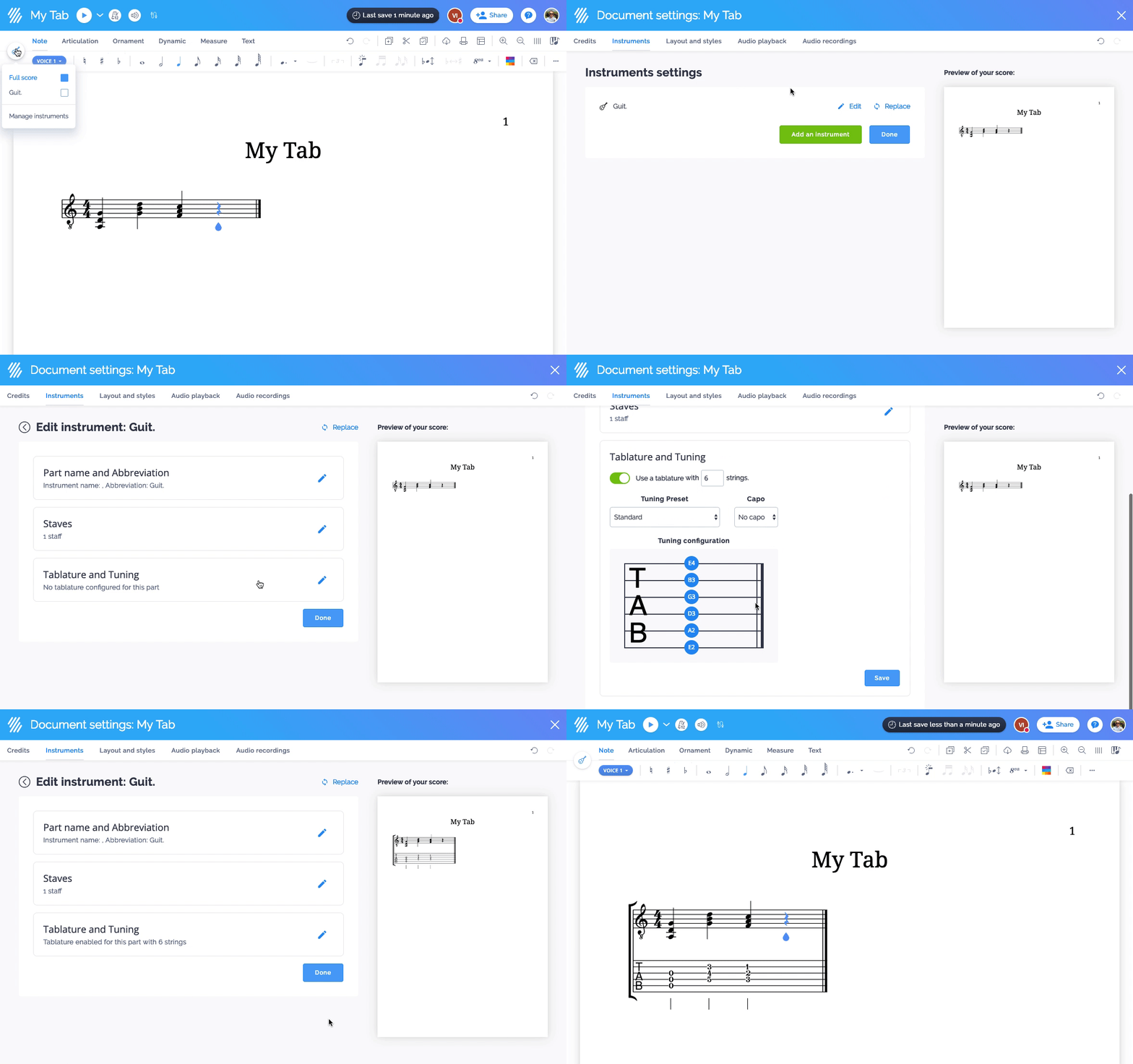
Poiché la tablatura è sempre sincronizzata con la notazione, puoi generarla rapidamente da una partitura esistente. Basta attivarla nelle impostazioni dello strumento: la parte verrà aggiornata con la tablatura.
Posso stampare solo le tablature?
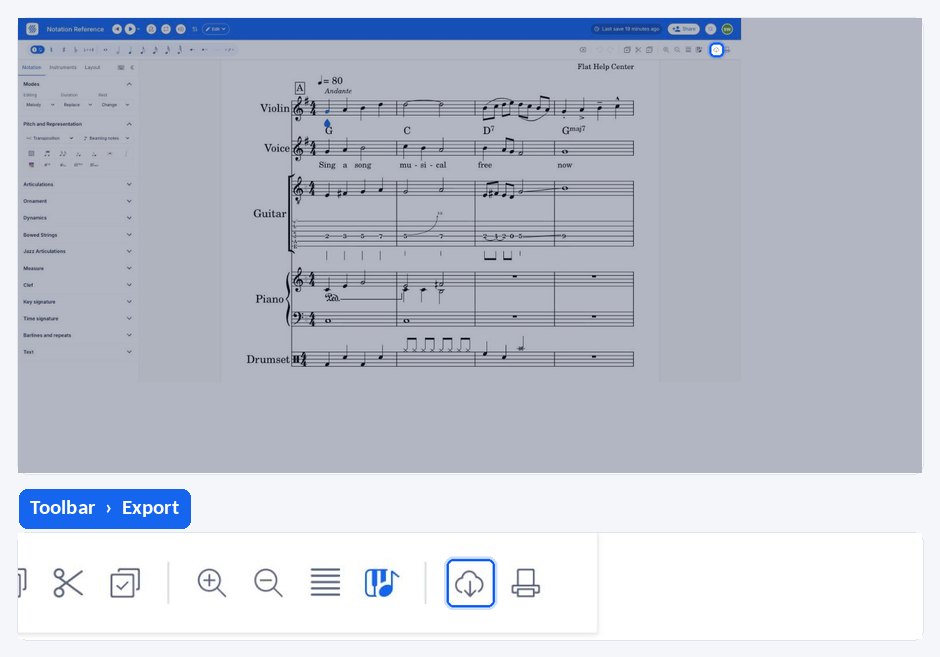
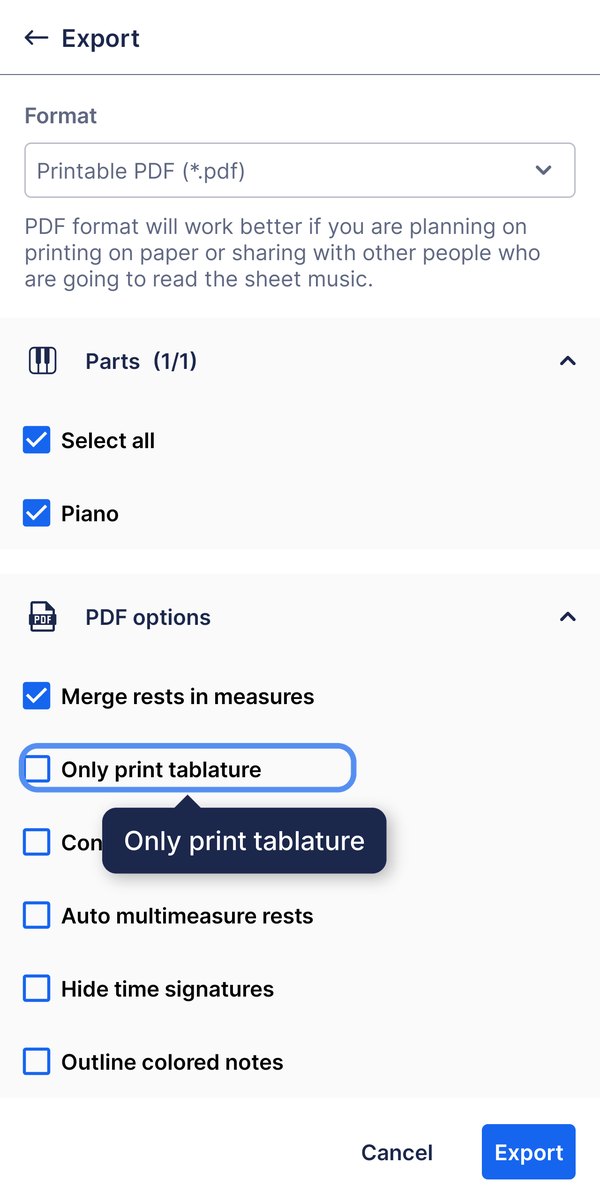
Se vuoi stampare o esportare soltanto le tablature, puoi selezionare l’opzione durante la stampa o l’esportazione:
Come si attivano le tablature?
Puoi attivare le tablature quando crei una nuova partitura: se scegli uno strumento a corde pizzicate (per esempio chitarra, ukulele, banjo o mandolino), la tablatura viene aggiunta per impostazione predefinita. Puoi anche attivarla per una parte in qualsiasi momento e impostare l’accordatura e il capotasto mobile desiderati.
Apri il menu in alto a destra e tocca Gestisci strumenti. Poi tocca la matita accanto alla parte e apri Tablatura. L’interruttore Usa tablatura attiva o disattiva la tablatura per quella parte. Gli strumenti a corde pizzicate, come chitarra, ukulele, banjo e mandolino, ne includono già una.
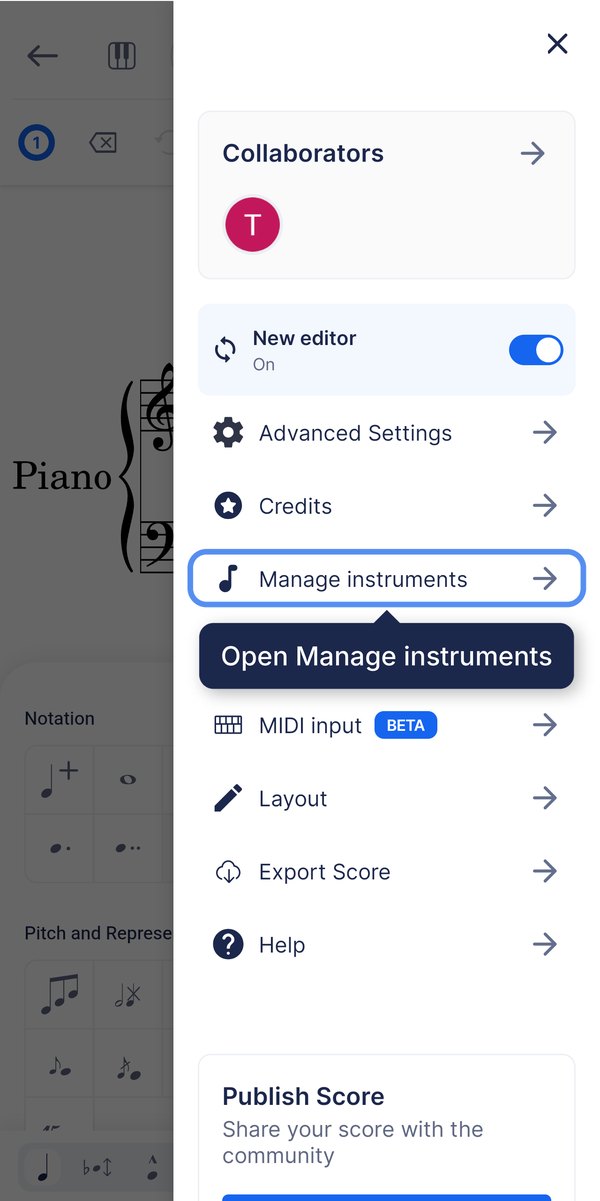
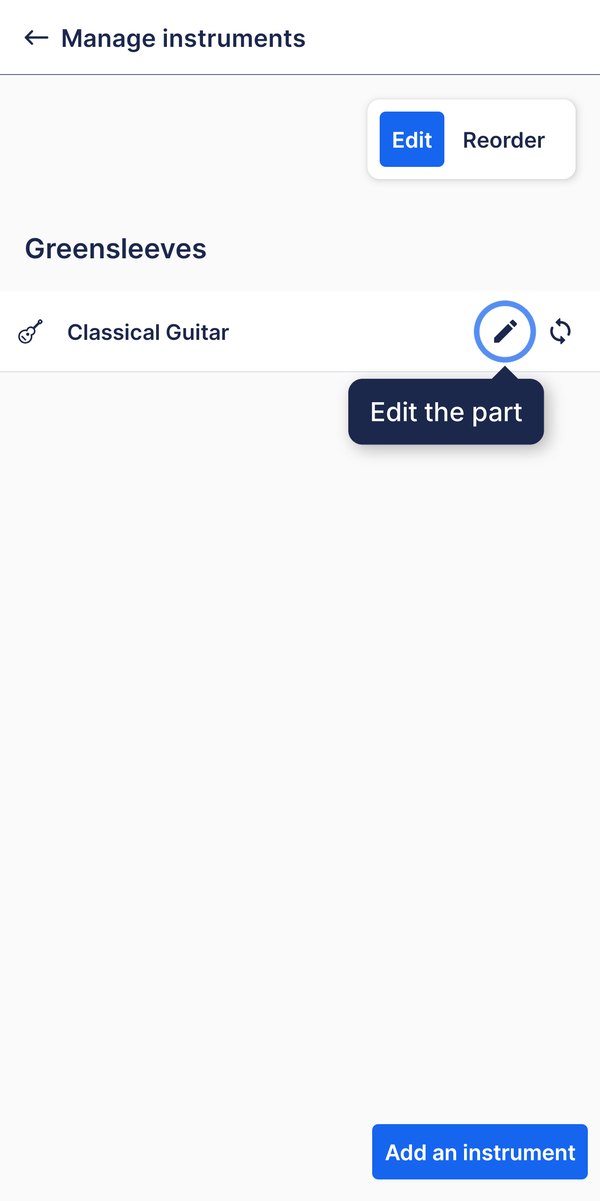
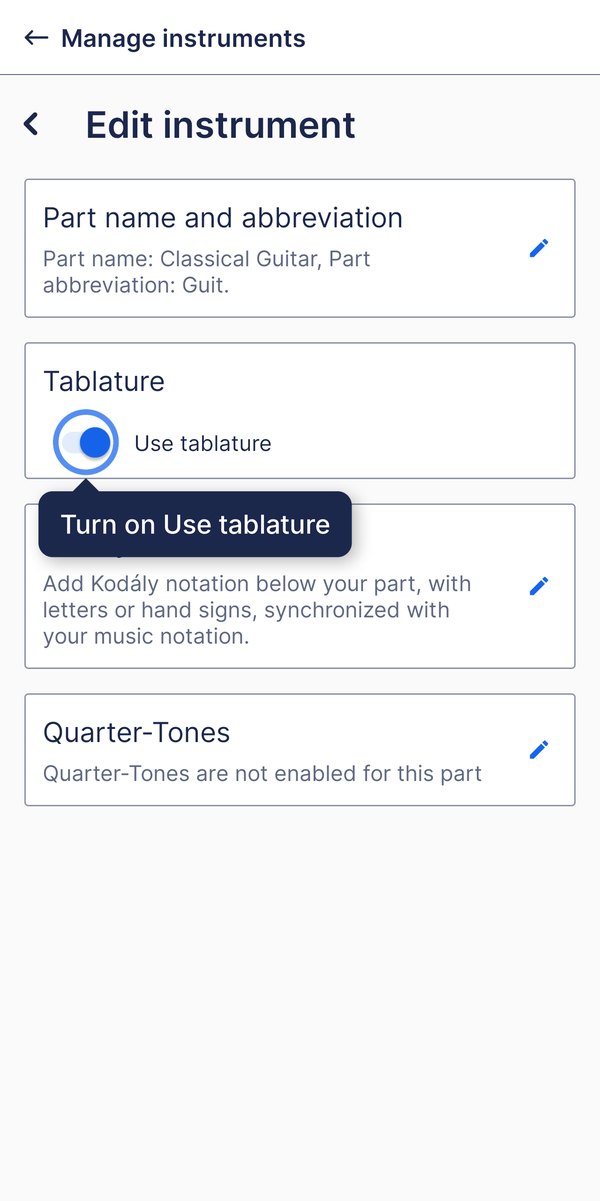
Come si impostano l’accordatura e il capotasto mobile?
Nell’app mobile Flat non è ancora possibile impostare l’accordatura e il capotasto mobile di una tablatura. Puoi comunque farlo dal sito web di Flat con il tuo account: apri la partitura, imposta l’accordatura e il capotasto mobile nelle impostazioni dello strumento e la tablatura verrà aggiornata su tutti i dispositivi, app mobile inclusa.
Stiamo lavorando per portare questa funzione anche nell’app mobile.
Come si inseriscono le note in una parte con tablatura?
In Flat, la tablatura è sempre sincronizzata con la notazione musicale: puoi quindi inserire la musica sia sul pentagramma tradizionale sia sulla tablatura. Un numero inserito sulla tablatura appare subito come nota sul pentagramma tradizionale, e una nota inserita sul pentagramma appare come numero sulla tablatura.
Tocca la corda desiderata sulla tablatura e inserisci il numero del tasto. La notazione soprastante si aggiorna nello stesso momento, perché rappresenta la stessa musica.
Posso generare una tablatura da una partitura esistente?
Sì. Poiché la tablatura è sempre sincronizzata con la notazione, se la attivi per una parte che contiene già della musica, viene generata dalla notazione esistente e aggiunta alla parte. Puoi poi modificare i numeri dei tasti e le corde direttamente sulla tablatura.
Non devi generarla manualmente: la tablatura e la notazione restano sempre sincronizzate, quindi le note che scrivi sul pentagramma compaiono via via anche sulla tablatura.
Posso stampare solo le tablature?
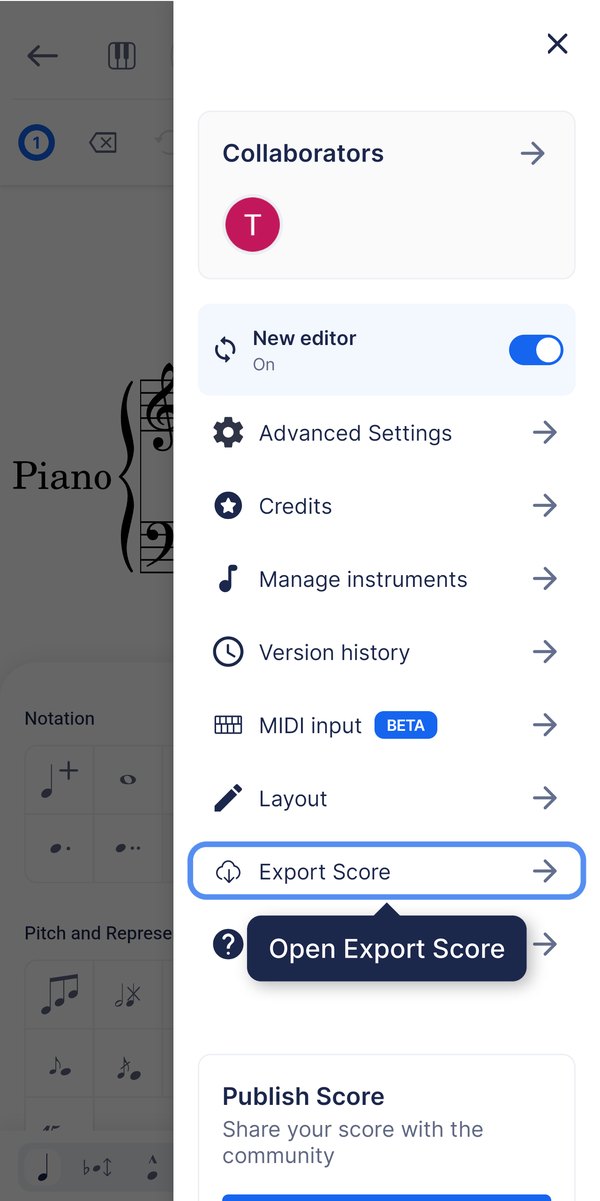
Sì. Le opzioni di stampa ed esportazione consentono di produrre soltanto la tablatura, senza affiancarle la notazione tradizionale. Per conoscere tutte le opzioni, consulta Stampare ed esportare le partiture.
Esportare la tablatura da sola è un’opzione di esportazione, non un’impostazione della parte.
Domande frequenti
Quante corde può avere una tablatura in Flat?
Da 3 a 14. Il numero di corde fa parte della configurazione dello strumento, insieme all’accordatura e al capotasto mobile: puoi quindi scrivere tablature per un ukulele, una chitarra a sei corde o una chitarra arpa a quattordici corde. Scopri come configurarli nella pagina dedicata ad accordatura e capotasto mobile delle tablature.
Devo scrivere la notazione e la tablatura separatamente?
No. La tablatura e la notazione tradizionale di una parte sono sempre sincronizzate: ciò che scrivi su una compare anche sull’altra. Usa il rigo che trovi più comodo, inserendo i numeri dei tasti sulla tablatura o le note sul pentagramma tradizionale: Flat mantiene entrambe aggiornate.
Come si inserisce un tasto superiore al 9?
Digita rapidamente le due cifre del numero desiderato. Flat interpreta due cifre digitate in rapida successione come un unico numero: se premi 1 e subito dopo 2, inserirai il tasto 12 anziché il tasto 1 seguito dal tasto 2.
Quali tecniche chitarristiche posso indicare su una tablatura?
Flat consente di scrivere le consuete indicazioni per gli strumenti a corde con tasti: hammer-on e pull-off, slide, bend, pre-bend e release, palm mute e let ring e pennate verso l’alto e verso il basso. Trovi maggiori dettagli negli articoli dedicati a ciascuna tecnica.
Questa pagina è stata tradotta automaticamente dall'inglese. Visualizza la versione originale in inglese.