拡張機能Music Snippetの使い方
最終更新日: 2026年9月2日
Music Snippet(ミュージックスニペット)は、GoogleドキュメントやGoogleスライド、Microsoft Word・PowerPointでご利用いただける拡張機能(アドオン)です。楽譜やタブ譜を挿入し、授業用資料やプレゼンテーションを作成することができます。
音階、空白の小節、音楽記号を1クリック挿入!
長調・短調の音階を生成したり、空白の小節を挿入したり、検索可能な記号ライブラリから音部記号・拍子記号などを検索したりできます。画像を探したり、コピーする必要はありません。
1. Music Snippetをインストールする
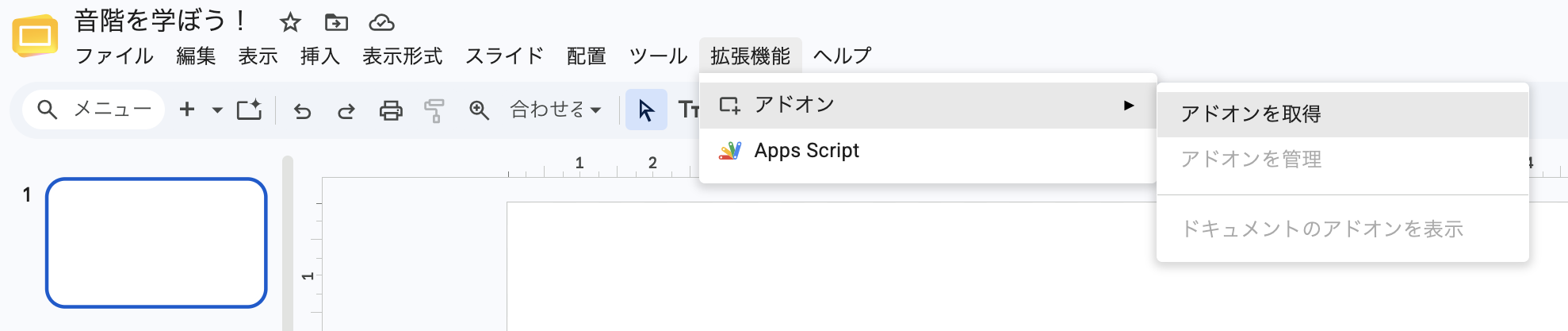
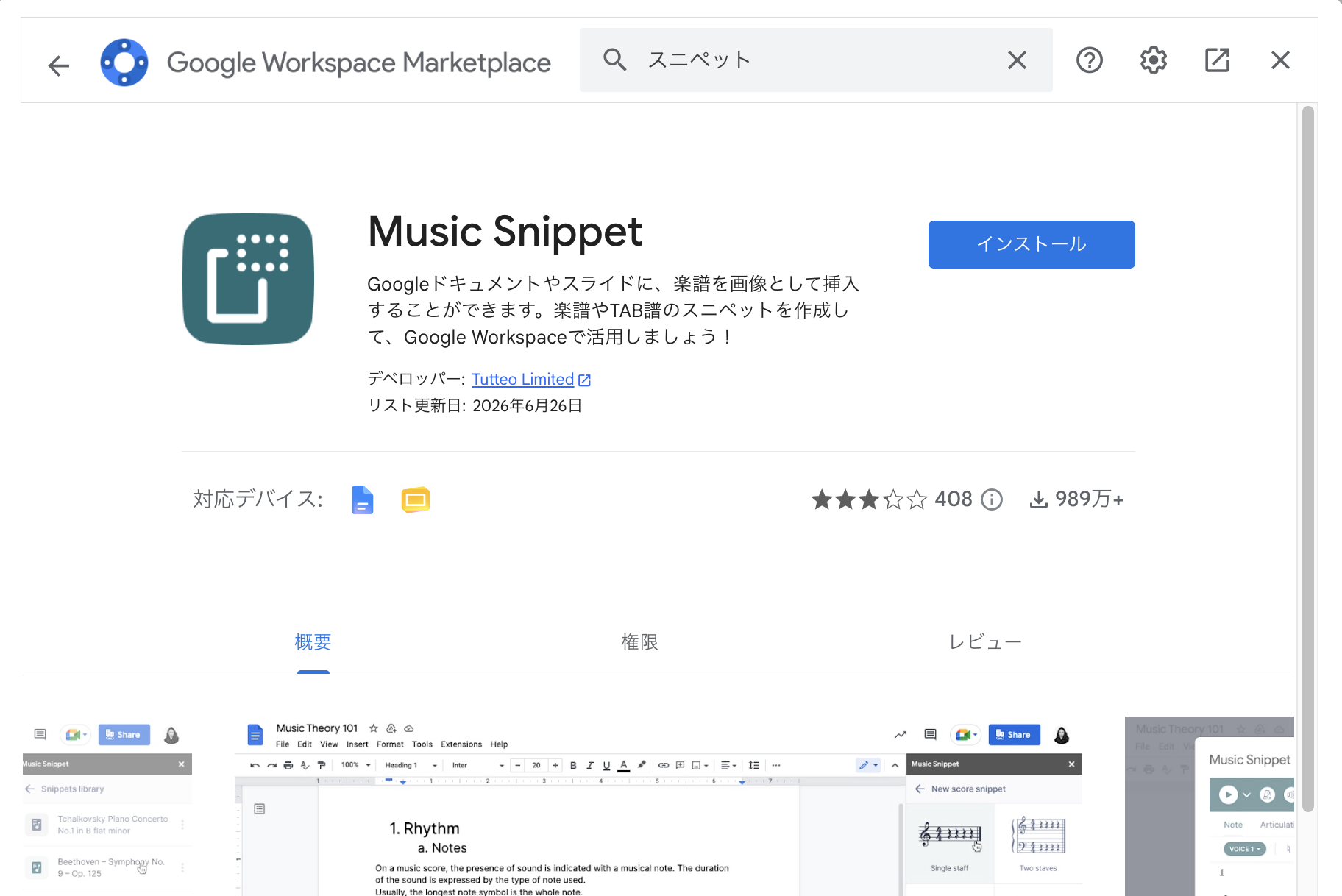
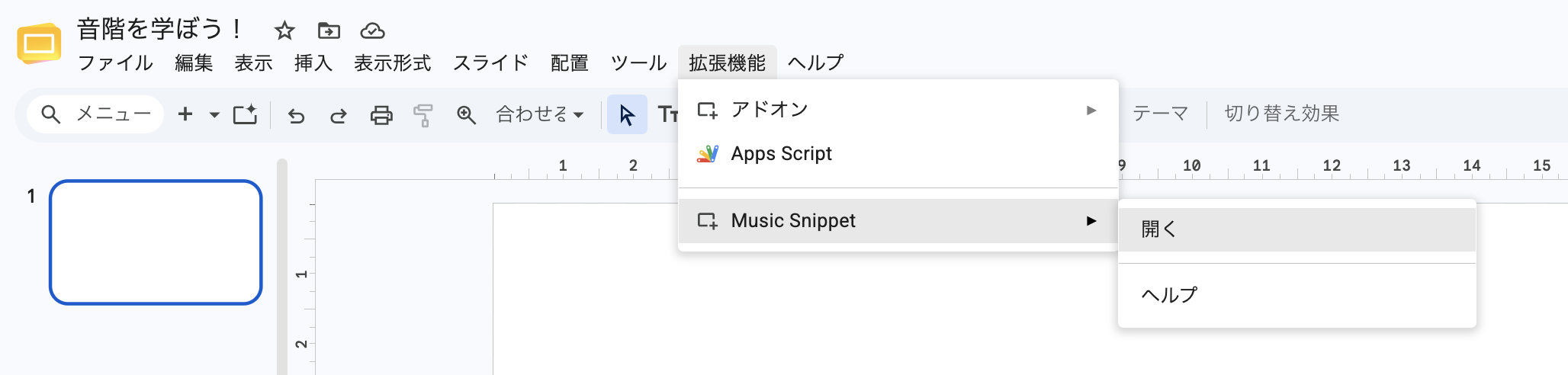
GoogleドキュメントとGoogleスライド
Microsoft WordとPowerPoint
Microsoft MarketplaceからMusic Snippetをダウンロードします。
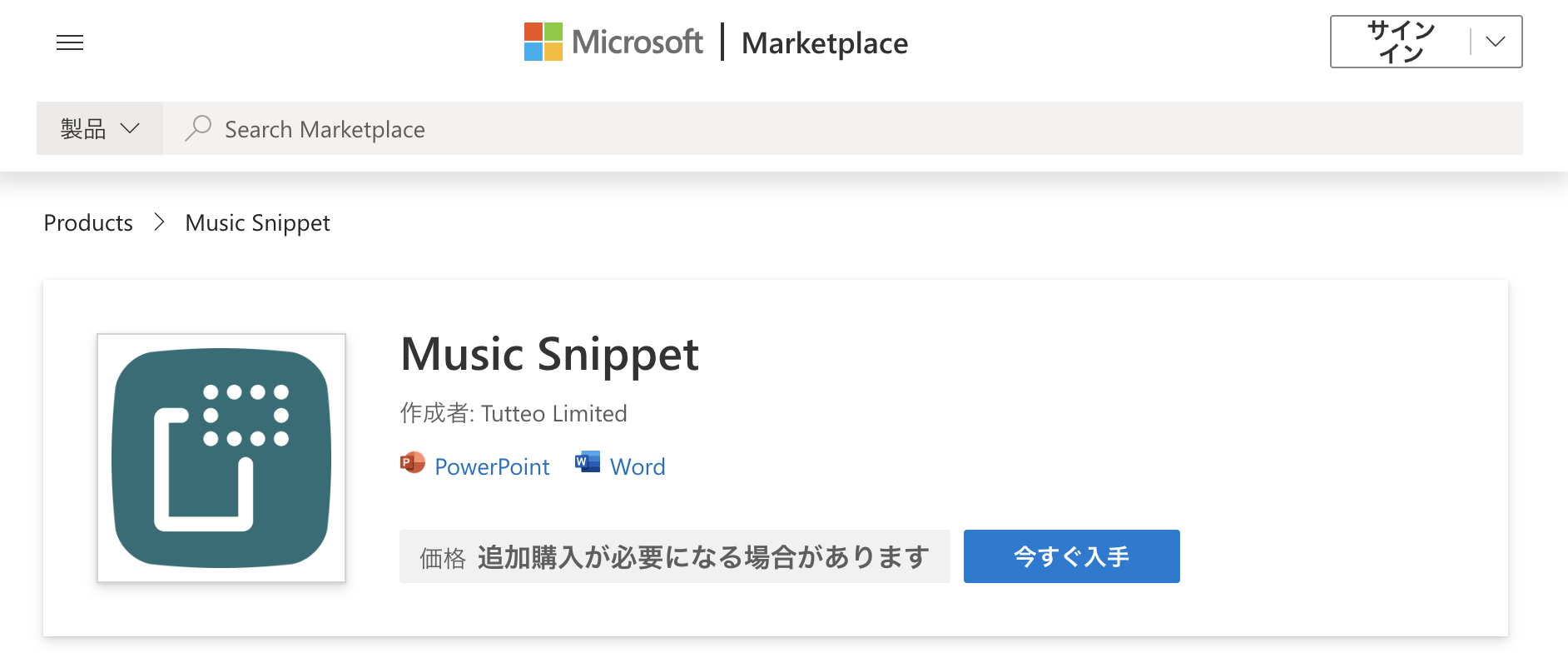
アドインを開き、Flat for Educationアカウントでサインインします。
2. Flat for Educationアカウントに連携する
Flat for EducationユーザーはアカウントをMusic Snippetと連携することができます。連携することで、Flat for Educationのライブラリ、エクスポートオプションが利用できるようになります。
すでにFlat for Educationアカウントをお持ちの場合は、Music Snippetパネル下部の サインイン をクリックしてください。
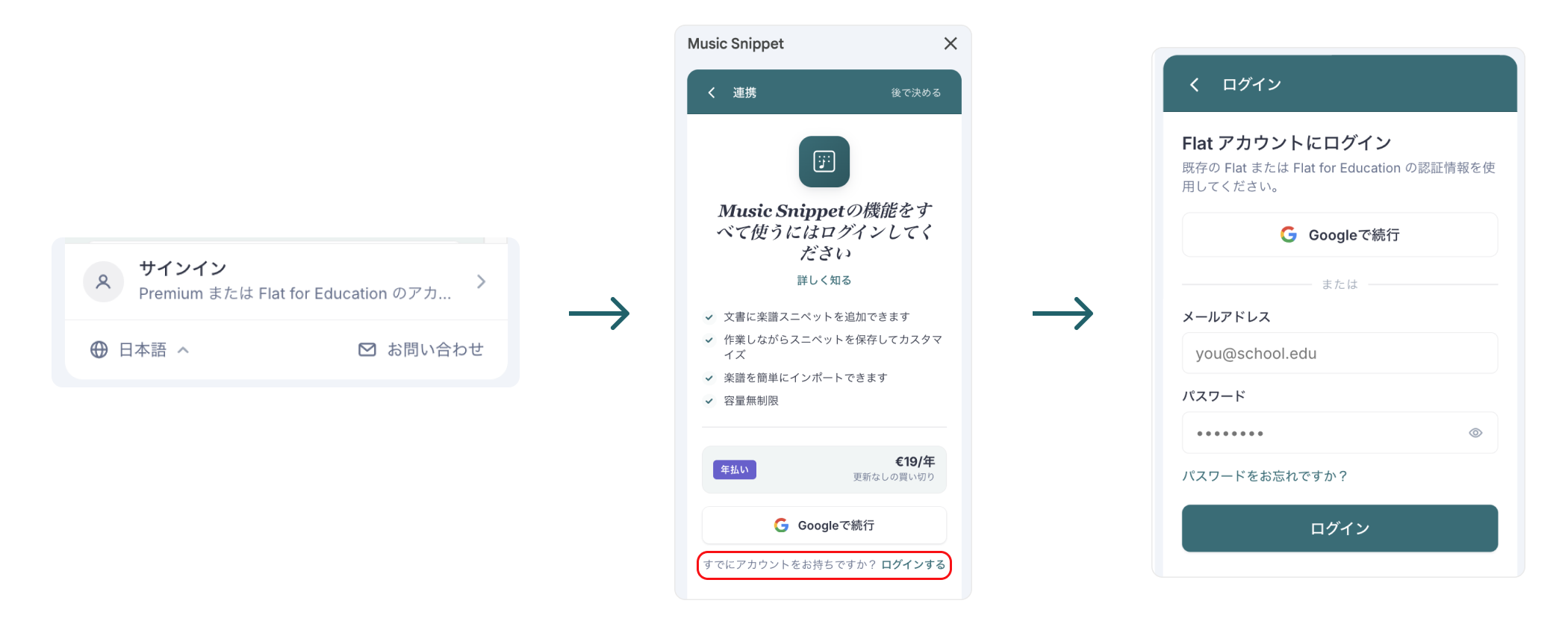
Flat for Educationをまだお使いでない場合は、30日間の無料トライアルから始めましょう。数分でスニペットを実際にお試しいただけます。
3. 楽譜スニペットを作成する
挿入する楽譜は、Flat for Educationと全く同じエディタを使用して作成することができます。
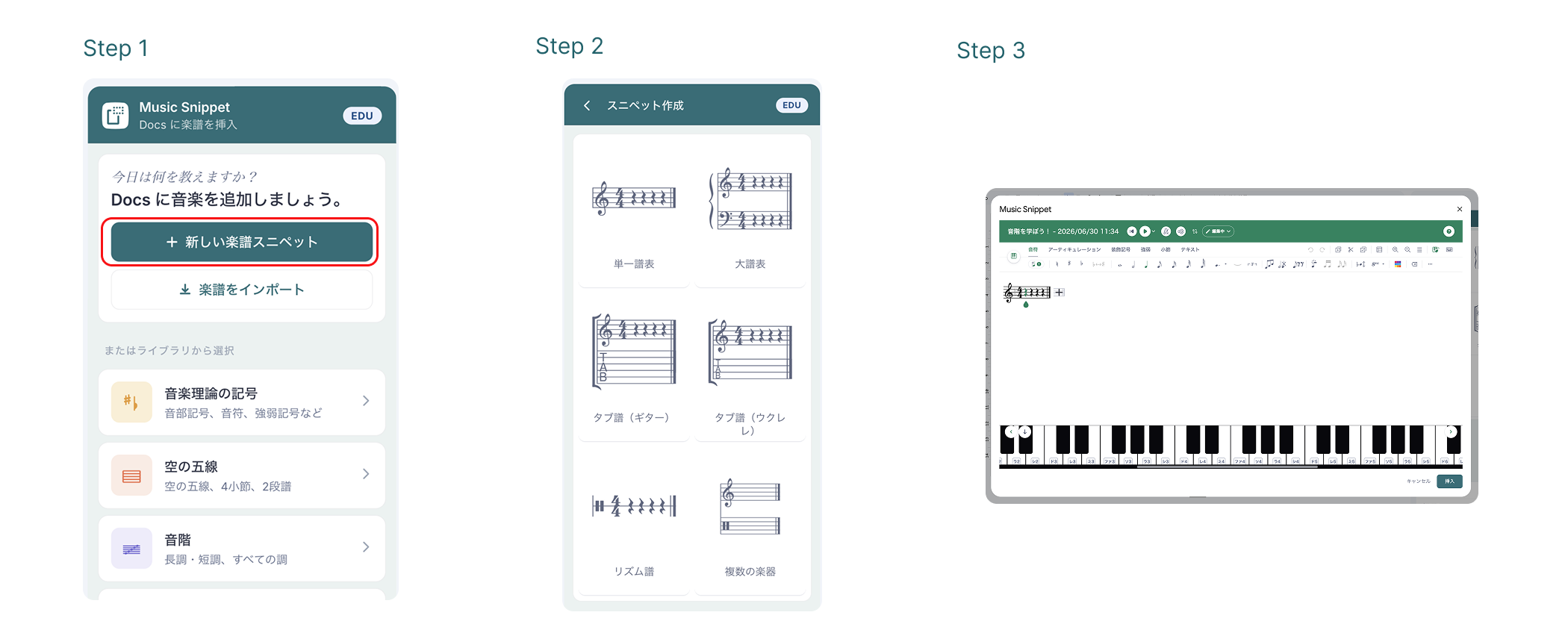
新しいスニペットを開始
新しい楽譜スニペットをクリックします。
譜表を選ぶ
使用したい譜表タイプを選択します。
楽譜を作成
Flat for Educationと同じように、楽譜を作成してください。
完成したら 挿入 をクリックして、楽譜をドキュメントに挿入しましょう。
このように、楽譜を簡単に埋め込むことができます。授業のスライドやプリント作成にお役立てください!
4. Music Snippetで作成できるもの
Music Snippetには、通常の楽譜作成機能以外にも、便利な3つのツールが内蔵されています。授業で使用するワークシートや資料の作成をスピードアップします!
音楽記号ライブラリ
文中に音部記号、語句の横に実際の臨時記号、クイズ問題に拍子記号を入れたい場合など、楽譜全体が必要でない場面に役立ちます。記号ライブラリなら必要な記号をすぐに見つけて挿入できます。
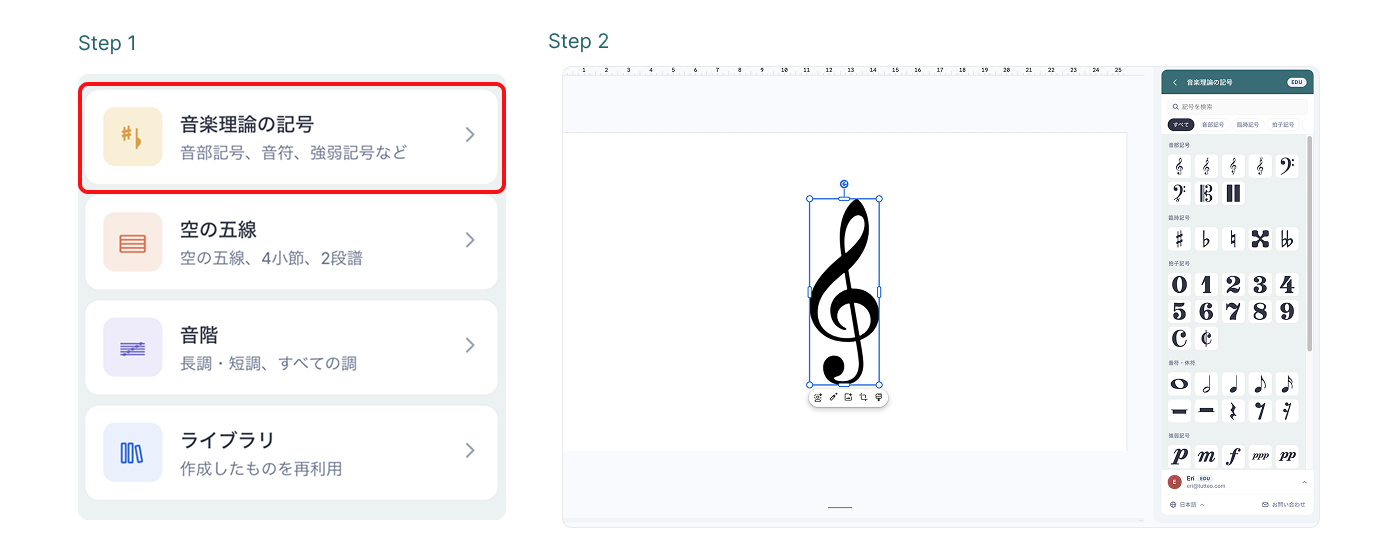
Music Snippetパネルで音楽理論の記号を開きます。
音部記号、拍子記号などのカテゴリで検索するか、名前で検索します。記号をクリックするとドキュメントに直接挿入されます。
この記号ライブラリは、多くの音楽記号が不足しているGoogleの挿入 → 特殊文字よりも高速で充実しています。
空白の小節
簡単な書き取り問題を作成したい場合、空白の小節を1ステップで挿入できます。
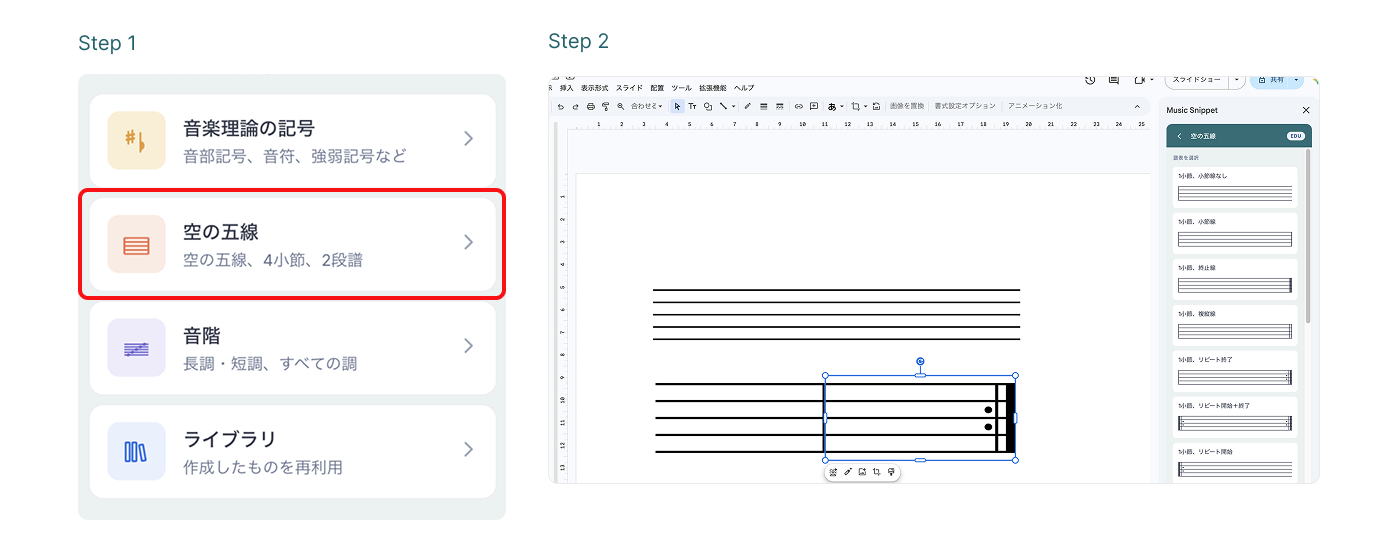
Music Snippetパネルで空の五線を選択し、レイアウトを選びます。
| レイアウト | 用途 |
|---|---|
| 小節線なしの1小節 | 自由作曲に |
| 終止線付きの1小節 | 穴埋め問題や終止形の練習 |
| 複縦線 | 長い練習問題のセクション区切り |
| 繰り返し記号 | 繰り返し記号を使う練習 |
| 4小節ライン | 書き取り・フレーズ練習・楽譜用紙 |
小節線の種類と小節数を事前に選ぶことで、生徒が音符を書く前から課題の構成が決まります。4小節の解答を求める問題では、4小節のレイアウトを使用しましょう。
音階ジェネレーター
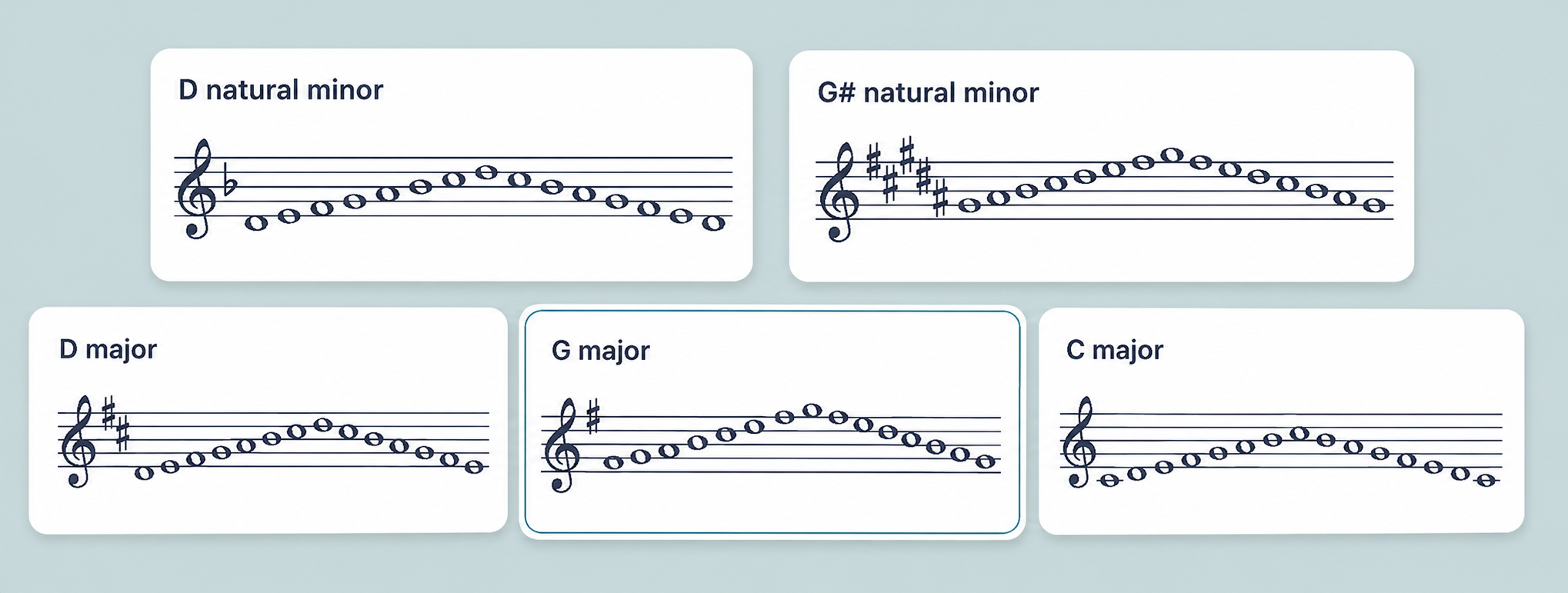
音階ジェネレーターを使えば、正しい調号付きの長調・短調の音階を数秒で挿入できます。
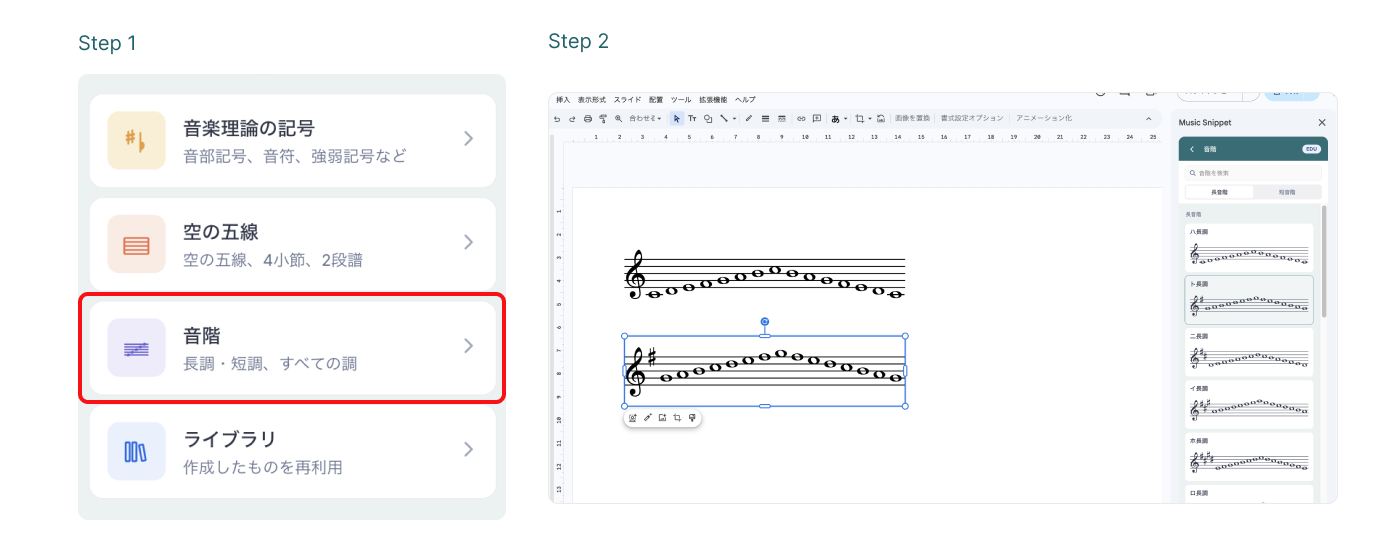
Music Snippetパネルで音階を選択します。
タブで長調と短調を切り替え、リストからお好みの調を選びましょう。
ハ長調・ト長調・ニ長調の音階を1枚のプリントに縦に並べ、それぞれの下に調号のシャープの数を書く欄と、前の音階から変わった音符を丸で囲む欄を追加しましょう。3つの音階を30秒で挿入できます。
5. スニペットライブラリの活用
作成済みのスニペットを表示するには、Music Snippetメニューの ライブラリ をクリックします。過去に作成した楽譜を簡単に確認・再挿入できます。
また、Music Snippetで作成したすべての楽譜は、Flat for EducationのMusic Snippetフォルダに自動保存されます。
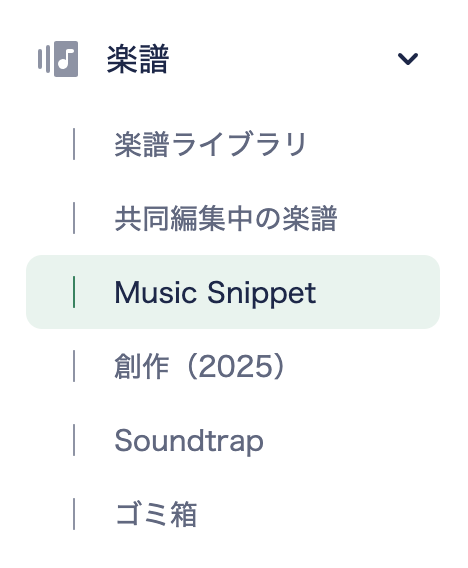
スニペットライブラリはFlat for EducationとMusic Snippetを連携している場合のみ利用できます。スニペットを保存、再利用するには、ログイン済みであることをご確認ください。