Flat for Educationの利用状況を確認する方法
最終更新日: 2026年11月9日
利用状況ダッシュボードは、学校や自治体の管理者が「教員はFlat for Educationを使っているか」、「どのクラスが活発か」、「ライセンスはすべて使われているか」といった疑問に答えるための画面です。このページでは、ダッシュボードの開き方と、知りたいことに応じてどこを見ればよいかをご紹介します。
学校向けプランでご利用いただけます。
学校全体の音楽の学習状況を、1つの画面で。
誰がFlat for Educationを使っているか、どのクラスが活発か、生徒の学習状況、ライセンスの使用状況がひと目でわかります。データは毎日更新されるため、必要なときにいつでも確認できます。
知りたいことに応じたタブの選び方
| 知りたいこと | 開くタブ |
|---|---|
| 学校全体でFlat for Educationが使われているか、1年を通して利用状況がどう変化しているか | 概要 |
| どのクラスが最も活発か、課題が遅れている生徒やつまずいている生徒はいないか | アクティビティ |
| Flat for Educationをよく使っている教員、まだ使い始めていない教員、ライセンスがすべて使われているか | 教員のアクティビティ |
| 生徒一人ひとりの課題ごとの状況 | 生徒の進捗 |
利用状況ダッシュボードを利用できる役割
利用状況ダッシュボードは、学校アカウントを管理する方向けの機能です。
| 役割 | 利用 |
|---|---|
| 管理者 | ✅ |
| サポート管理者 | ✅ |
| 教員 | ❌ |
| 生徒 | ❌ |
各役割でできることは、役割と権限のページをご確認ください。
利用状況ダッシュボードを開く
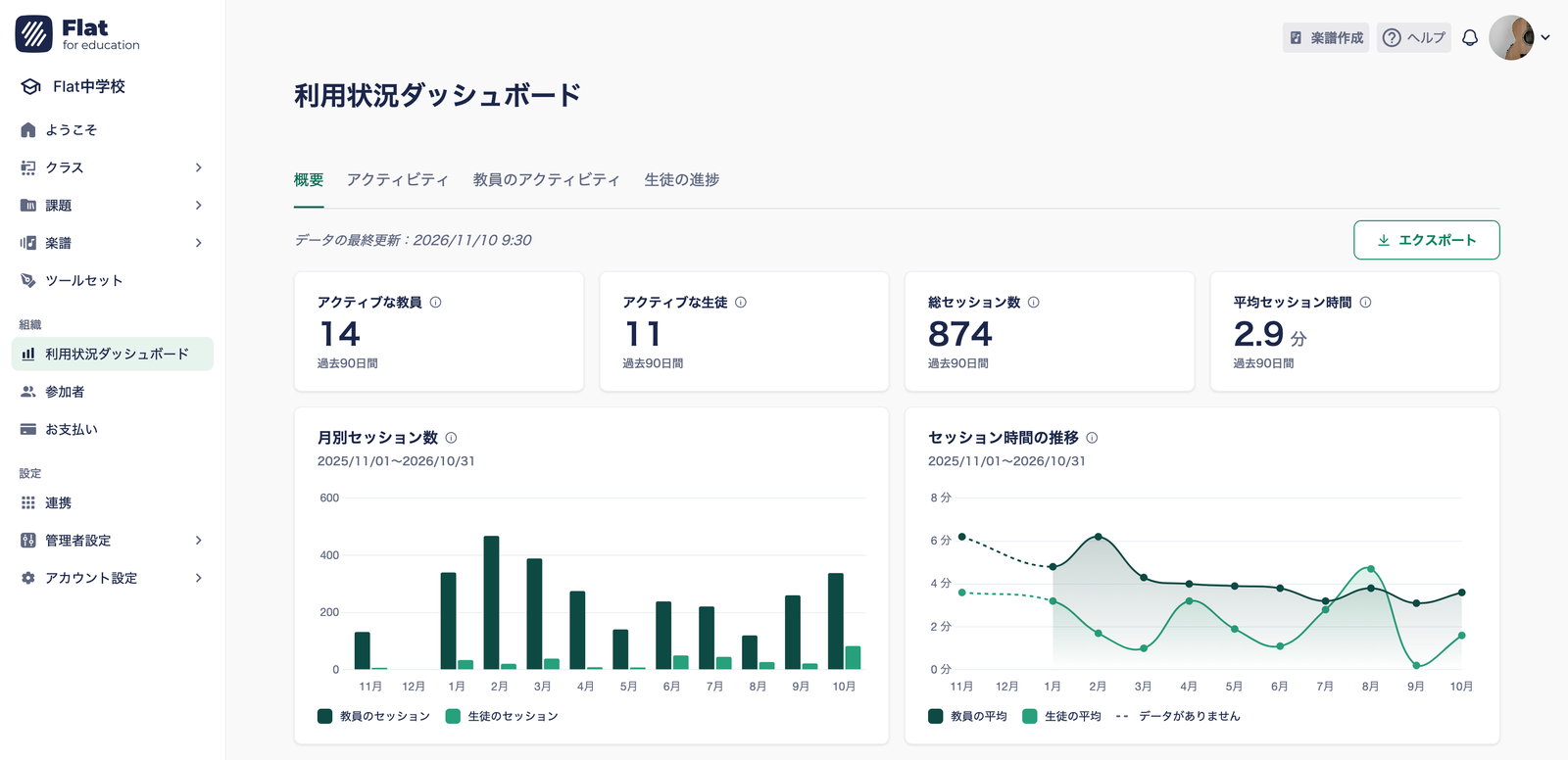
左側のメニューの「組織」にある「利用状況ダッシュボード」をクリックしてください。
ダッシュボードは「概要」タブで開きます。知りたいことに応じて、4つのタブを切り替えてご覧ください。
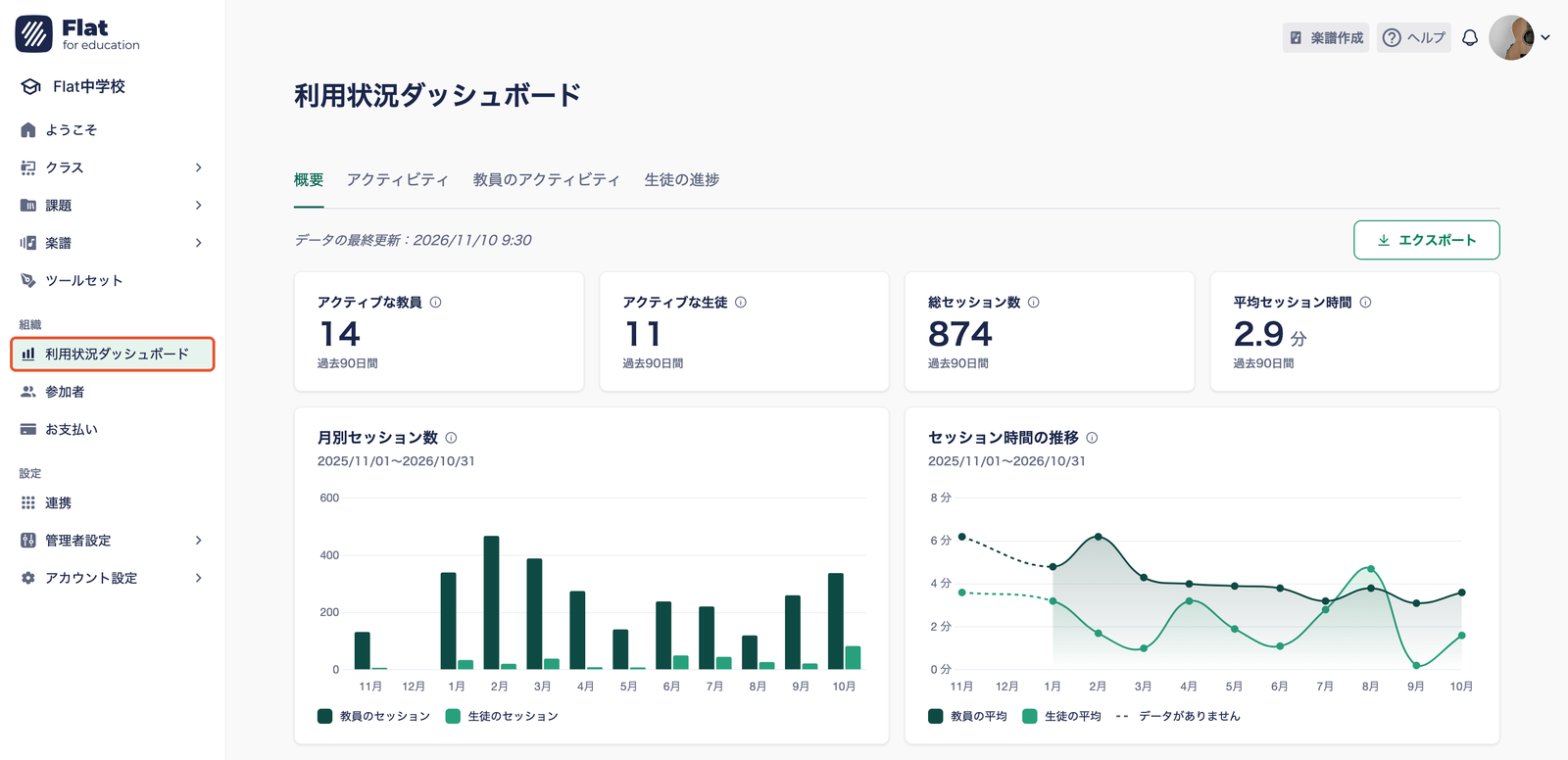
数値が何を意味しているか分からないときは、各項目名の横にある ⓘ アイコンにカーソルを合わせて説明をご覧ください。
概要:Flat for Educationは使われているか?
全体像を把握したいときは、まずこの「概要」タブをご覧ください。たとえば、Flat for Educationを導入して数週間後や、予算・契約更新の検討前などに役立ちます。
- どのくらいの人が使っているか?
「アクティブな教員」と「アクティブな生徒」で、過去90日間にFlat for Educationを利用した人数がわかります。招待した人数より少ない場合は、使い始めるためのサポートが必要な教員がいるかもしれません。 - どのくらいの頻度・時間で使われているか?
「総セッション数」と「平均セッション時間」で、Flat for Educationを利用している時間がわかります。 - 1年を通して利用状況はどう変わる?
「月別セッション数」で、過去1年間の利用が多い月・少ない月がわかります。長期休暇中の落ち込みや、文化祭前の増加なども確認できます。生徒のセッション数が教員に比べて大きく下回っている場合は、生徒がまだFlat for Educationであまり課題に取り組んでいない可能性があります。教員に課題の活用を提案するよいタイミングです。 - セッション時間は伸びている?短くなっている?
「セッション時間の推移」で、教員と生徒それぞれの傾向がわかります。点線の部分は、その月のデータがないことを表します。
アクティビティ:活発なクラスと生徒の学習状況
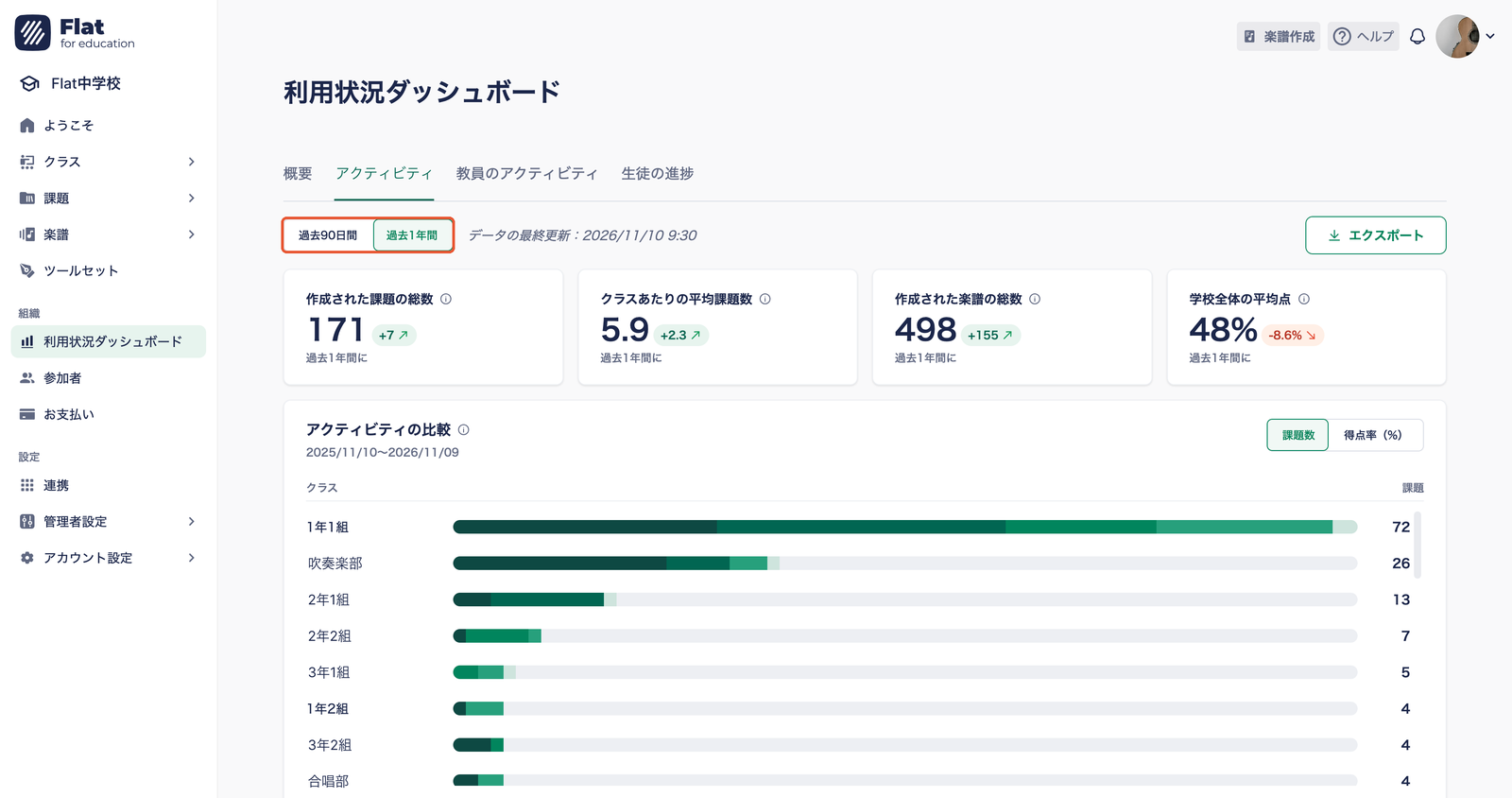
どのくらいの学習がFlat for Education上で行われているか、生徒の取り組み状況を知りたいときは「アクティビティ」タブを開いてください。上部の切り替えボタンで、「過去90日間」または「過去1年間」の期間を選べます。
以前より活発に利用されているか?
上部の4つの数値(「作成された課題の総数」、「クラスあたりの平均課題数」、「作成された楽譜の総数」、「学校全体の平均点」)には、それぞれ前の期間からの増減が表示されます。学期末や年度末の報告で、成果を示すのに便利です。
どのクラスが最も活発に利用しているか?
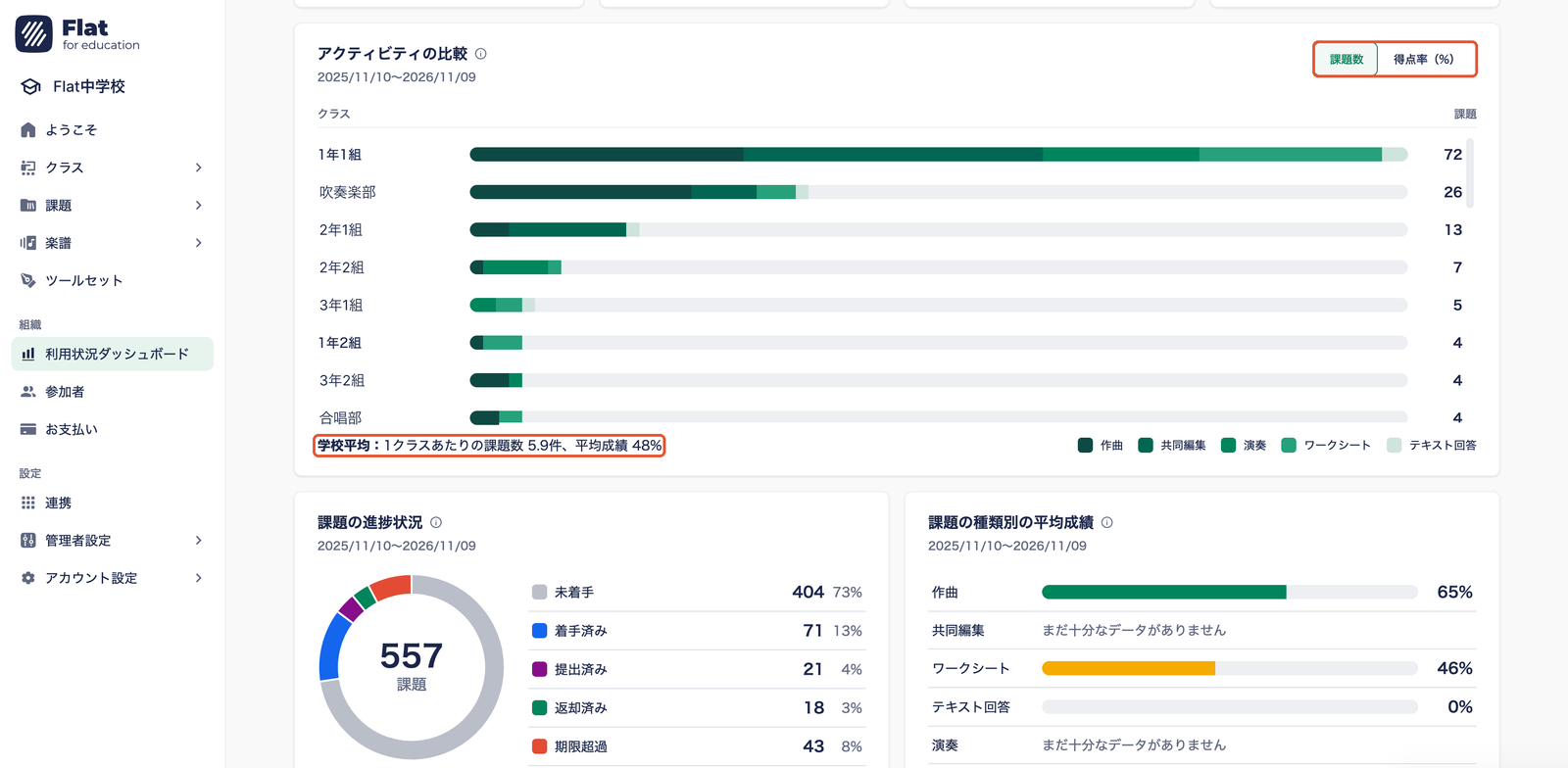
「アクティビティの比較」ではクラスがランキング表示されるため、Flat for Educationを最もよく使っているクラスと、後押しが必要かもしれないクラスがすぐにわかります。
グラフは課題の種類ごとに色分けされているので、ワークシートが多いのか、作曲やパフォーマンス課題が多いのかなど、各クラスの取り組みの傾向もわかります。
得点率(%) をクリックすると平均成績順に、 課題数 をクリックすると課題数順に戻ります。下に表示される「学校平均」と、各クラスを比較することもできます。
生徒は課題に取り組めているか?
「課題の進捗状況」では、生徒の課題のうち「未着手」、「着手済み」、「提出済み」、「返却済み」、「期限超過」がそれぞれどのくらいあるかがわかります。期限超過や未着手の課題が多い場合は、教員と相談して締め切りを調整したり、生徒が課題の場所を把握しているか確認したりするとよいでしょう。
生徒はどこでつまずいているのか?
「課題の種類別の平均成績」で、生徒が得意な課題と苦手な課題の種類がわかります。
たとえば、パフォーマンス課題の成績が作曲課題より大きく下回っている場合は、演奏のコツを共有したり、パフォーマンス課題を増やしたりするのもよいでしょう。
教員のアクティビティ:教員の利用状況とライセンス
Flat for Educationをよく使っている教員、まだ使い始めていない教員、ライセンスの使用状況を知りたいときは「教員のアクティビティ」タブを開いてください。
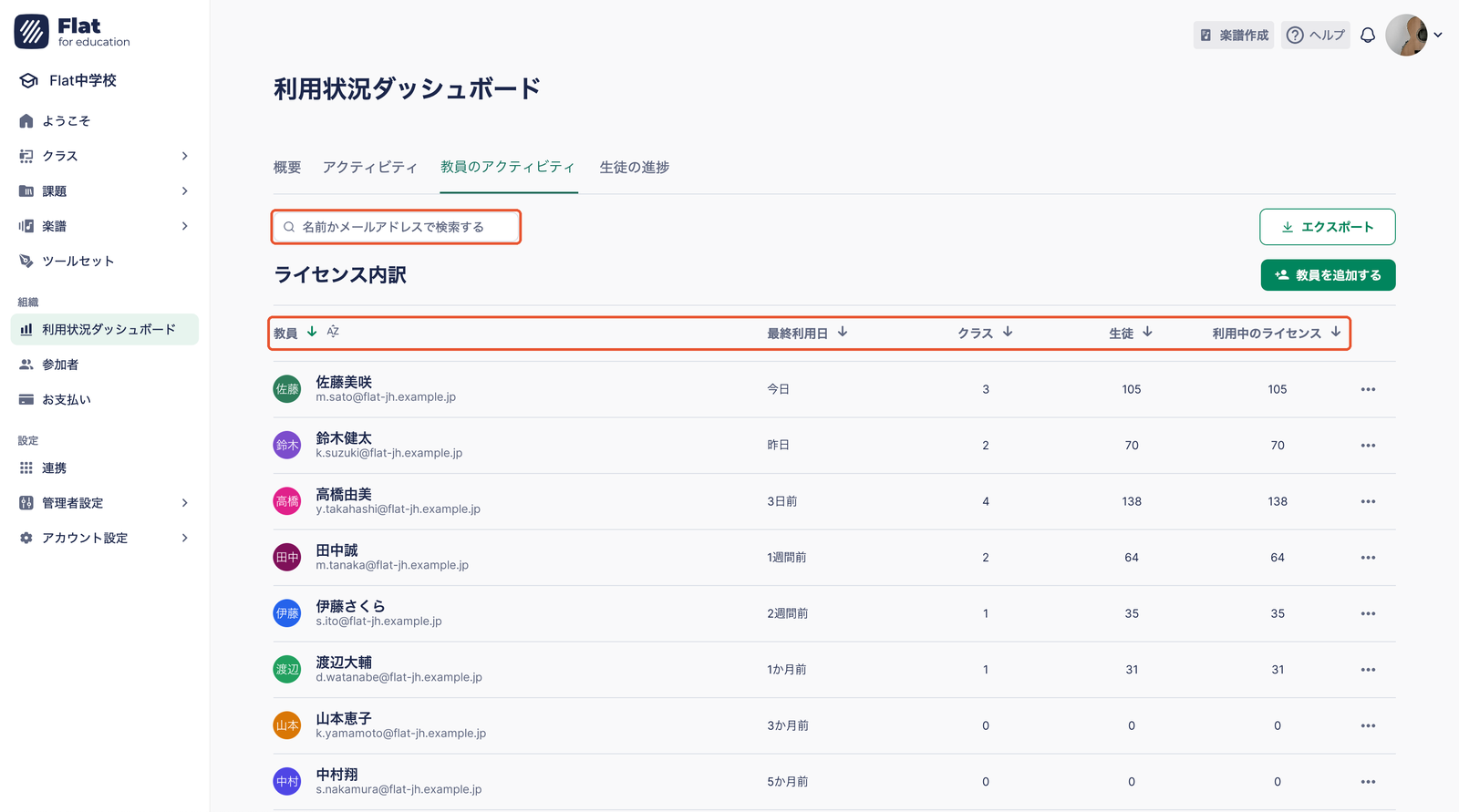
知りたいことに応じて、各列の見出しをクリックすると「ライセンス内訳」の表を並べ替えられます。
- よく使っている教員、あまり使っていない教員は?
「最終利用日」で並べ替えると、最近利用した教員と、しばらくログインしていない教員がわかります。まだ使い始めていない教員には、Flat for Educationが利用できることをリマインドしましょう。 - 受け持っている生徒数が多いのは誰?
「クラス」または「生徒」で並べ替えると、担当するクラスや生徒が多い教員がわかります。 - ライセンスはすべて使われているか?
「利用中のライセンス」には、その教員のクラスで使われているライセンスの数が表示されます。たとえば「30」の場合、その教員のクラスで30人の生徒がライセンスを使っています。「0」の場合は、その教員のクラスでまだ生徒がFlat for Educationを使っていません。
生徒の進捗:生徒一人ひとりの状況を確認する
保護者面談の前や、教員から相談を受けたときなど、特定の生徒の状況を知りたいときは「生徒の進捗」タブを開きます。
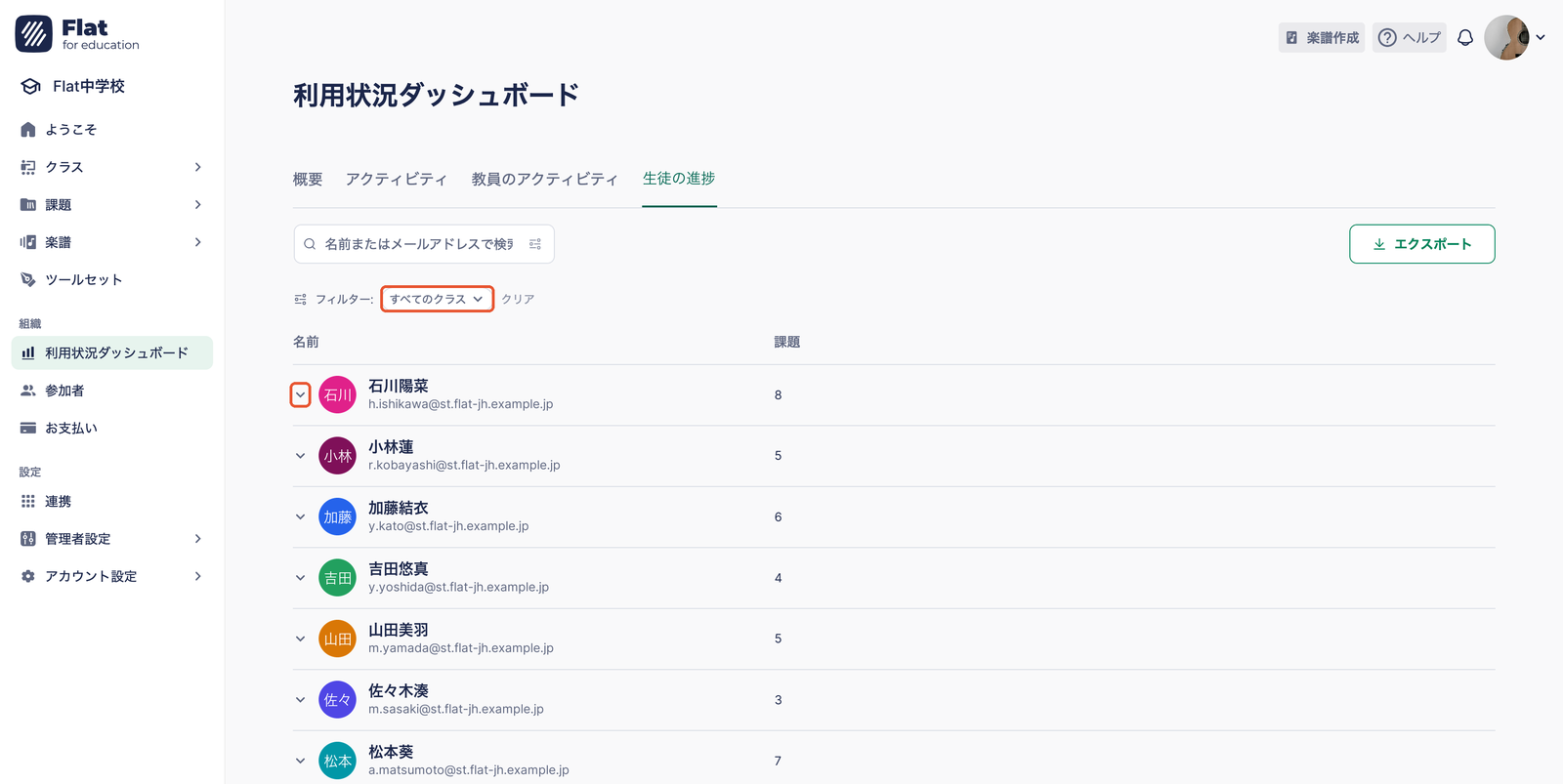
検索バーで生徒を探すか、「すべてのクラス」のフィルターでクラスを選ぶと、そのクラスの生徒が表示されます。生徒名の横にある矢印をクリックすると、その生徒に出された課題がすべて表示されます。
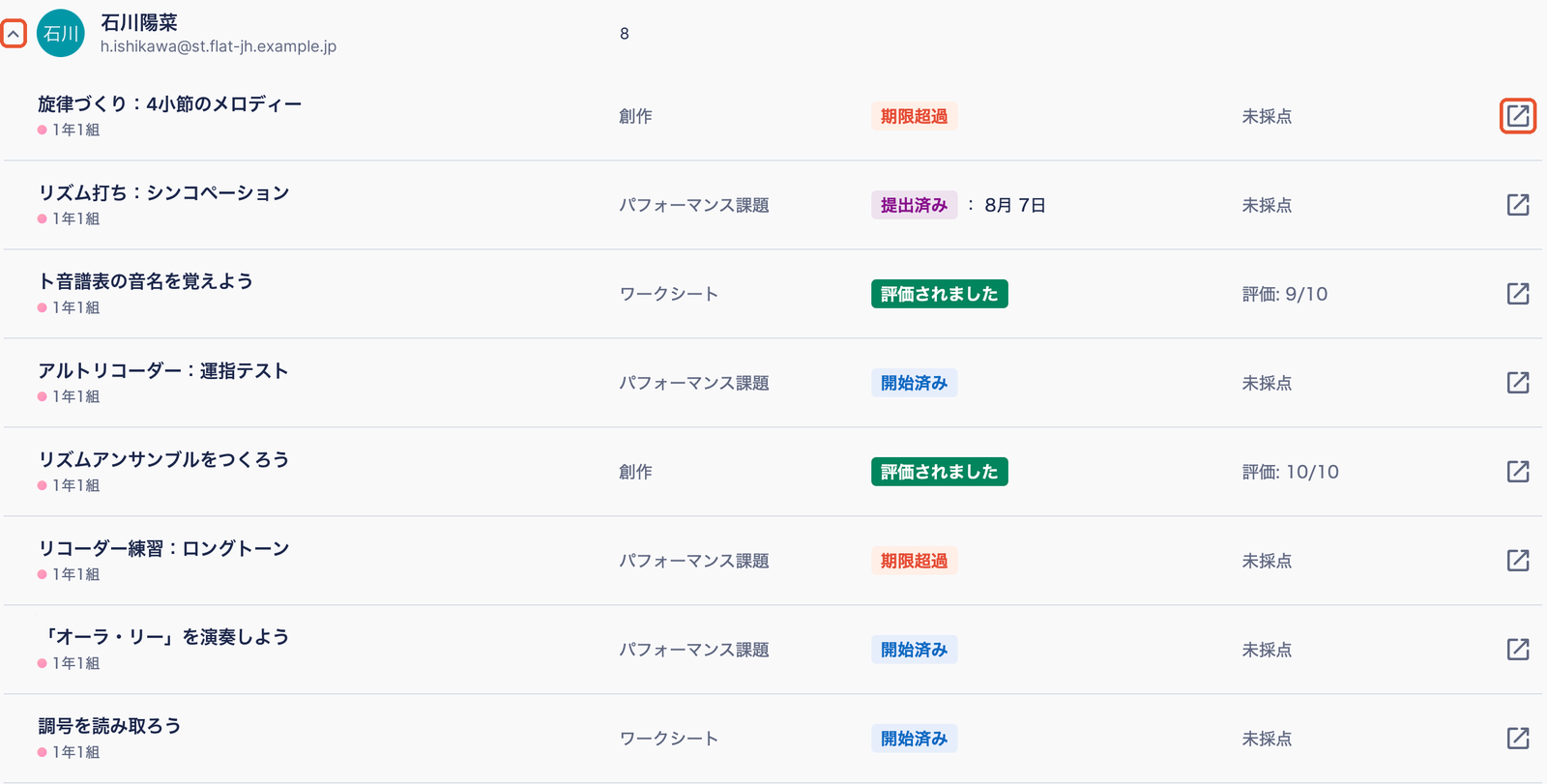
課題ごとに、クラス、種類、取り組み状況、成績が表示されます。期限超過の課題や、課題の種類ごとの傾向を簡単に見つけられます。生徒が実際に書いた楽譜や録音を確認するには、行の右端にある開くアイコンをクリックしてください。
データをPDFで共有する
管理職や教育委員会、予算の担当者にデータを共有したいときは、各タブの右上にある エクスポート をクリックし、「PDFとしてエクスポート」を選びます。PDFには、選択した期間やフィルターを含め、画面に表示されているとおりのタブが出力されます。
エクスポートされるのは、表示中のタブのPDFです。複数のタブを共有したい場合は、それぞれのタブを開いて個別にエクスポートしてください。
よくある質問
メニューに利用状況ダッシュボードが表示されないのはなぜですか?
利用状況ダッシュボードは、管理者とサポート管理者のみが利用できます。教員の方は、学校の管理者にデータを共有してもらうか、必要に応じて役割の変更を依頼してください。
ダッシュボードの代わりにアップグレード画面が表示されるのはなぜですか?
利用状況ダッシュボードは学校向けプランに含まれる機能です。アップグレードについては、料金プランをご確認いただくか、お気軽にお問い合わせください。
「データを準備中」と表示されるのはなぜですか?
データは1日1回集計されます。利用を開始したばかりの場合は、翌日にもう一度ご確認ください。データが表示されるようになります。
今日の利用状況が表示されないのはなぜですか?
ダッシュボードは1日1回更新されるため、当日の利用状況は次回の更新後に表示されます。各タブ上部の「データの最終更新」で、前回の更新日時を確認できます。