MIDI-uitgang
Laatst bijgewerkt op 27 oktober 2026
Flat kan uw partituur afspelen op elke synthesizer, sampler of muzieksoftware die MIDI ondersteunt, in plaats van met de eigen klanken. Een orkestbibliotheek in uw DAW, Kontakt of de synthesizer op uw bureau: selecteer die als MIDI-uitgang, druk op afspelen en uw partituur wordt uitgevoerd terwijl de cursor meeloopt.
De MIDI-uitgang werkt in de Flat-desktopapp en in Google Chrome, Microsoft Edge, Firefox en Opera. Safari ondersteunt geen MIDI.
Wat uw instrument speelt
Elk instrument in uw partituur speelt op een eigen MIDI-kanaal, in de volgorde van de partituur, met de bijbehorende General MIDI-klank. Slagwerk speelt op kanaal 10. Naast de noten verstuurt Flat:
- Dynamiek, met dezelfde aanslagsterktes als in een uit Flat geëxporteerd MIDI-bestand.
- Volume en panoramapositie uit de mixer en de podiumweergave, die direct worden bijgewerkt wanneer u ze aanpast. Als u een instrument in de mixer dempt of solo zet, geldt dat ook voor de MIDI-uitgang.
- Crescendi en diminuendi tijdens aangehouden noten, zodat een lange noot aanzwelt of zachter wordt in plaats van op hetzelfde niveau te blijven.
- Het sustainpedaal, als pedaalcommando: de noten behouden hun genoteerde lengte en uw instrument laat ze doorklinken.
- Kwarttonen, bends en glissando’s, als pitchbend.
- De noten die u invoert en speelt: ook noten die u tijdens het schrijven toevoegt en noten van uw MIDI-keyboard gaan naar de uitgang.
De metronoom en de aftelling blijven de eigen klanken van Flat gebruiken.
Een DAW of samplebibliotheek aansluiten
Dit is de gebruikelijkste opstelling: uw partituur wordt afgespeeld met de klanken van een DAW (Logic Pro, Ableton Live, Cubase, FL Studio…) of een sampler zoals Native Instruments Kontakt. Flat stuurt MIDI naar de andere app via een virtuele MIDI-poort: een verbinding binnen uw computer.
Een virtuele MIDI-poort maken
Op macOS
macOS heeft ingebouwde virtuele poorten via de IAC Driver.
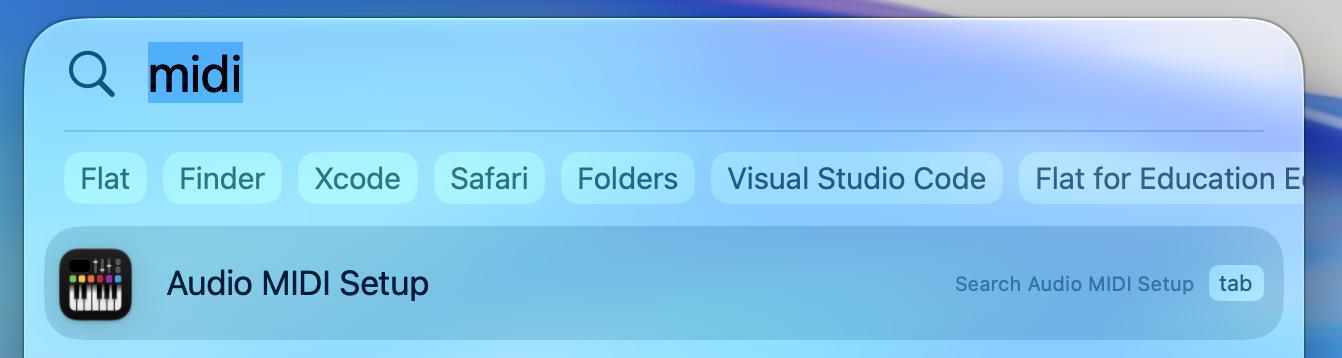
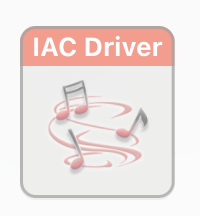
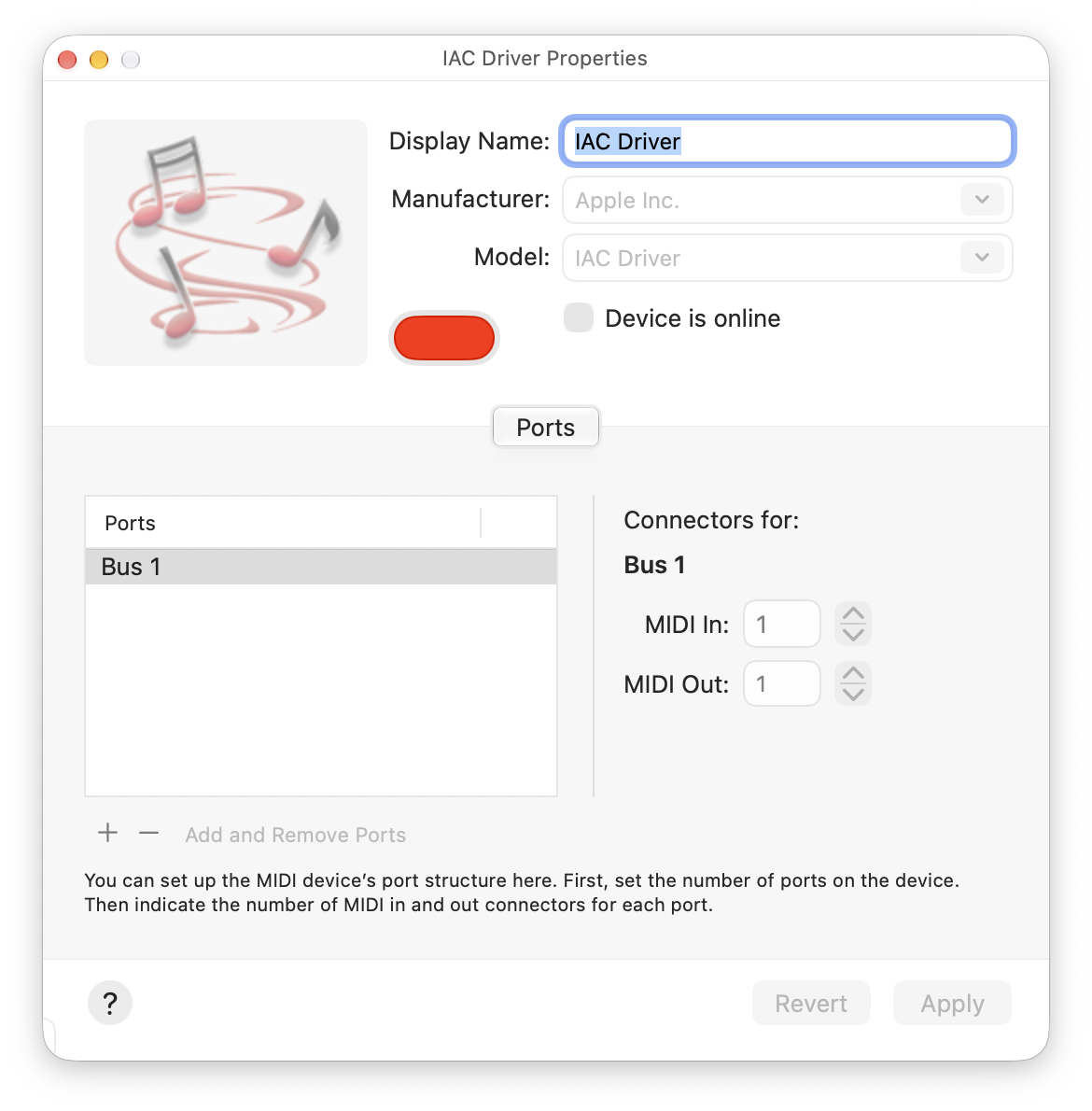
Schakel de poort in
Vink Apparaat is online aan. Is de lijst Poorten leeg? Klik dan op + om een poort toe te voegen en geef deze bijvoorbeeld de naam Flat.
Op Windows
Windows heeft geen ingebouwde virtuele poorten. Het gratis programma loopMIDI van Tobias Erichsen voegt ze toe.
Installeer loopMIDI
Download en installeer loopMIDI. Open daarna het programma.
Voeg een poort toe
Typ onderaan een naam voor de poort, bijvoorbeeld Flat, en klik op +.
Laat loopMIDI openstaan
De poort bestaat alleen zolang loopMIDI actief is. Laat het programma dus openstaan terwijl u Flat gebruikt.
Op ChromeOS
ChromeOS kan geen virtuele MIDI-poorten maken. U kunt wel afspelen via een MIDI-apparaat dat op uw Chromebook is aangesloten.
De poort naar uw instrumenten leiden
- Klik in Flat op MIDI-instellingen en selecteer de virtuele poort in de lijst MIDI-uitgang.
- Kies in uw DAW dezelfde poort als MIDI-ingang voor uw instrumenttracks.
- Zet de tracks klaar voor opname of schakel ingangsmonitoring in, zodat ze afspelen wat ze ontvangen.
Hoe u de tracks instelt, hangt af van uw partituur:
| Uw partituur | In uw DAW |
|---|---|
| Eén instrument | Eén track die op elk kanaal ontvangt (All of Omni). |
| Meerdere instrumenten | Eén track per instrument, waarbij elke track op het kanaal van dat instrument ontvangt: kanaal 1 voor het eerste instrument in uw partituur, kanaal 2 voor het tweede, enzovoort. |
| Een multitimbrale klankbron (Kontakt, een General MIDI-speler) | Eén instantie met één klank per kanaal. |
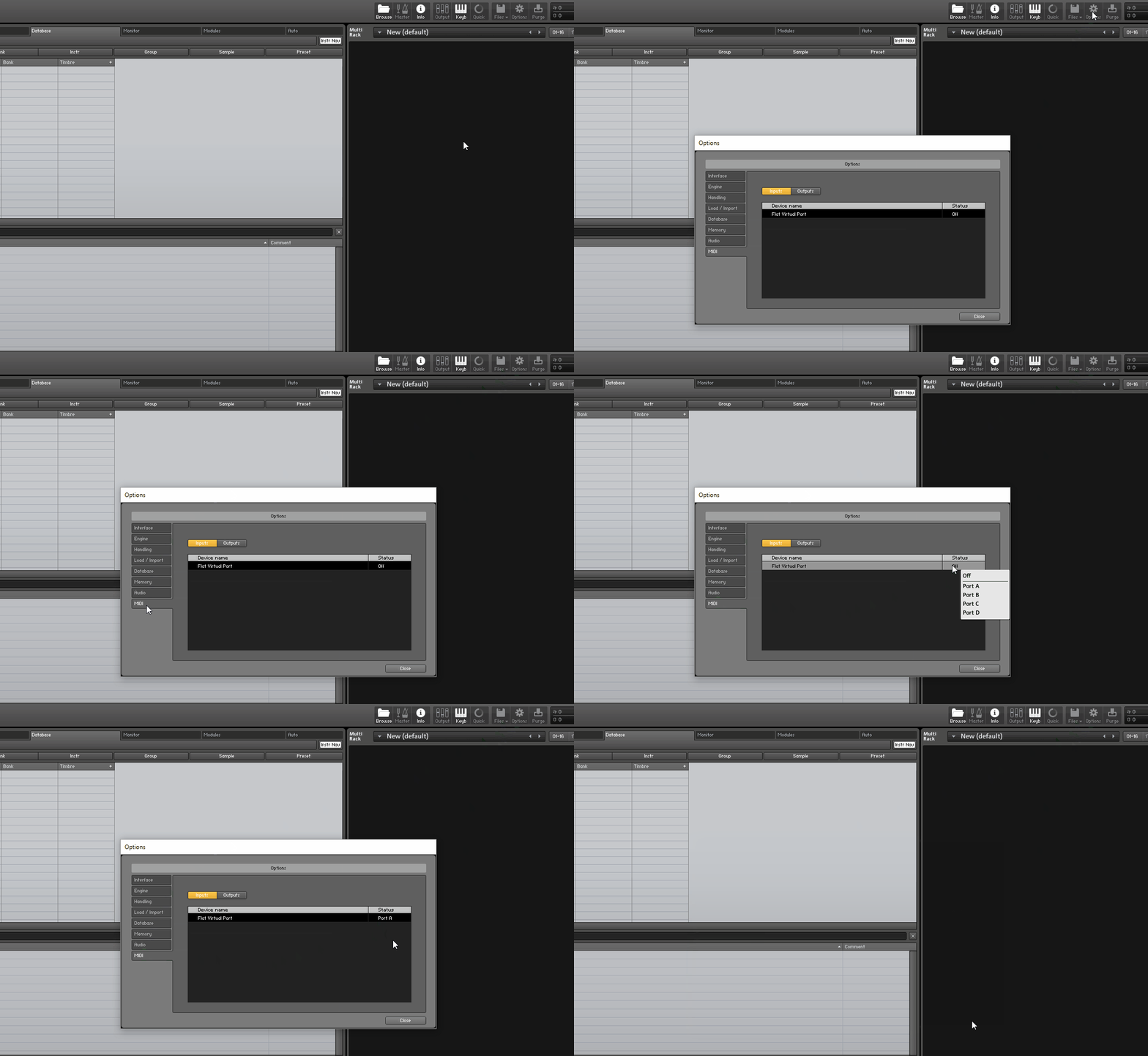
Kontakt, met de virtuele poort als MIDI-ingang.
Een hardware-synthesizer aansluiten
Een digitale piano, synthesizer of klankmodule die op uw computer is aangesloten, kan uw partituur met eigen klanken afspelen. Daarvoor is geen virtuele poort nodig.
Sluit uw apparaat aan
Gebruik een USB-kabel of, voor oudere apparaten, een MIDI-naar-USB-adapter. Wordt het apparaat niet door uw computer herkend? Raadpleeg dan Problemen met MIDI oplossen.
Selecteer het apparaat in Flat
Klik op MIDI-instellingen in de werkbalk van de editor en selecteer uw apparaat in de lijst MIDI-uitgang.
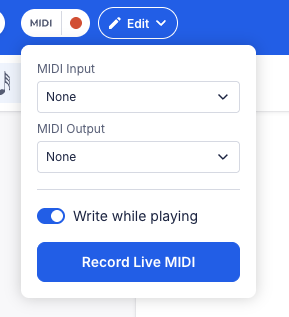
Selecteer uw apparaat of poort in de lijst MIDI-uitgang.
Druk op afspelen
Uw apparaat speelt de partituur af. Speelt het slechts één instrument? Stel het dan zo in dat het op alle kanalen ontvangt. In de instellingen heet dit vaak de modus Omni of Multi.
Instellingen voor de MIDI-uitgang
Open MIDI-instellingen in de werkbalk van de editor en selecteer een uitgang. Naast de lijst MIDI-uitgang verschijnt een instellingenknop. Een stip op de knop geeft aan dat een instelling afwijkt van de standaardwaarde.
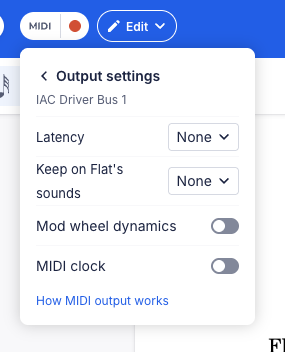
De instellingen van de geselecteerde MIDI-uitgang.
Flat onthoudt deze instellingen voor uw volgende partituren. Latentie wordt per uitgang onthouden, zodat een Bluetooth-keyboard en een DAW elk hun eigen waarde behouden. De andere instellingen gelden voor alle uitgangen.
Latentie
Bluetooth-MIDI, sommige synthesizers en DAW’s met een grote audiobuffer hebben even tijd nodig om ontvangen noten te laten klinken. Daardoor loopt het geluid achter op de cursor. Kies bij Latentie hoeveel vertraging u hoort. Flat verstuurt alles dan evenveel eerder, zodat het geluid gelijkloopt met de cursor en met partijen die de klanken van Flat blijven gebruiken. Standaard staat deze instelling op Geen; voor Bluetooth-MIDI is meestal 10 tot 30 ms nodig.
Dynamiek via het modulatiewiel
Standaard bepaalt de dynamiek van een noot hoe hard deze wordt aangeslagen (de aanslagsterkte). Bij een crescendo of diminuendo wordt tijdens een aangehouden noot de expressiecontroller verhoogd of verlaagd.
De meeste orkestrale samplebibliotheken (Spitfire, Vienna en Kontakt-bibliotheken) negeren de aanslagsterkte bij aangehouden klanken zoals strijkers en koperblazers: zij regelen het volume via het modulatiewiel. Schakel Dynamiek via het modulatiewiel in om het modulatiewiel bij elke noot op de aangegeven dynamiek te zetten en bij crescendi en diminuendi geleidelijk te verplaatsen. De noten behouden ook hun aanslagsterkte, voor bibliotheken die deze bij de inzet gebruiken.
Flat-klanken behouden
Standaard worden alle instrumenten in uw partituur via de MIDI-uitgang afgespeeld. Vink instrumenten aan bij Flat-klanken behouden om ze in plaats daarvan met de eigen klanken van Flat af te spelen. Alle andere instrumenten blijven naar de MIDI-uitgang gaan. Dit is handig als uw DAW voor sommige instrumenten geen geschikte klank heeft: uw orkestbibliotheek speelt de strijkers en koperblazers, terwijl Flat het koor speelt. Haal alle vinkjes weg om alle instrumenten weer naar de MIDI-uitgang te sturen.
MIDI-klok
Schakel MIDI-klok in om uw DAW, drummachine of arpeggiator het tempo van uw partituur te laten volgen. Het apparaat ontvangt dan:
- het tempo, inclusief tempowisselingen en afspeelsnelheid;
- starten, stoppen en hervatten;
- de positie: start u het afspelen midden in de partituur, dan begint uw DAW bij dezelfde maat.
Stel in uw DAW de synchronisatiebron in op externe MIDI-klok via de virtuele poort (in Logic Pro: Archief > Projectinstellingen > Synchronisatie; in Ableton Live: de schakelaar Sync van de poort onder Voorkeuren > Link, Tempo & MIDI).
Beperkingen
- 16 kanalen. MIDI heeft 16 kanalen per poort. Vanaf het 17e instrument delen instrumenten een kanaal met een eerder instrument en spelen ze met de klank daarvan.
- Geen automatische articulatiewissels. Flat verstuurt geen keyswitches. Een samplebibliotheek blijft dus op de ingestelde articulatie staan, bijvoorbeeld arco wanneer de partituur overschakelt naar pizzicato.
- De klanken van uw instrument. De klank van elk instrument komt uit uw DAW of synthesizer: een DAW-track behoudt de klank die u erop hebt geladen en een synthesizer die programmawisselingen negeert, behoudt zijn huidige klank.
Problemen oplossen
Vragen over de MIDI-uitgang
Mijn poort of synthesizer staat niet in de lijst MIDI-uitgang
Controleer of het apparaat is aangesloten of de virtuele poort online is (op Windows moet loopMIDI actief zijn). Laad daarna de Flat-pagina opnieuw. Safari ondersteunt geen MIDI: gebruik de Flat-desktopapp of een andere browser.
Het afspelen loopt, maar ik hoor niets
Controleer de MIDI-ingang van uw DAW-tracks en kijk of ze klaarstaan voor opname of dat ingangsmonitoring is ingeschakeld. Controleer bij een synthesizer het volume en of deze op de kanalen van de instrumenten ontvangt.
Een noot blijft klinken nadat het afspelen is gestopt
Selecteer Geen in de lijst MIDI-uitgang en selecteer daarna uw uitgang opnieuw. Flat stopt dan alle noten en laat het pedaal op alle kanalen los.
Het geluid loopt achter op de cursor
Stel de latentie in op de vertraging die u hoort.
Glissando’s en bends klinken vals
Stel het pitchbendbereik van uw instrument in op 12 halve tonen.
Raadpleeg bij verbindingsproblemen Problemen met MIDI oplossen.
MIDI-implementatie
Dit verstuurt Flat wanneer u een DAW of synthesizer instelt.
| Onderdeel | MIDI-bericht |
|---|---|
| Noten | Note on en note off, één kanaal per instrument in de volgorde van de partituur (slagwerk op kanaal 10) |
| Dynamiek | Aanslagsterkte, zoals bij export naar een MIDI-bestand (mf is 90, f is 103) |
| Instrumentklank | Program change, telkens wanneer het afspelen begint |
| Volume | CC 7, maximaal volume bij 100 |
| Panoramapositie | CC 10 |
| Crescendi en diminuendi tijdens aangehouden noten | CC 11 (expressie), of CC 1 (modulatiewiel) met Dynamiek via het modulatiewiel |
| Sustainpedaal | CC 64 |
| Kwarttonen, bends en glissando’s | Pitchbend, met een bereik van 12 halve tonen (RPN 0) ingesteld vóór de eerste bend op een kanaal |
| Stoppen | All Notes Off (CC 123) op elk kanaal; ook pedaal, expressie en pitchbend worden teruggezet |
| Temposynchronisatie | MIDI-klok (24 pulsen per kwartnoot), Start, Continue, Stop en Song Position Pointer |
Deze pagina is automatisch vertaald vanuit het Engels. Bekijk de originele Engelse versie.