Synchroniseer een audio-opname met je partituur
Laatst bijgewerkt op 13 oktober 2026
Standaard biedt Flat uitstekende audioweergave die de muziek die je noteert rechtstreeks in je webbrowser interpreteert. Soms wil je echter liever een opname van de partituur of tabulatuur afspelen, zodat er een originele uitvoering klinkt in plaats van de ingebouwde weergave. Het kan ook zijn dat je simpelweg een gesynchroniseerde opname nodig hebt om je transcriptie in je partituur te ondersteunen.
Je kunt je eigen MP3-bestand uploaden of muziekopnames koppelen aan je bladmuziek.
 Upload je MP3-bestanden
 YouTube-video’s
 SoundCloud-tracks
 Vimeo-video’s
Je kunt meerdere opnames met je partituur synchroniseren en kiezen welke standaard wordt afgespeeld wanneer iemand je partituur opent. Deze functie is beschikbaar in onze webeditor, onze publieke viewer en web-embed.
Een nieuwe opname synchroniseren
1. De opname koppelen of uploaden
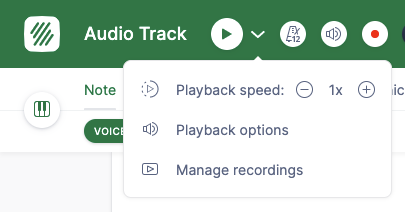
Om een audio-opname te synchroniseren, open je de partituur in de webeditor. Klik op het pijltje naast de afspeelknop en klik op Opnames beheren. Kies vervolgens Een opname toevoegen.
Het synchronisatiepaneel wordt onderaan de editor geopend. Daar kun je de link (URL) van je opname invoeren of een bestand selecteren om te uploaden. Als je een link opgeeft, kan dit een YouTube- of Vimeo-video zijn, of een audiotrack die op SoundCloud wordt gehost.
Let op: privélinks van YouTube, Vimeo en SoundCloud worden momenteel niet ondersteund; je kunt alleen openbare links gebruiken.

2. Het begin van de track afstellen
Zodra de opname aan je partituur is gekoppeld, raden we aan om eerst het begin en het einde van de track af te stellen. Deze twee synchronisatiepunten worden automatisch toegevoegd en komen overeen met het begin van de eerste maat en het einde van de laatste maat.

Tip: Wanneer je een bestaand synchronisatiepunt bewerkt terwijl de audiotrack afspeelt, wordt de timing automatisch bijgewerkt. Je hoeft alleen op ‘Save’ te klikken om de huidige timing voor het synchronisatiepunt te gebruiken en op te slaan (zoals in het voorbeeld hierboven).
3. Extra synchronisatiepunten toevoegen
Tussen twee punten (bijv. het begin en einde van de partituur) gebruiken we ons afspeelalgoritme en de tijdsduur tussen deze punten om automatisch te bepalen hoe we de “slider” over de partituur laten meelopen.
Omdat een uitvoering meestal niet volledig lineair is en er tempowisselingen in de partituur kunnen zitten, kan het nodig zijn om extra synchronisatiepunten toe te voegen. Afhankelijk van de partituur en de opname hoef je niet bij elke maat een punt te plaatsen; een paar punten kunnen al voldoende zijn om de synchronisatie tussen audio en notatie te verbeteren.
Klik op ‘Een nieuw synchronisatiepunt toevoegen’ en pas het maatnummer en/of de timing aan. Een eenvoudige manier om deze punten toe te voegen is door de audio af te spelen terwijl je de notatie meeleest. Zodra het begin van een maat niet gelijkloopt met de uitvoering, klik je op de knop om een nieuw punt toe te voegen en pas je daarna het maatnummer aan (zie voorbeeld hieronder).
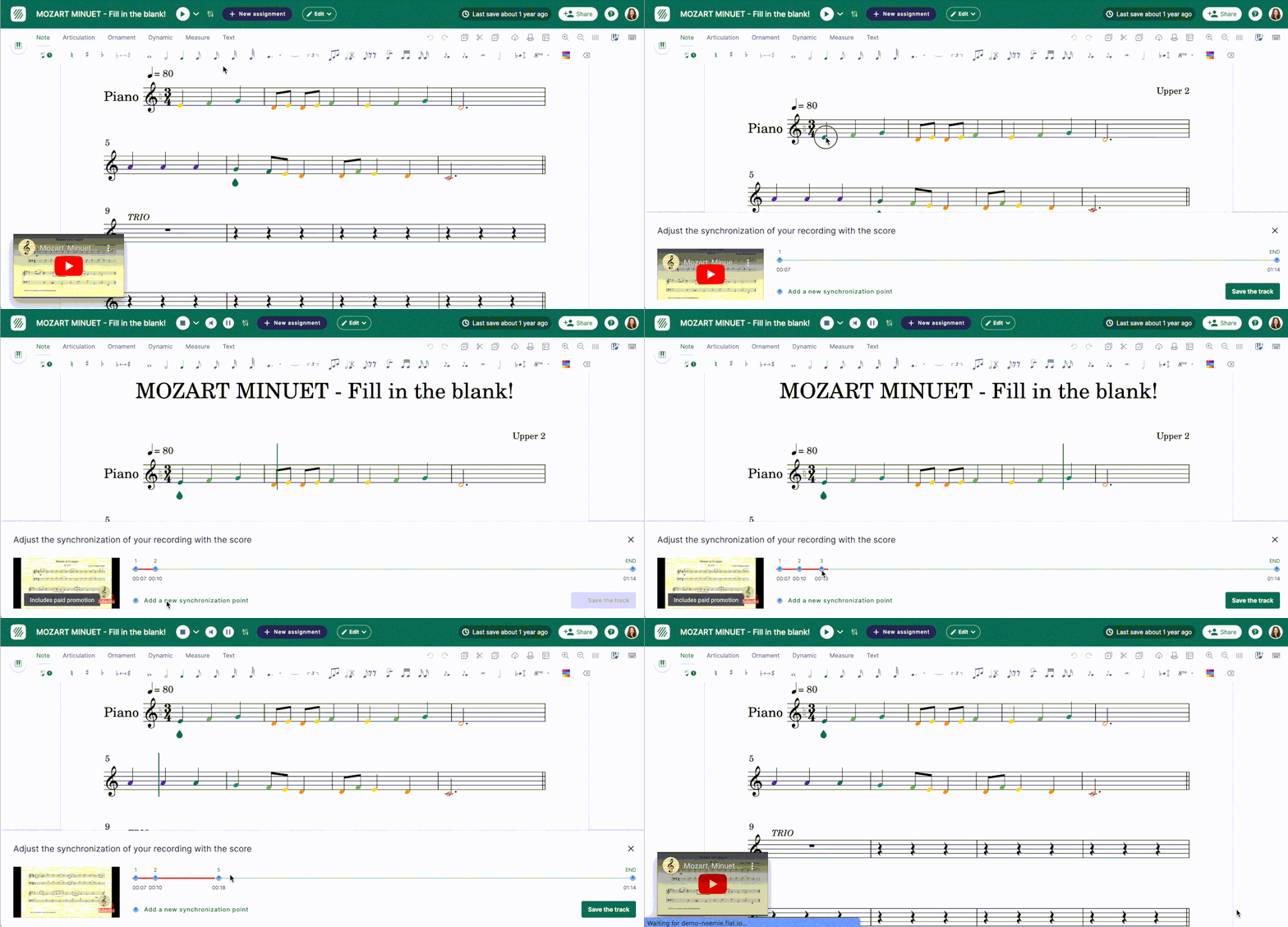
Tip: Je kunt tijdelijk het maatnummer boven elke notenbalk weergeven via de opmaakopties. Dit maakt het eenvoudiger om de synchronisatiepunten te bewerken.
Kiezen welke audiobron wordt afgespeeld
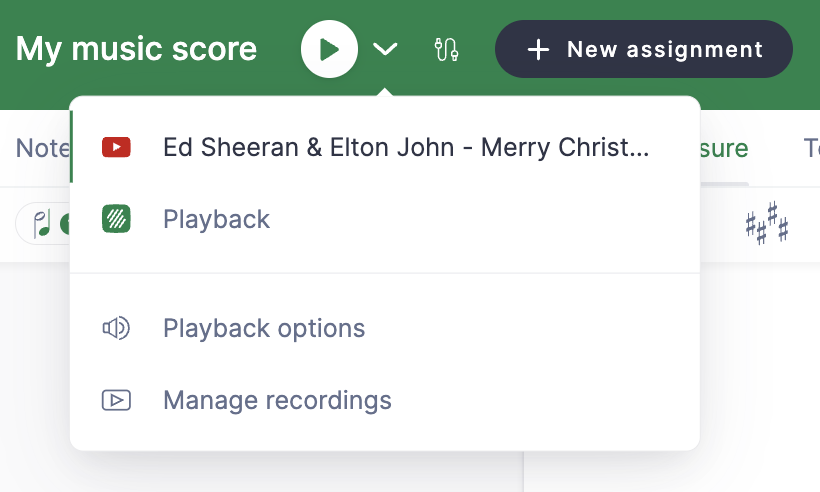
Je kunt wisselen tussen de tracks en de ingebouwde afspeelfunctie om te bepalen welke bron wordt gebruikt wanneer je de playerbediening gebruikt. Klik op het pijltje naast de afspeelknop en kies de audiobron die je wilt afspelen:
Een opname verwijderen en de standaardaudiobron wijzigen
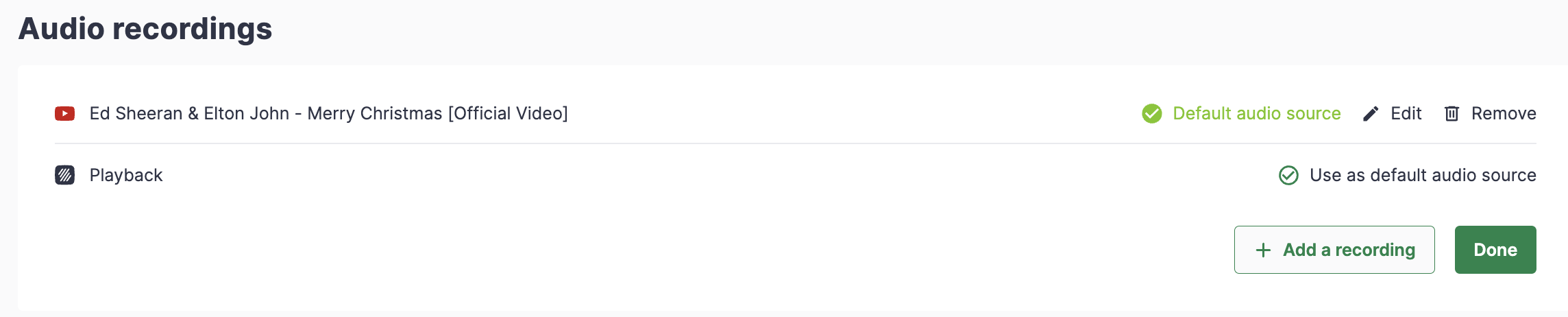
Je kunt gesynchroniseerde opnames verwijderen en de standaardaudiobron wijzigen in de documentinstellingen: klik op het pijltje naast de afspeelfunctie en kies ‘Opnames beheren’.
Op deze instellingenpagina kun je opnames verwijderen, de standaardbron wijzigen die wordt afgespeeld wanneer je de partituur opent, en extra opnames toevoegen.
Deze pagina is automatisch vertaald vanuit het Engels. Bekijk de originele Engelse versie.