Gitaartabulatuur (tabs) schrijven in Flat
Laatst bijgewerkt op 4 november 2026
Tabulatuur in Flat geeft snaren en fretnummers weer en blijft gesynchroniseerd met de traditionele notatie van dezelfde partij. Met Flat kunt u tabs schrijven voor instrumenten met 3 tot 14 snaren, in de gewenste stemming en met de gewenste capo. U kunt ook een tab genereren op basis van notatie die u al hebt geschreven.
Hoe schakel ik tabs in?
Tabs worden automatisch toegevoegd wanneer u een nieuwe partituur maakt: als u een tokkelinstrument kiest (bijvoorbeeld gitaar, ukelele, banjo of mandoline), krijgt de partij standaard een tab.
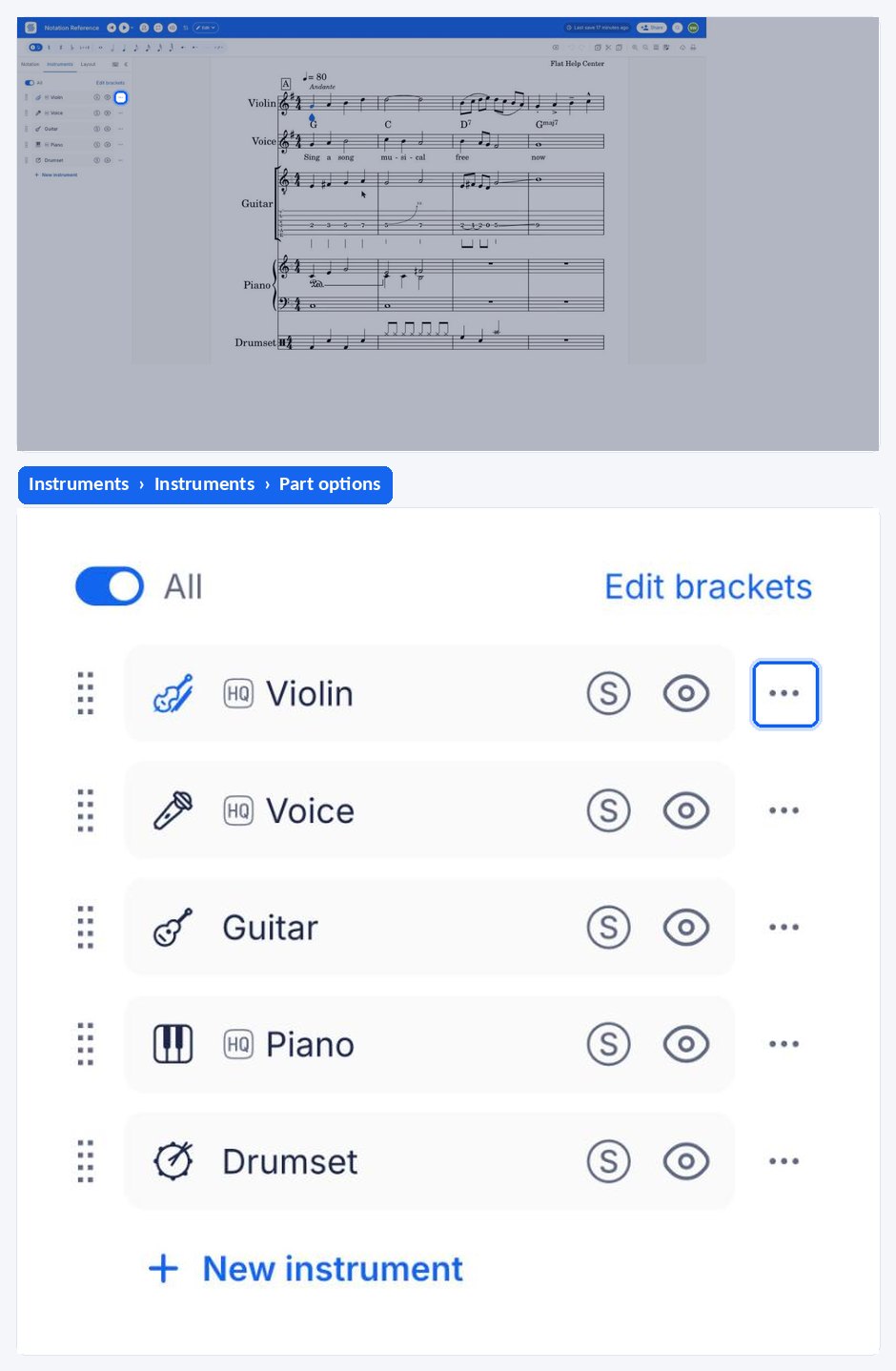
U kunt tabs ook op elk gewenst moment inschakelen in de editor, via de partij-instellingen. Bewerk de partij via het tabblad Instrumenten, open Tabulatuur, akkoorddiagrammen en stemming en schakel Tabulatuur gebruiken in. Daar stelt u ook de stemming en capo van de partij in.
Hoe stel ik de stemming en capo in?
Nadat u de partituur hebt gemaakt, kunt u de stemming en capo van een tab instellen via de instrumentinstellingen. Als u de stemming of capo van een bestaande partituur wijzigt, wordt de tab automatisch aangepast. Lees meer op de hulppagina over stemmingen.
Hoe voer ik noten in voor een partij met een tab?
In Flat blijft de tab altijd gesynchroniseerd met de traditionele notatie. U kunt noten dus invoeren op de notenbalk of op de tab. Wilt u weten hoe u noten invoert op de notenbalk? Bekijk dan de vorige les. Hier richten we ons op het invoeren via de tabulatuur.
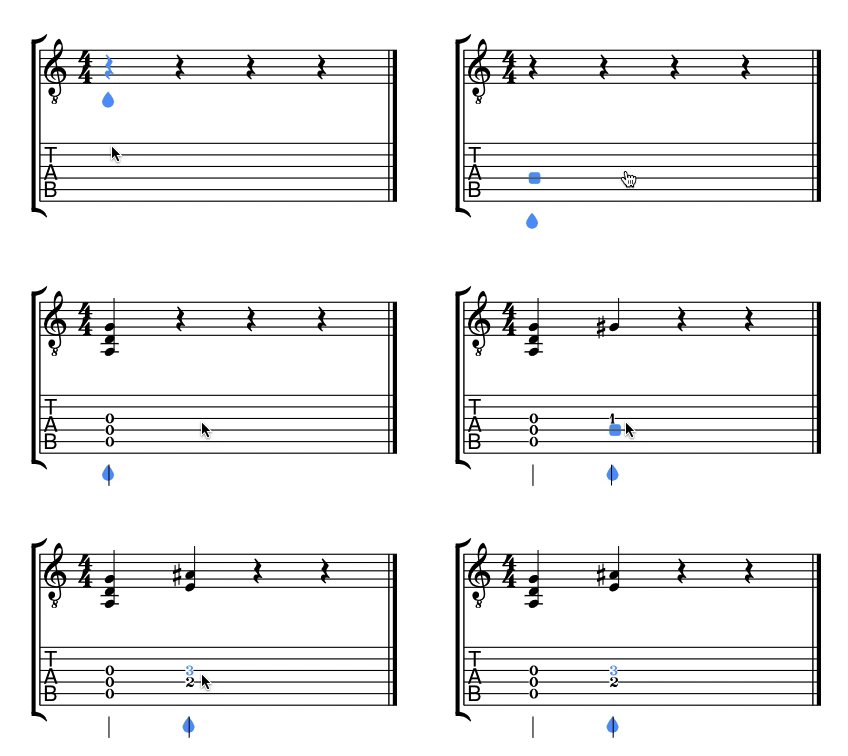
U kunt de tab met uw computertoetsenbord bewerken door fretnummers in te typen. Klik op de gewenste positie en snaar en druk op het cijfer van de fret die u wilt toevoegen. Voor fretnummers boven de 9 typt u de twee cijfers snel na elkaar.
Dit zijn de sneltoetsen voor het invoeren van tabs (de volledige lijst met sneltoetsen vindt u op deze pagina):
| Actie | Sneltoets |
|---|---|
| Naar de volgende snaar | ↑ |
| Naar de vorige snaar | ↓ |
| Naar de vorige noot | ← |
| Naar de volgende noot | → |
| Fretnummers invoeren | 0 t/m 9 |
| Hele noot | ⇧ + 1 |
| Halve noot | ⇧ + 2 |
| Kwartnoot | ⇧ + 3 |
| Achtste noot | ⇧ + 4 |
| Zestiende noot | ⇧ + 5 |
| Tweeëndertigste noot | ⇧ + 6 |
| Vierenzestigste noot | ⇧ + 7 |
| Noot naar de volgende snaar verplaatsen | Ctrl + ↑ |
| Noot naar de vorige snaar verplaatsen | Ctrl + ↓ |
Met de laatste twee sneltoetsen blijft de toonhoogte gelijk, maar verandert de snaar waarop de noot wordt gespeeld. Lees hoe u de snaar van een noot wijzigt om te zien wat er gebeurt als de gewenste snaar al bezet is.
Kan ik een tab genereren op basis van een bestaande partituur?
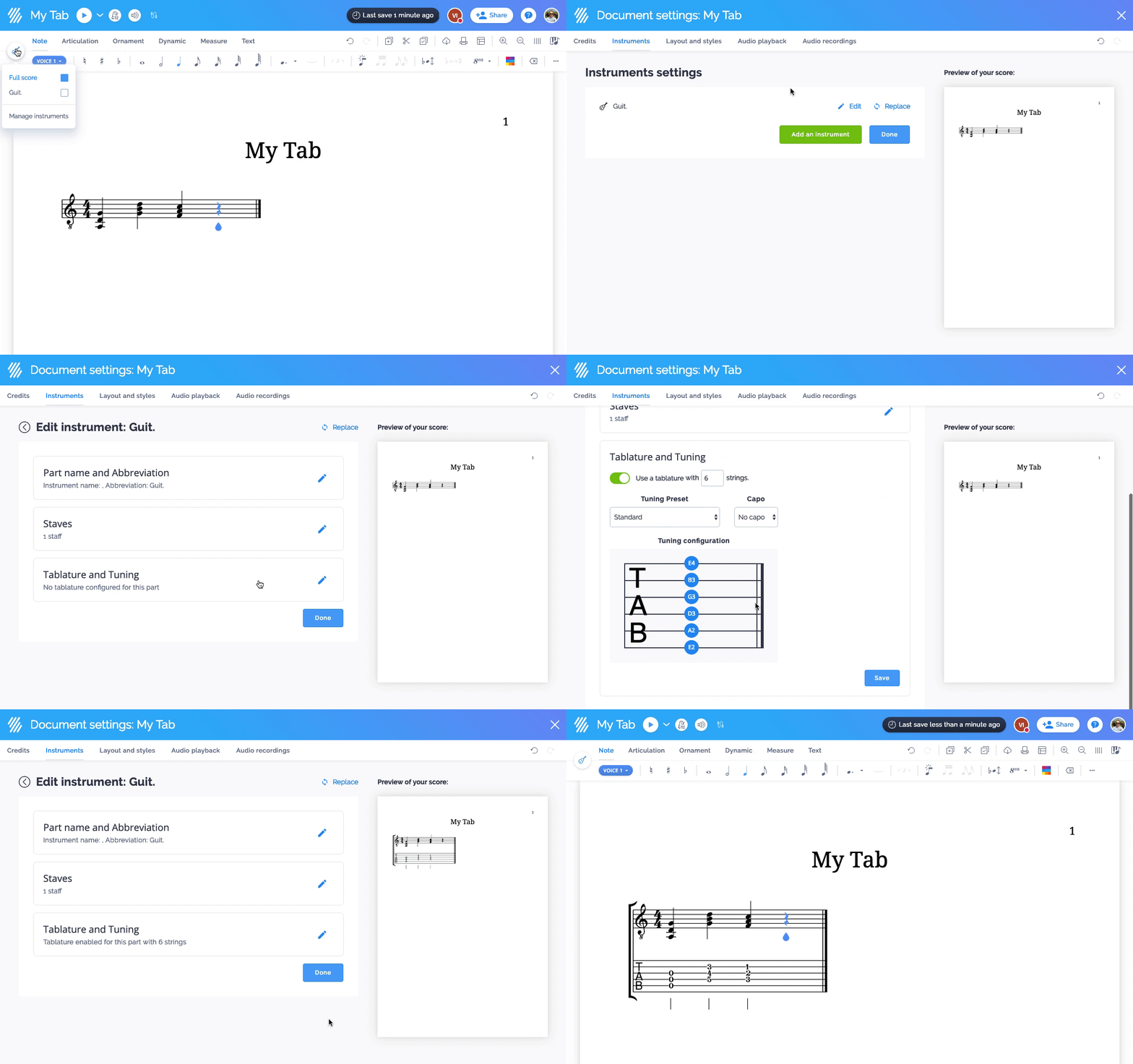
Omdat de tab altijd gesynchroniseerd is met de notatie, kunt u snel een tabulatuur genereren op basis van een bestaande partituur. Schakel tabulatuur in via de instrumentinstellingen; de tab wordt dan aan de partij toegevoegd.
Kan ik alleen de tabs afdrukken?
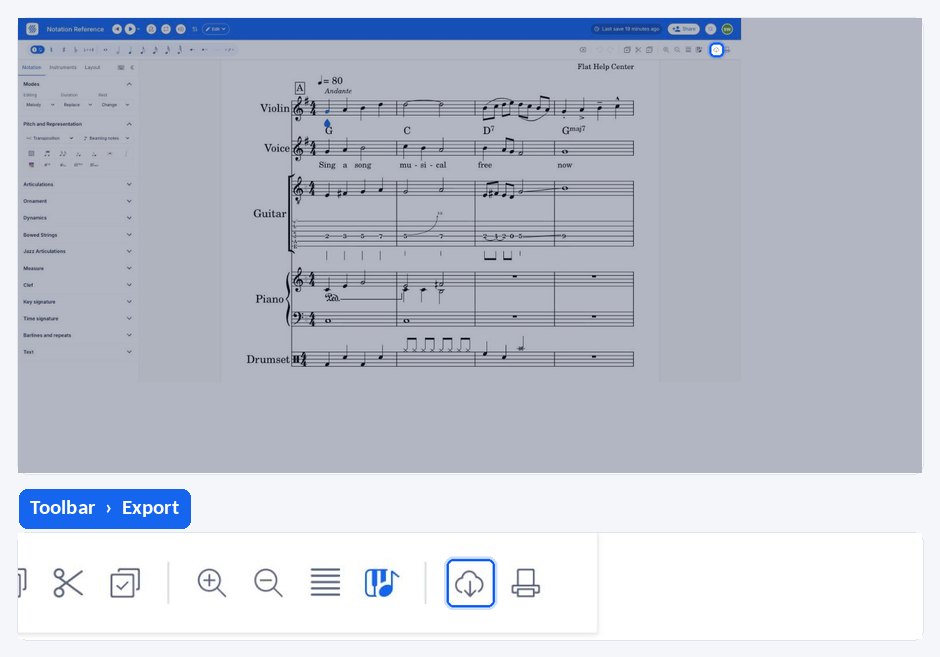
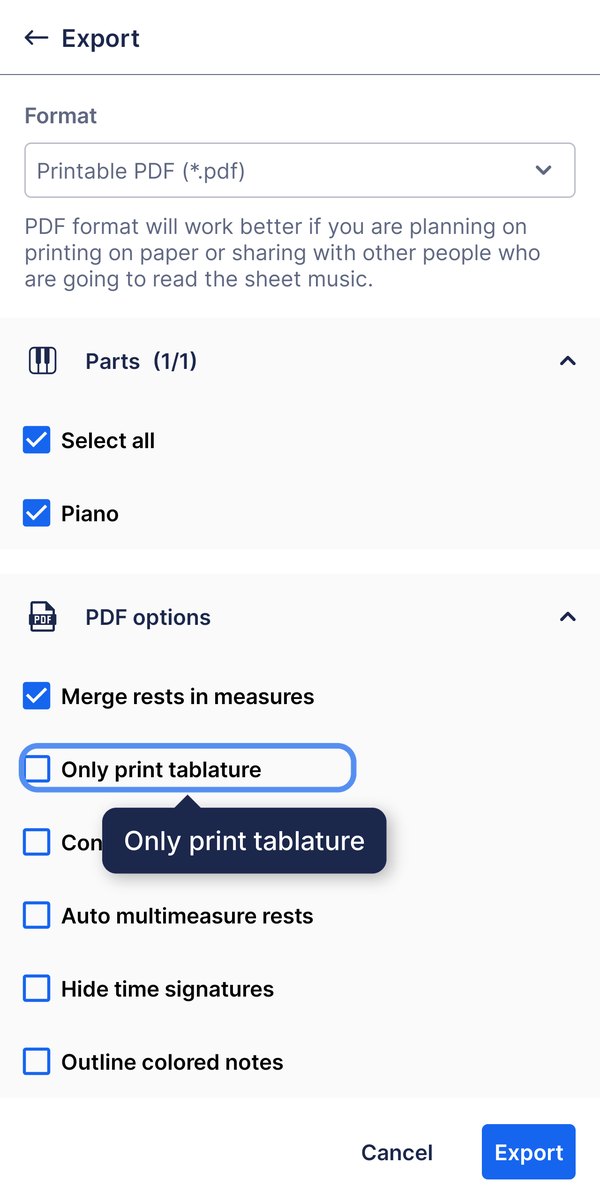
Als u alleen de tabs wilt afdrukken of exporteren, kunt u die optie selecteren bij het afdrukken of exporteren:
Hoe schakel ik tabs in?
U kunt tabs inschakelen wanneer u een nieuwe partituur maakt: als u een tokkelinstrument kiest (bijvoorbeeld gitaar, ukelele, banjo of mandoline), wordt standaard een tab toegevoegd. U kunt tabulatuur ook later voor een partij inschakelen en de gewenste stemming en capo instellen.
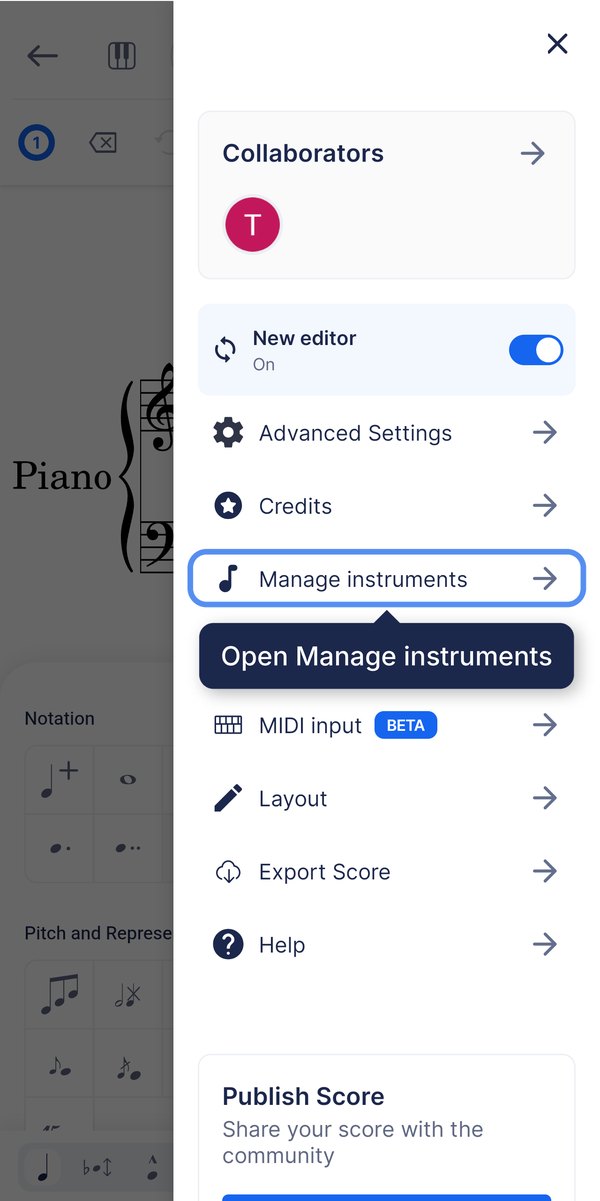
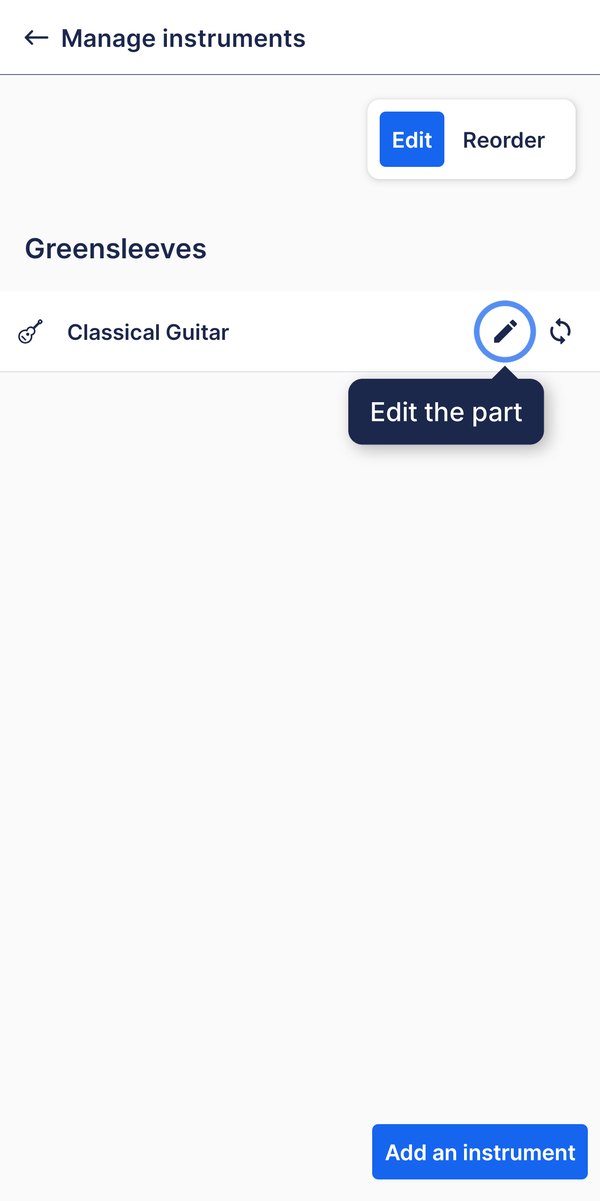
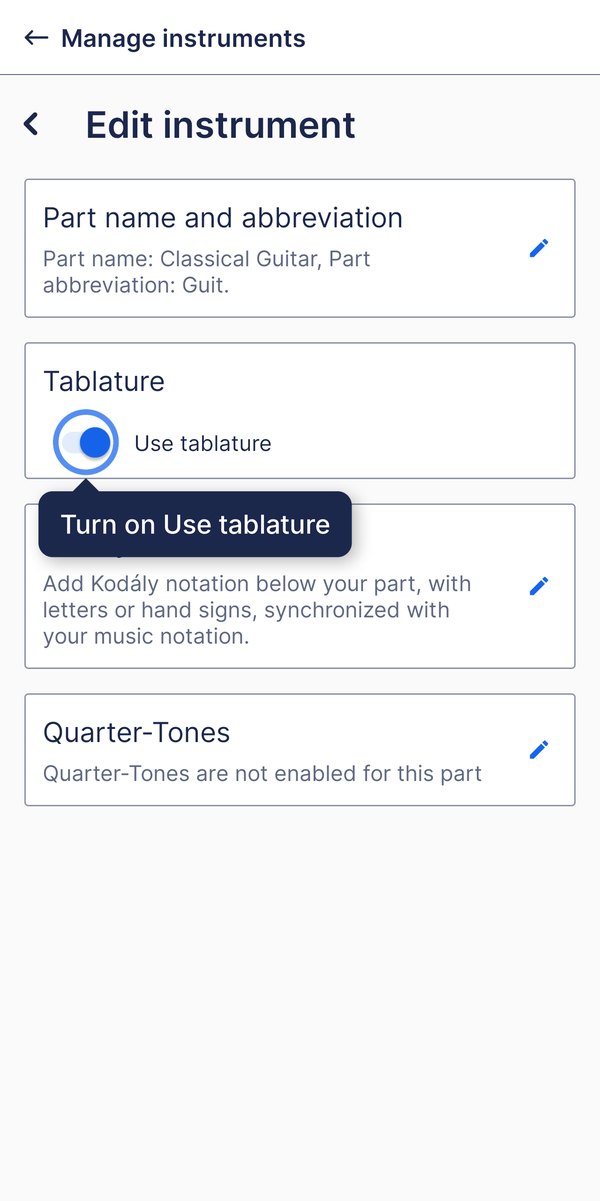
Open het menu rechtsboven, tik op Instrumenten beheren, tik op het potlood naast de partij en open Tabulatuur. Met de schakelaar Tabulatuur gebruiken zet u de tab voor die partij aan of uit. Bij tokkelinstrumenten zoals gitaar, ukelele, banjo en mandoline staat deze standaard aan.
Hoe stel ik de stemming en capo in?
Het instellen van de stemming en capo van een tabulatuur is nog niet beschikbaar in de mobiele app van Flat. U kunt dit wel doen op de website van Flat met uw account. Open daar de partituur en stel de stemming en capo in via de instrumentinstellingen. De tabulatuur wordt dan op al uw apparaten bijgewerkt, ook in de mobiele app.
We werken eraan om deze functie ook naar de mobiele app te brengen.
Hoe voer ik noten in voor een partij met een tab?
In Flat blijft de tab altijd gesynchroniseerd met de traditionele notatie. U kunt noten dus invoeren op de notenbalk of op de tab. Een fretnummer dat u op de tab invoert, verschijnt meteen als noot op de notenbalk. Andersom verschijnt een noot op de notenbalk als fretnummer op de tab.
Tik op de gewenste snaar in de tab en voer het fretnummer in. De notatie erboven wordt tegelijk bijgewerkt: beide geven dezelfde muziek weer.
Kan ik een tab genereren op basis van een bestaande partituur?
Ja. Omdat de tab altijd gesynchroniseerd is met de notatie, wordt de tabulatuur automatisch gegenereerd wanneer u die inschakelt voor een partij waarin al noten staan. Daarna kunt u de fretnummers en snaren rechtstreeks op de tab aanpassen.
U hoeft niets handmatig te genereren: de tab en de notatie blijven steeds gesynchroniseerd. Noten die u op de notenbalk schrijft, verschijnen meteen op de tab.
Kan ik alleen de tabs afdrukken?
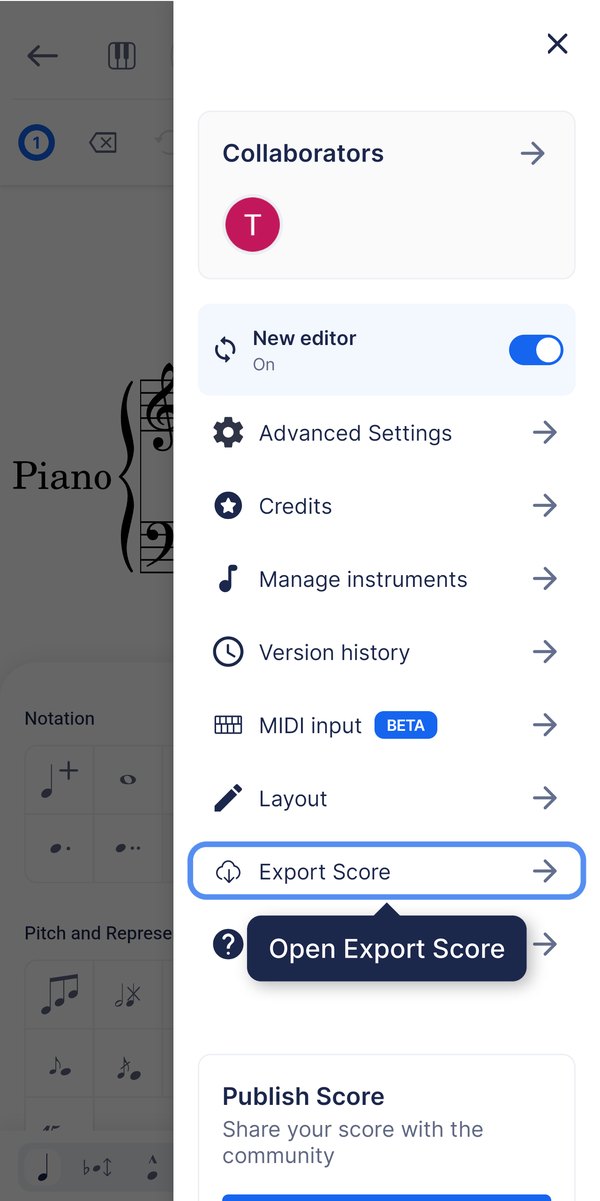
Ja. Bij het afdrukken en exporteren kunt u ervoor kiezen alleen de tabulatuur uit te voeren, zonder de traditionele notatie erbij. Bekijk hoe u partituren afdrukt en exporteert voor alle opties.
Dit is een exportoptie, geen instelling van de partij.
Veelgestelde vragen
Hoeveel snaren kan een tab in Flat hebben?
Van 3 tot 14. Het aantal snaren stelt u samen met de stemming en capo in bij de instrumentinstellingen. Zo kunt u tabulatuur schrijven voor onder meer een ukelele, een zessnarige gitaar en een veertiensnarige harpgitaar. Lees hoe u de stemming en capo van een tabulatuur instelt.
Moet ik de notatie en de tab afzonderlijk schrijven?
Nee. De tab en de traditionele notatie van een partij blijven altijd gesynchroniseerd: wat u in de ene invoert, verschijnt ook in de andere. Kies de werkwijze die u het prettigst vindt — fretnummers typen op de tab of noten invoeren op de notenbalk — en Flat houdt beide gelijk.
Hoe typ ik een fretnummer boven de 9?
Typ de twee cijfers van het fretnummer snel na elkaar. Flat herkent ze dan als één fretnummer. Als u bijvoorbeeld zonder pauze eerst 1 en dan 2 typt, krijgt u fret 12 in plaats van fret 1 gevolgd door fret 2.
Welke gitaartechnieken kan ik op een tab noteren?
In Flat kunt u gangbare aanduidingen voor snaarinstrumenten met fretten noteren: hammer-ons en pull-offs, slides, bends, pre-bends en releases, palm mute en let ring en op- en neerwaartse aanslagen. Over elke techniek vindt u meer informatie in het bijbehorende artikel.
Deze pagina is automatisch vertaald vanuit het Engels. Bekijk de originele Engelse versie.