Uw partituren afdrukken en exporteren
Laatst bijgewerkt op 4 november 2026
U kunt partituren en tabulaturen die u op Flat hebt gemaakt of opgeslagen eenvoudig afdrukken en exporteren vanuit onze editor en weergave. In de verschillende webinterfaces vindt u hiervoor dezelfde opties.
Premiumfuncties omvatten:
- Alle hieronder genoemde afdrukopties
- Het exporteren en afdrukken van afzonderlijke partijen
- Het verwijderen van de vermelding ‘Partituur gemaakt met de gratis versie van Flat’ bij het afdrukken en exporteren van partituren
Uw partituur exporteren of downloaden
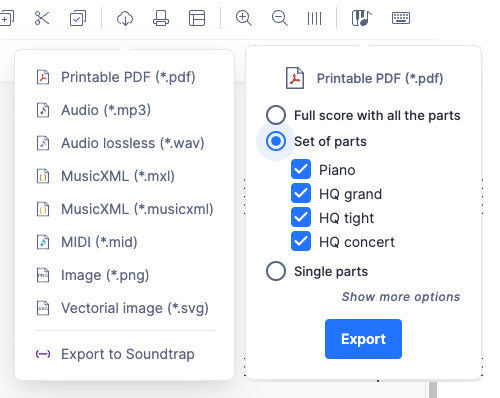
Met Flat kunt u uw partituren eenvoudig in verschillende formaten exporteren:
- PDF: Een hoogwaardig vectorbestand om af te drukken of te delen.
- MusicXML: Een standaardformaat om uw werk in verschillende muzieknotatieprogramma’s te openen en op te slaan. We ondersteunen zowel gecomprimeerde als niet-gecomprimeerde MusicXML.
- MP3/WAV: Sla het audiobestand op dat op basis van uw partituur wordt gegenereerd.
- MIDI: Exporteer uw partituur om deze in een DAW of sequencer te openen.
- Soundtrap: Open uw partituur met één klik als MIDI-track in de online DAW Soundtrap.
- PNG/SVG: Maak afbeeldingen van delen van de partituur die u in andere documenten kunt gebruiken.
Bij elke export kiest u:
- Het bestandsformaat
- Of u de volledige partituur, één partij of meerdere partijen wilt exporteren
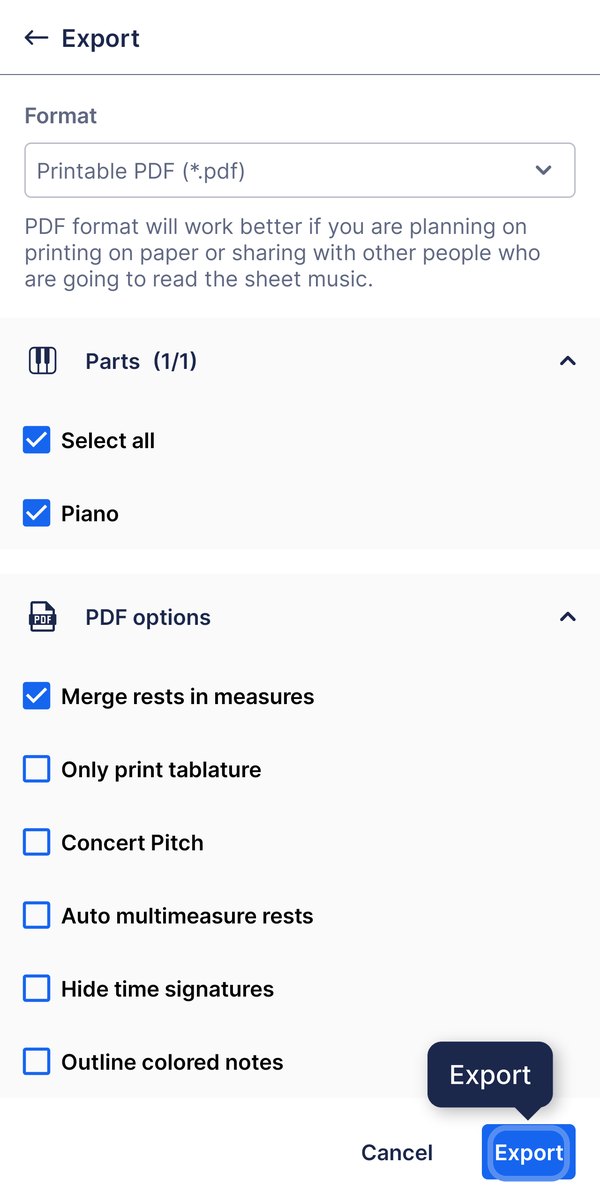
- Eventuele opties voor afdrukken of exporteren als PDF:
- Alleen tabulatuur afdrukken: Wanneer u in Flat een tabulatuur maakt, wordt de bijbehorende muzieknotatie automatisch gesynchroniseerd. U kunt ervoor kiezen alleen de tabulatuur af te drukken, in plaats van de combinatie van notatie en tabulatuur.
- Rusten in maten samenvoegen: In Flat worden rusten vaak opgesplitst in kortere nootwaarden. Bij het afdrukken kunt u deze waar mogelijk automatisch laten samenvoegen tot langere rusten.
- Automatische meermaatsrusten: Wanneer u afzonderlijke partijen exporteert, kunt u lege maten automatisch laten samenvoegen tot meermaatsrusten.
- Maatsoorten verbergen: Op dit moment kunt u maatsoorten alleen verbergen wanneer u de partituur afdrukt.
- Concerttoonhoogte: Wanneer u vanuit de weergave afdrukt, kunt u ervoor kiezen de volledige partituur en afzonderlijke partijen op concerttoonhoogte weer te geven. In de editor wordt de partituur op concerttoonhoogte afgedrukt als u die optie hebt ingeschakeld.
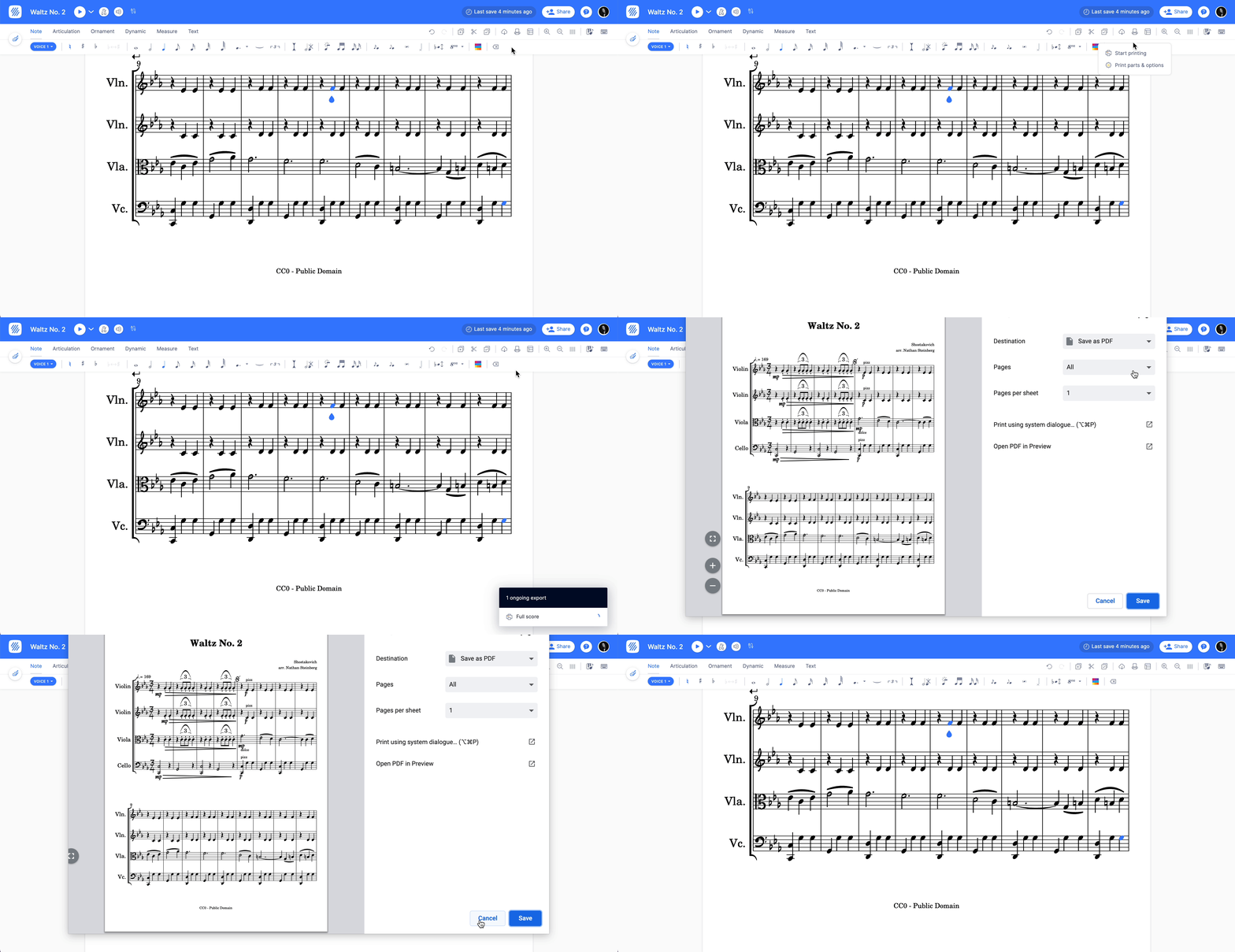
Uw partituur afdrukken
Naast het exportpictogram kunt u de partituur rechtstreeks afdrukken. Daarbij zijn dezelfde opties beschikbaar als bij het exporteren (zie hierboven).
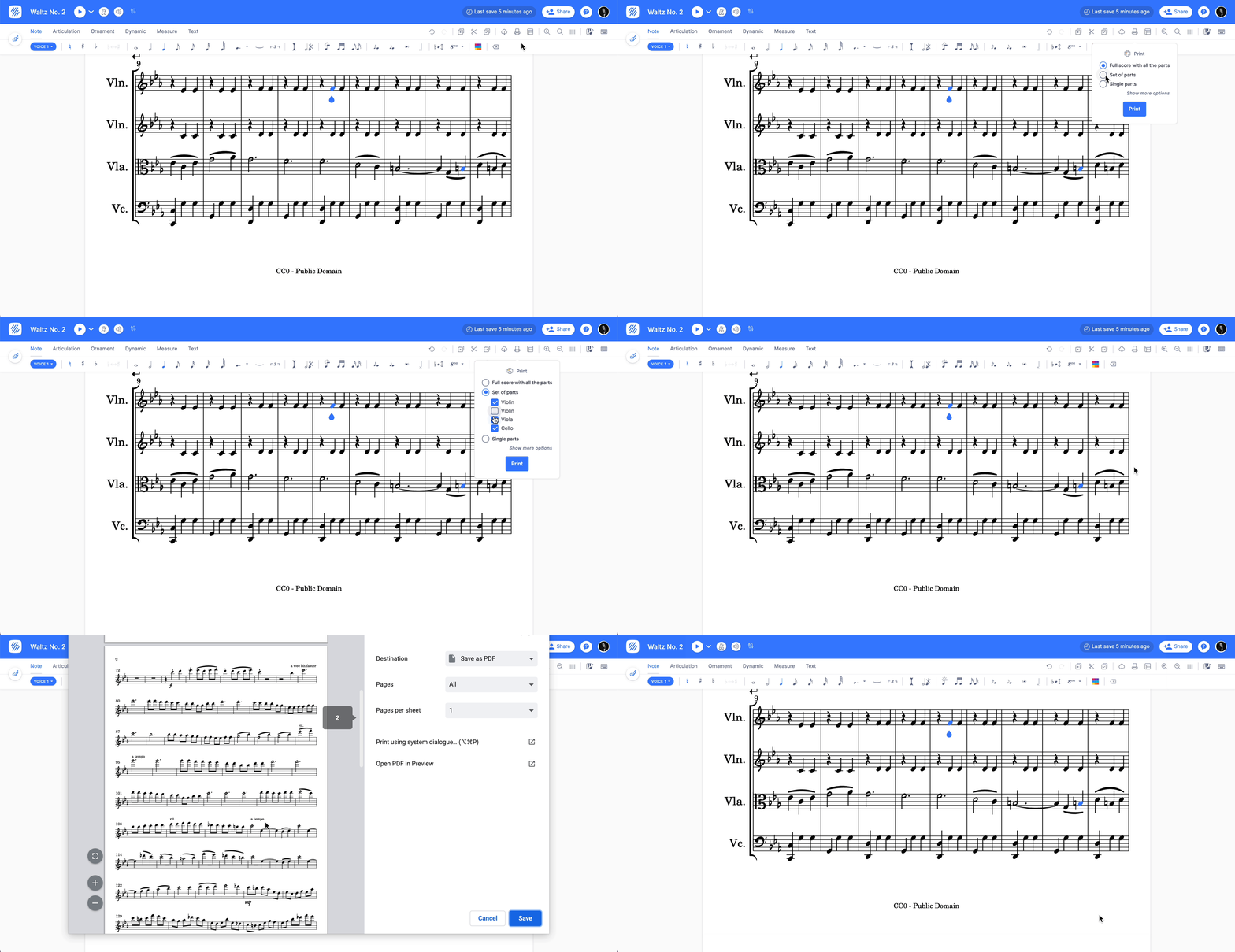
Afzonderlijke partijen afdrukken of exporteren
Wanneer u de partituur afdrukt of exporteert, kunt u ervoor kiezen alleen bepaalde partijen te exporteren en daarbij de hierboven beschreven opties instellen.
Afbeeldingen uit de partituur maken
U kunt een deel van de partituur als afbeelding opslaan (PNG of SVG). Meer informatie vindt u op onze pagina over het exporteren van afbeeldingen.
Hoe exporteer of druk ik een partituur af?
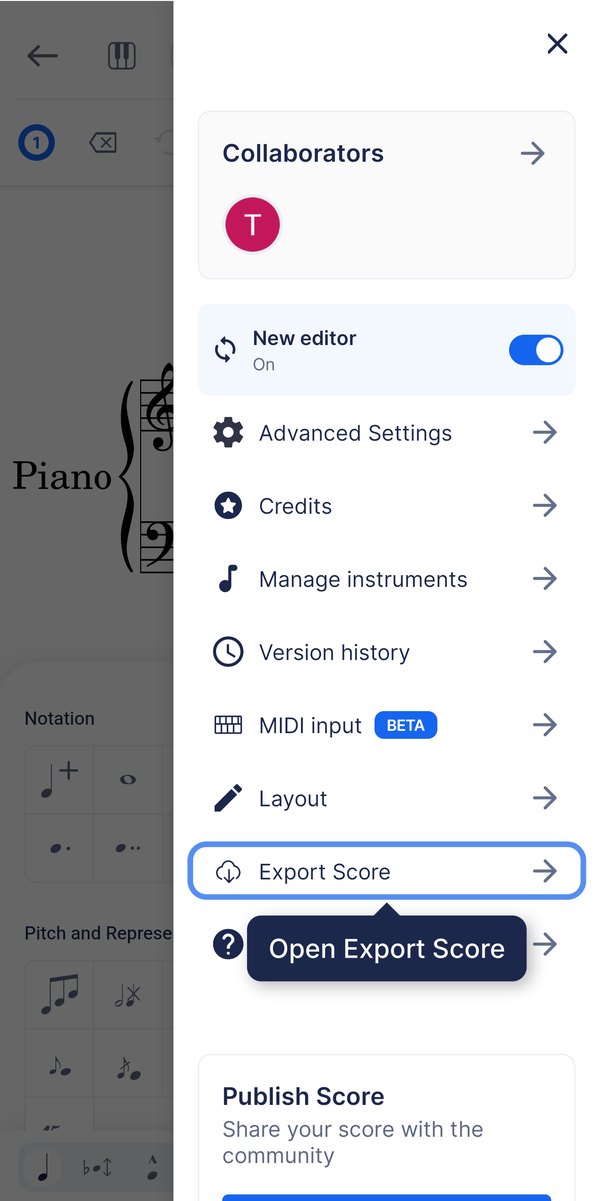
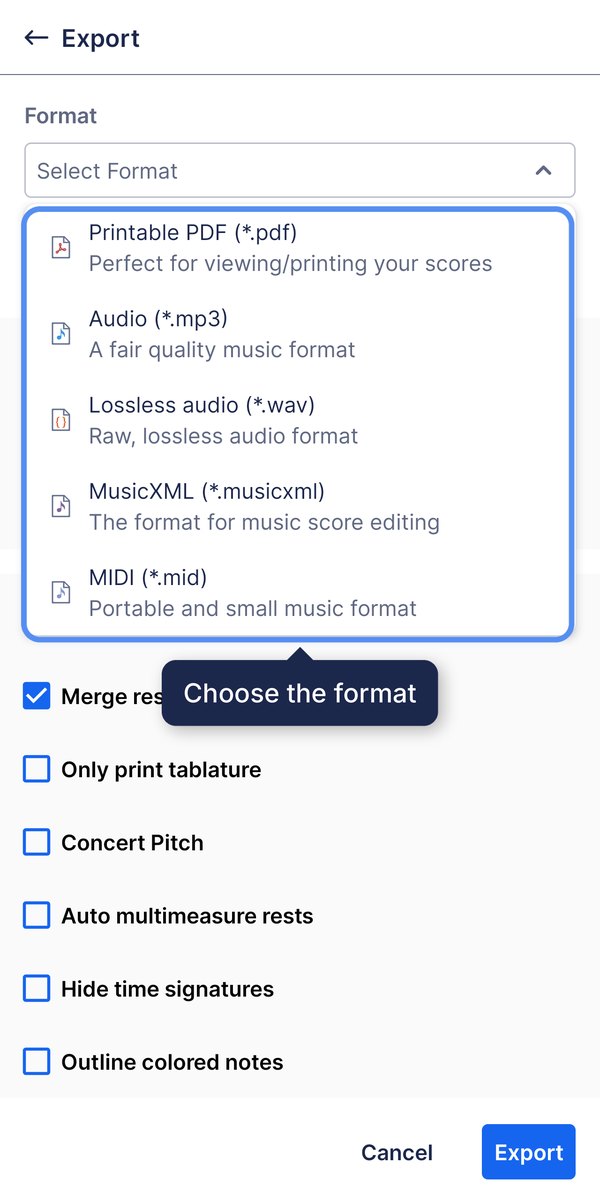
Flat kan een partituur exporteren als PDF, MP3, WAV, MusicXML of MIDI. In de mobiele app van Flat exporteert u via het menu van de editor. De PDF kunt u vervolgens vanaf uw telefoon afdrukken.
Open het menu rechtsboven en tik op Partituur exporteren. Kies het formaat, stel de opties in en tik op Exporteren.
Hoe exporteer ik één partij?
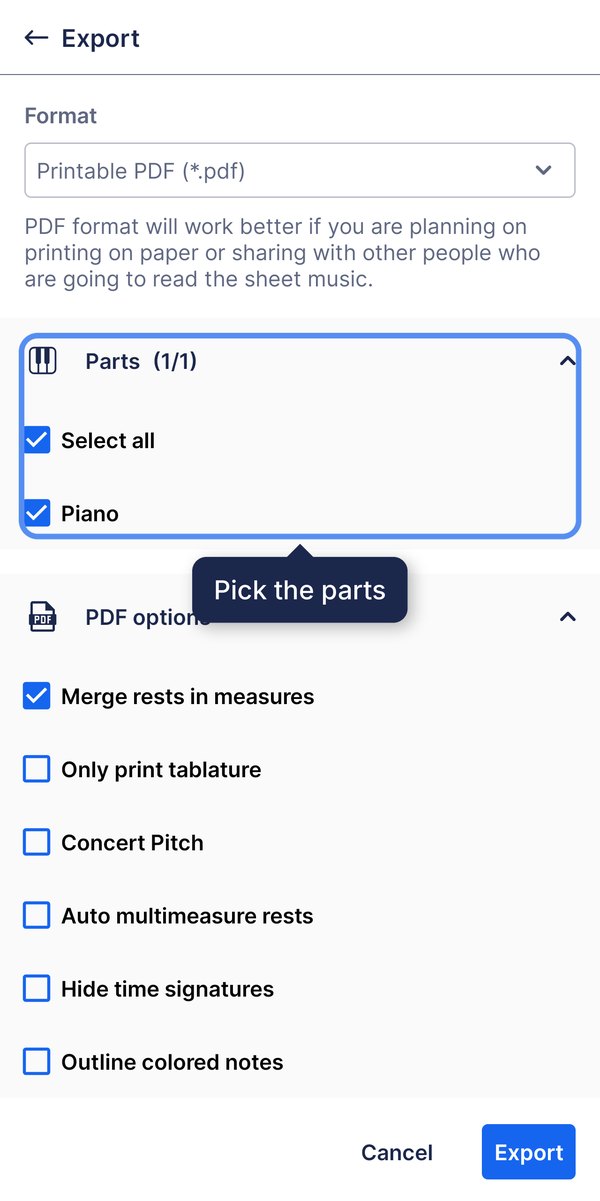
U kunt alle partijen uit een partituur exporteren, maar ook een selectie. Zo maakt u voor elke muzikant een afzonderlijke partij.
Open bij Partituur exporteren de optie Partijen, schakel Alles selecteren uit en selecteer de gewenste partij.
Deze pagina is automatisch vertaald vanuit het Engels. Bekijk de originele Engelse versie.