Inline-opmerkingen
Laatst bijgewerkt op 4 november 2026
Met inline-opmerkingen kunt u eenvoudig gerichte feedback geven op bladmuziek in Flat. Ze worden in realtime gesynchroniseerd tussen apparaten en zijn ook handig als geheugensteuntje voor uzelf.
Enkele toepassingen
Hier zijn enkele voorbeelden van hoe u inline-opmerkingen kunt gebruiken.
Als docent kunt u:
- Tijdens een opdracht direct feedback met context geven aan uw leerlingen
- Leerlingen bij een specifieke passage in een nagekeken opdracht vermelden
- Onderdelen van het beoordelingsschema rechtstreeks bij de partituur toelichten
Als componist of arrangeur kunt u:
- Een herinnering toevoegen bij een passage die u in uw bladmuziek of tablatuur wilt aanpassen
- Vrienden of medewerkers die u eerder hebt uitgenodigd bij een specifieke passage vermelden om feedback of bewerkingen te vragen
- Uw werkwijze toelichten en meer vertellen over hoe u aan een compositie of arrangement hebt gewerkt
Hoe voegt u inline-opmerkingen toe?
Selecteer een of meer noten en klik op het opmerkingspictogram naast de selectie. Er verschijnt een venster op de partituur waarin u uw opmerking kunt toevoegen.
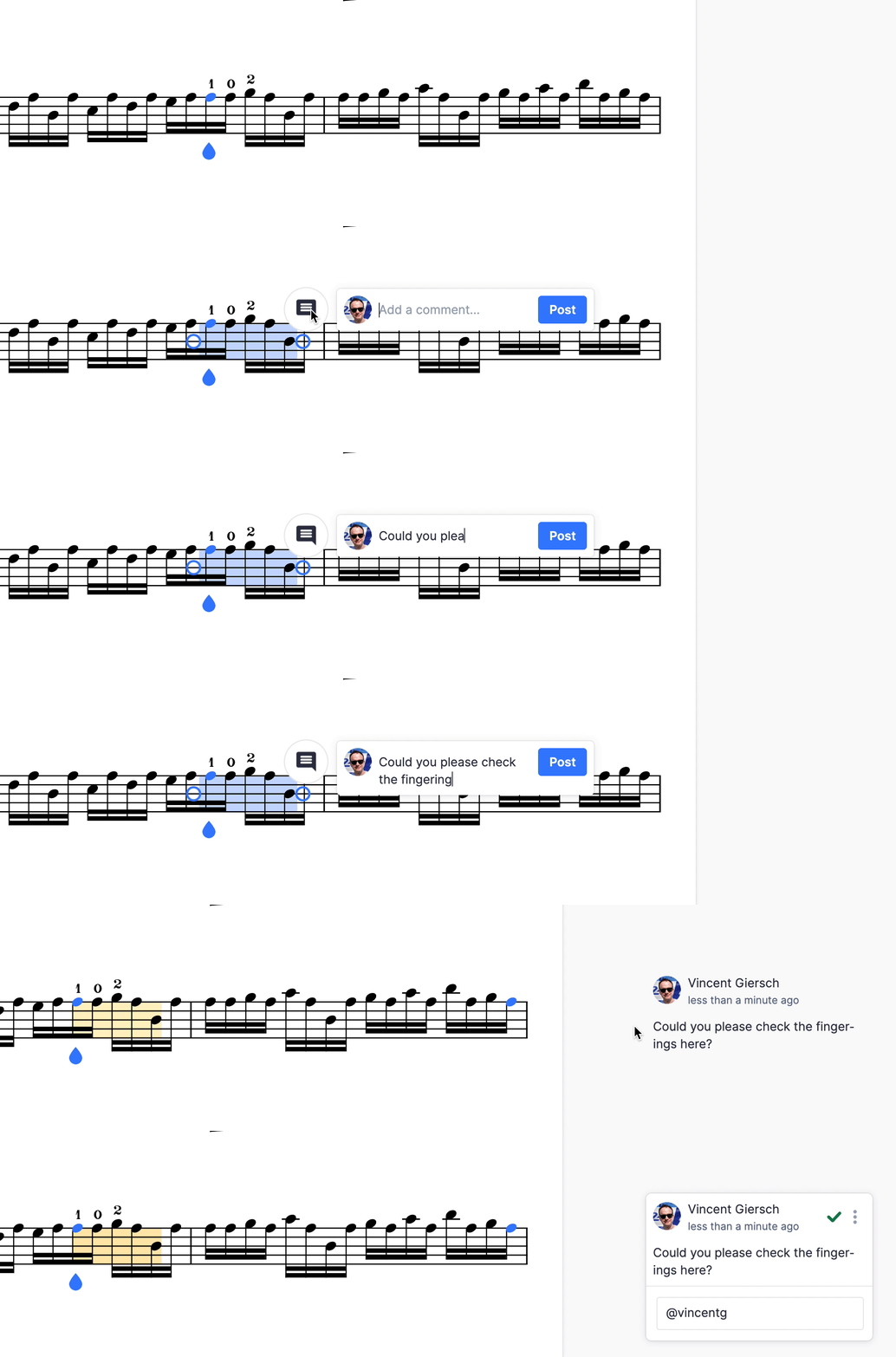
Tip: Druk op Shift + Enter om een nieuwe regel in uw opmerking in te voegen.
Tip: Wanneer u op een opmerkingenkaart klikt, springt de cursor automatisch naar het begin van de gemarkeerde passage in de partituur. Staat de cursor in een gemarkeerde passage, dan wordt de bijbehorende opmerking aan de zijkant van het scherm gemarkeerd.
Hoe verwijdert u inline-opmerkingen?
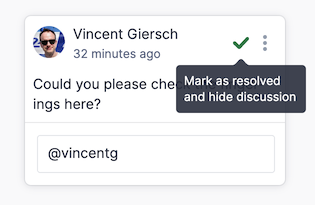
U kunt inline-opmerkingen verwijderen door ze als afgehandeld te markeren. Bovenaan een opmerking staat een knop met een groen vinkje waarmee u de opmerkingenreeks als afgehandeld kunt markeren:
Wilt u liever een algemene opmerking toevoegen?
Bij openbare partituren kunt u een openbare opmerking over de hele partituur plaatsen in plaats van een opmerking bij een specifieke passage. Als u de eigenaar bent, klikt u op '...' naast de partituur op de pagina Mijn bibliotheek en kiest u 'Bekijken'.
Bent u docent en wilt u algemene feedback geven op ingeleverd werk? Dan kunt u dat doen op de beoordelingspagina van de leerling. Gebruikt u een leerplatform zoals Google Classroom of Canvas, dan kunt u daar ook een opmerking toevoegen bij het ingeleverde werk.
Kan ik in de mobiele app een opmerking bij een partituur plaatsen?
In de mobiele app van Flat ziet u de algemene opmerkingen over een partituur. Inline-opmerkingen bij een specifieke passage voegt u toe via de website van Flat of de desktopapp.
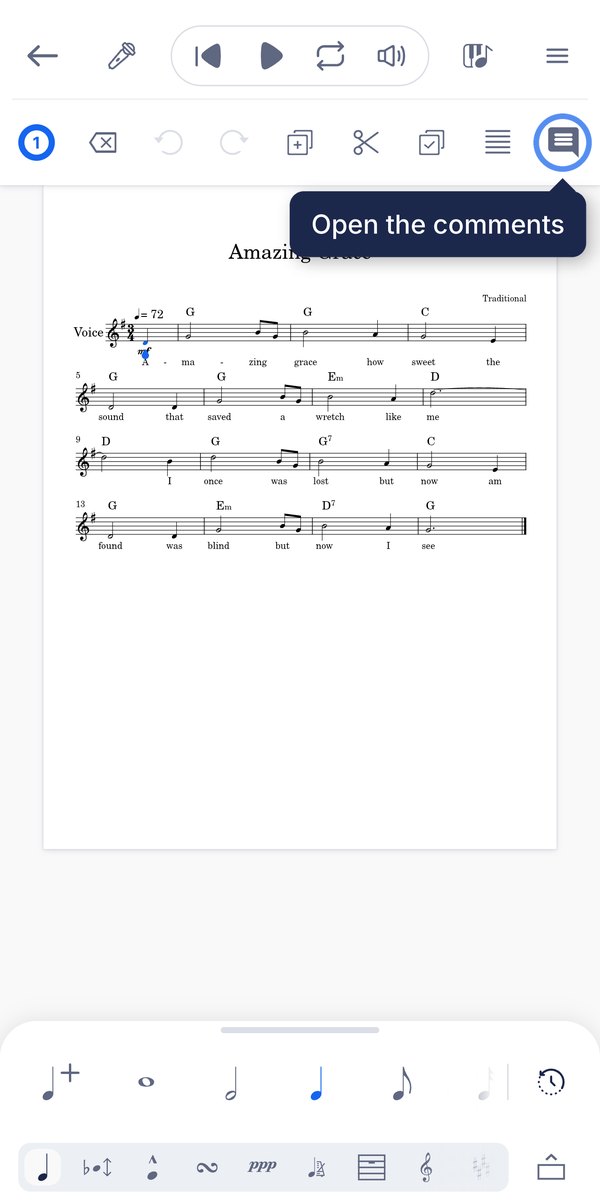
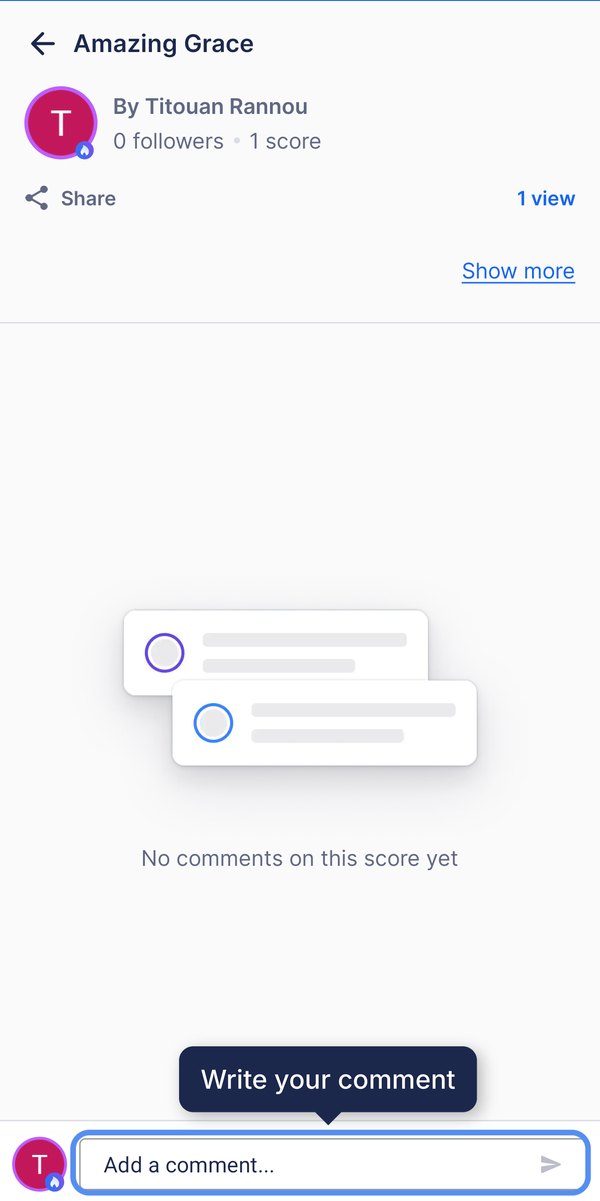
Tik rechtsboven in de editor op de knop voor opmerkingen, schrijf uw opmerking in Een opmerking toevoegen... en verstuur deze.
Deze pagina is automatisch vertaald vanuit het Engels. Bekijk de originele Engelse versie.