Paginaformaat, afdrukstand en marges instellen in Flat
Laatst bijgewerkt op 4 november 2026
Met de pagina-instellingen in Flat bepaalt u op welk papierformaat uw partituur wordt weergegeven. U kunt de Afdrukstand, het Paginaformaat en de boven-, onder-, linker- en rechtermarge kiezen. Zodra een partituur twee of meer pagina’s beslaat, voegt Flat automatisch paginanummers toe, beginnend bij het nummer dat u instelt.
Hoe wijzig ik het paginaformaat, de afdrukstand en de marges?
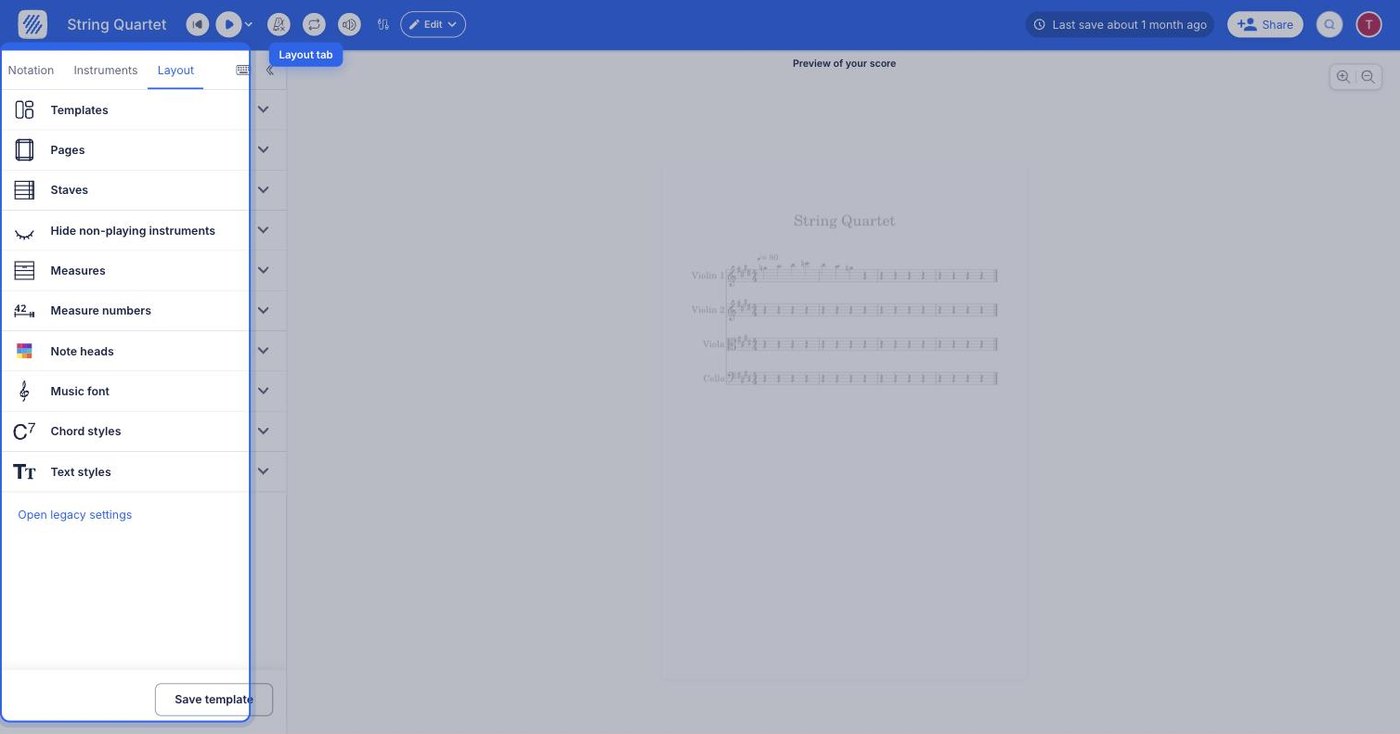
U vindt al deze opties op het tabblad Opmaak in het linkerpaneel. Onder Pagina’s kunt u de Afdrukstand, het Paginaformaat en de verschillende marges instellen. Elke wijziging wordt direct op de partituur toegepast, zodat u het resultaat meteen kunt beoordelen.
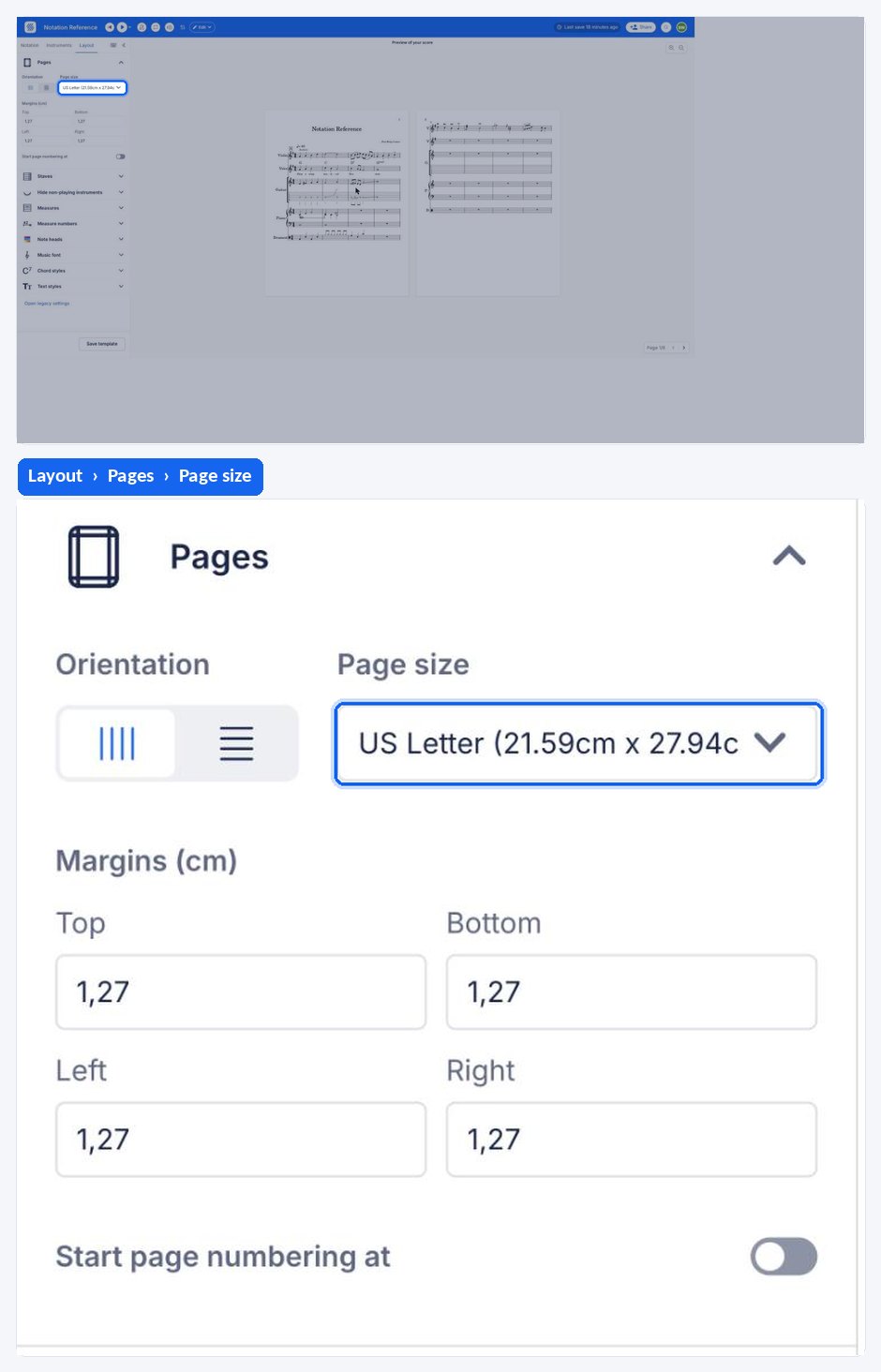
In de VS is US Letter het standaardpaginaformaat en worden afmetingen in inches weergegeven. In andere landen is A4 de standaard en worden afmetingen in millimeters of centimeters weergegeven.
Hoe stel ik het eerste paginanummer in?
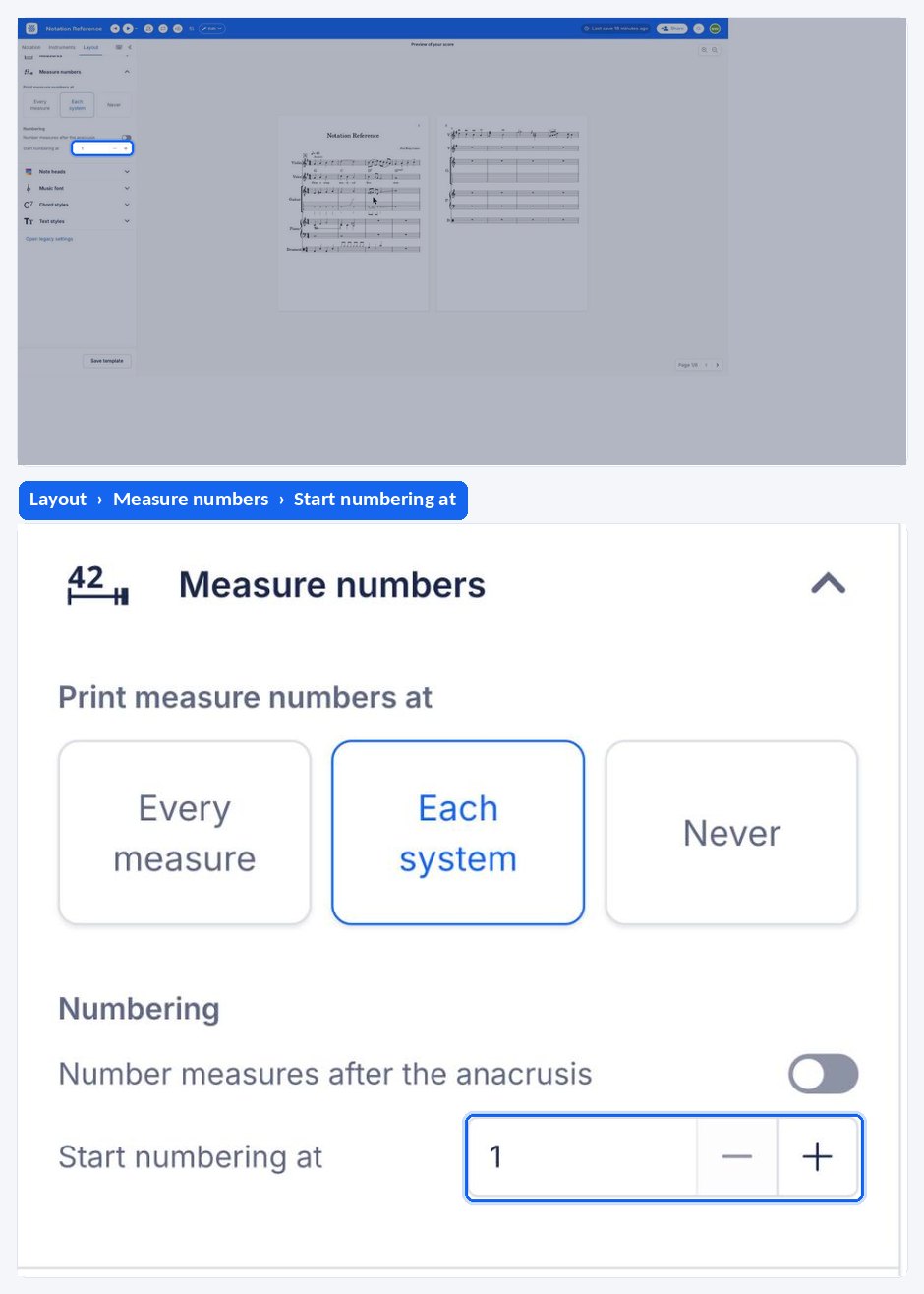
Flat voegt automatisch paginanummers toe als uw partituur minstens twee pagina’s heeft. In het gedeelte voor paginanummering kunt u instellen bij welk nummer de nummering begint. Wilt u bijvoorbeeld dat de eerste pagina het nummer 3 krijgt, dan kunt u de nummering bij 3 laten beginnen. Schakel hiervoor eerst de optie ''paginanummering starten bij" in en voer het gewenste nummer in.
Hoe wijzig ik het paginaformaat, de afdrukstand en de marges?
Onder Pagina’s kunt u de Afdrukstand, het Paginaformaat en de boven-, onder-, linker- en rechtermarge instellen. Elke wijziging wordt direct op de partituur toegepast, zodat u het resultaat meteen kunt beoordelen.
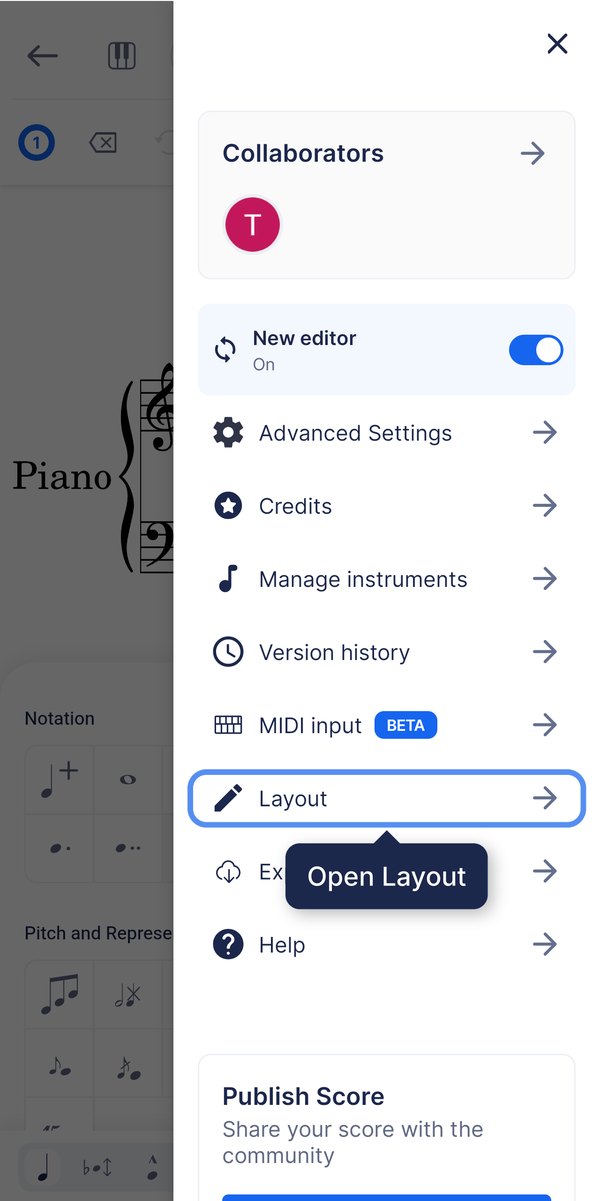
Open het menu rechtsboven en tik op Opmaak. Open vervolgens Pagina’s. Daar vindt u de afdrukstand, het paginaformaat en de marges. Elke wijziging wordt meteen op de partituur toegepast.
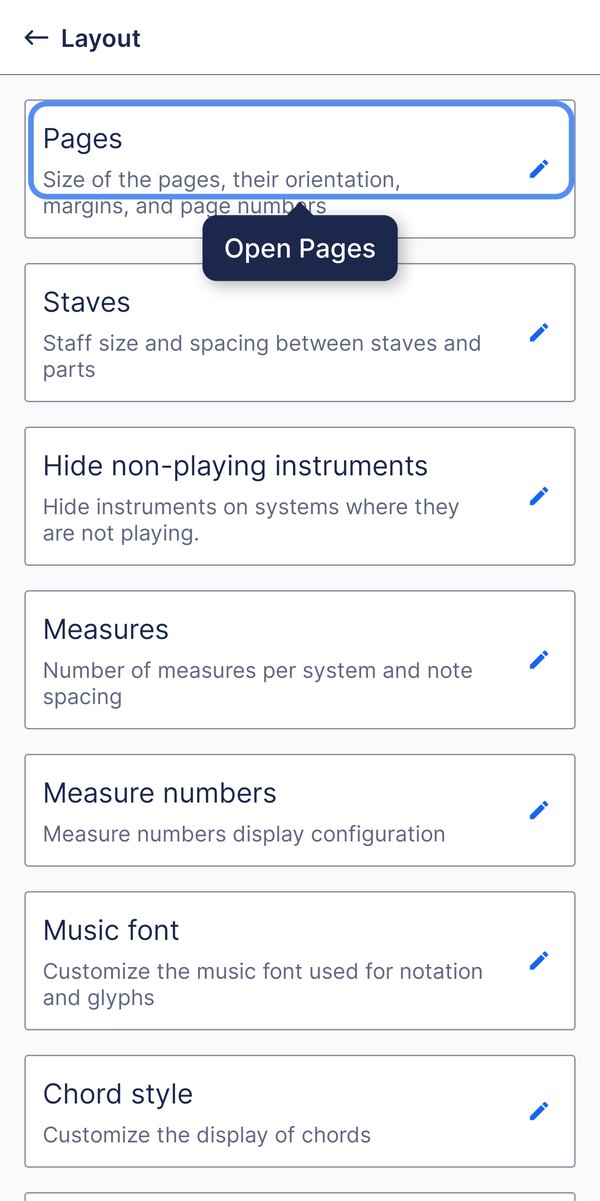
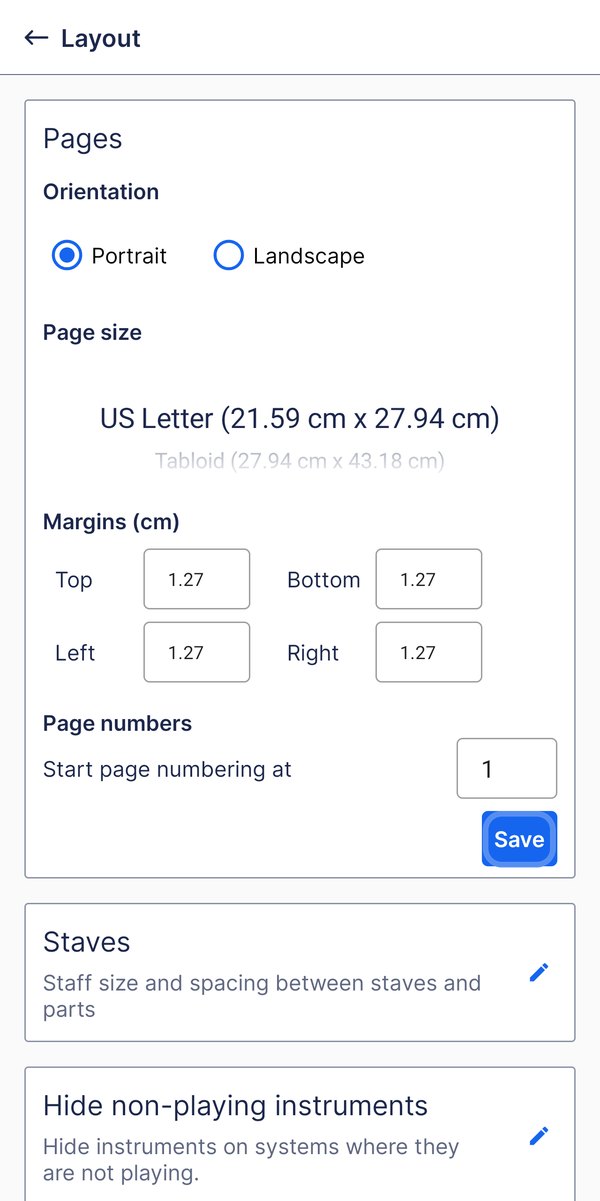
In de VS is US Letter het standaardpaginaformaat en worden afmetingen in inches weergegeven. In andere landen is A4 de standaard en worden afmetingen in millimeters of centimeters weergegeven.
Hoe stel ik het eerste paginanummer in?
Flat voegt automatisch paginanummers toe als uw partituur minstens twee pagina’s heeft. In het gedeelte voor paginanummering kunt u instellen bij welk nummer de nummering begint. Wilt u bijvoorbeeld dat de eerste pagina het nummer 3 krijgt, schakel dan ''paginanummering starten bij" in en voer 3 in.
U stelt het eerste paginanummer in onder Pagina’s in het scherm Opmaak.
Veelgestelde vragen
Waarom heeft mijn partituur het formaat US Letter in plaats van A4?
Het standaardformaat hangt af van uw regio. In de VS is US Letter de standaard en worden afmetingen in inches weergegeven. Elders is A4 de standaard, met afmetingen in millimeters of centimeters. U kunt het Paginaformaat op elk moment wijzigen onder Pagina’s.
Waarom zie ik geen paginanummers?
Flat voegt pas automatisch paginanummers toe als een partituur minstens twee pagina’s heeft. Een partituur van één pagina wordt niet genummerd. Heeft uw partituur meerdere pagina’s en ziet u toch geen nummers? Controleer dan de opties voor maat- en paginanummering in de opmaakinstellingen.
Kan ik de paginanummering bij een ander nummer dan 1 laten beginnen?
Ja. Schakel in het gedeelte voor paginanummering de optie ''paginanummering starten bij" in en voer het gewenste nummer in. Kies bijvoorbeeld 3 als dit bestand aansluit op een eerder bestand. Flat geeft de eerste pagina dan dat nummer en telt vanaf daar verder.
Hoe krijg ik meer muziek op een pagina?
De marges aanpassen is niet de enige mogelijkheid. Door de notenbalken kleiner te maken en de ruimte tussen notenbalken en systemen te verkleinen, wint u meestal meer ruimte. Lees meer over de grootte en afstand van notenbalken. Met het aantal maten per systeem en de afstand tussen noten bepaalt u hoe compact elk systeem wordt weergegeven.
Deze pagina is automatisch vertaald vanuit het Engels. Bekijk de originele Engelse versie.