Noten kleuren in Flat
Laatst bijgewerkt op 4 november 2026
Met nootkleuren verandert u in Flat de kleur van de notenkoppen in een partituur. U kunt notenkoppen op twee manieren kleuren: automatisch en handmatig. In de automatische modus krijgt elke noot een kleur op basis van de toonhoogte. Met het handmatige hulpmiddel kleurt u één noot of een selectie. Daarbij kunt u ook een transparante kleur kiezen die noten en rusten onzichtbaar maakt.
Welke hulpmiddelen biedt Flat om noten te kleuren?
Flat biedt hiervoor twee afzonderlijke mogelijkheden. Automatisch kleuren is een weergavemodus voor de hele partituur die u instelt op het tabblad Lay-out. Handmatig kleuren doet u op het tabblad Notatie; de kleur wordt toegepast op wat u hebt geselecteerd. U kunt beide combineren: een handmatig gekozen kleur heeft op de betreffende noten voorrang op de automatische kleur.
| Functie | Waar te vinden | Pictogram |
|---|---|---|
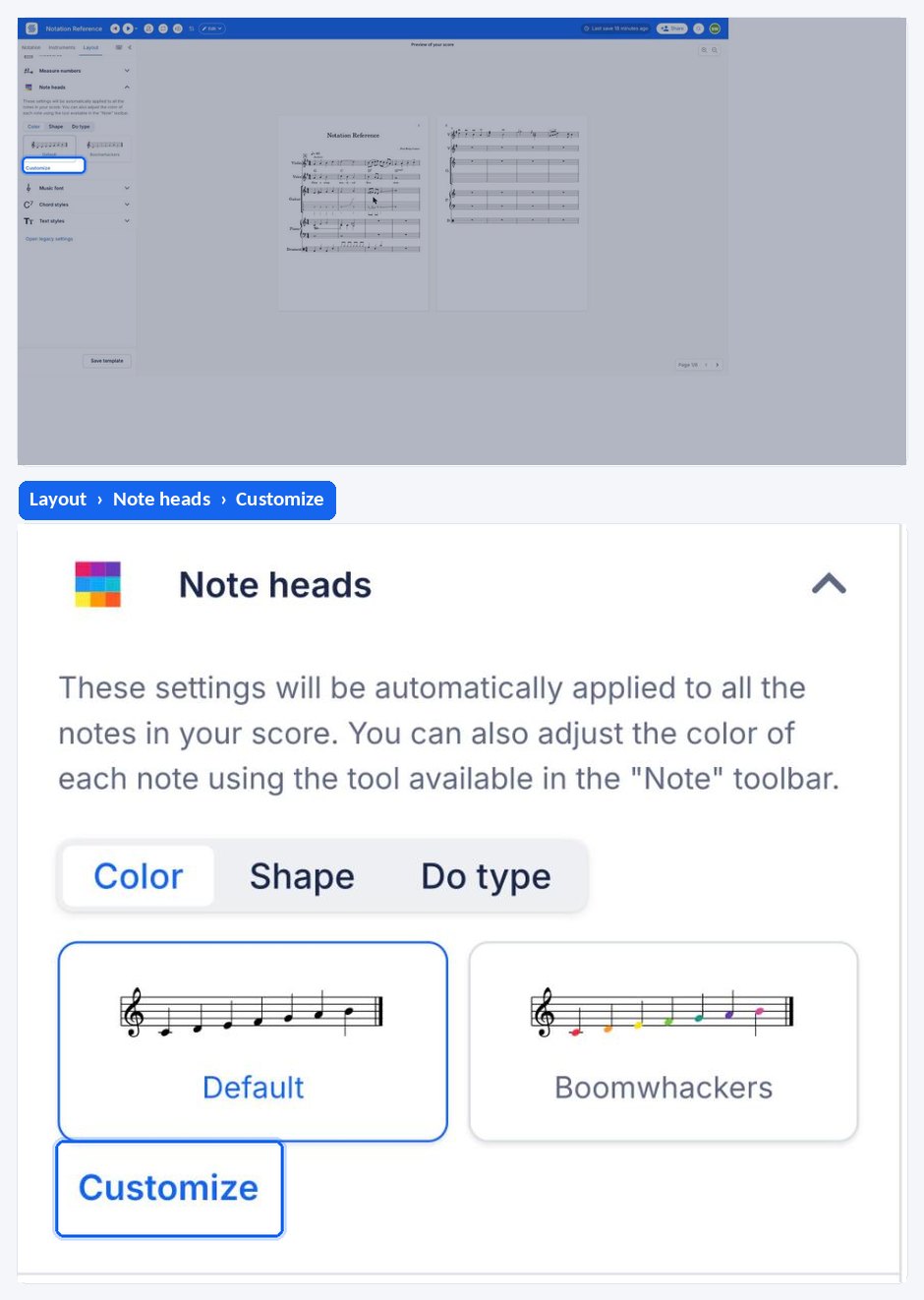
| Noten automatisch kleuren | Linkerpaneel, tabblad Lay-out, Notenkoppen |  |
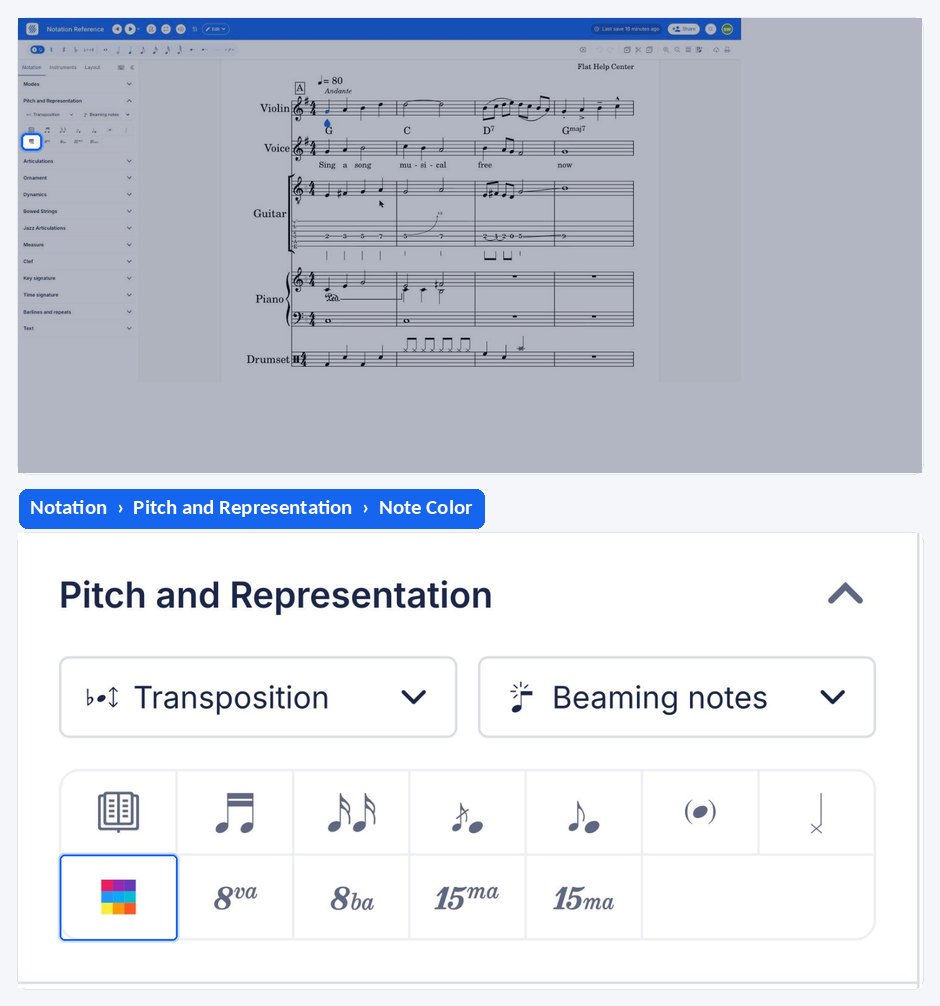
| Noten handmatig kleuren | Linkerpaneel, tabblad Notatie, Toonhoogte en weergave |  |
De hulpmiddelen om noten te kleuren zijn in onze editor beschikbaar voor gebruikers van Flat Power en Flat for Education.
Hoe kleur ik noten automatisch?
Flat kan noten automatisch kleuren met Boomwhackers: alle notenkoppen in uw bladmuziek krijgen dan automatisch de bijbehorende Boomwhackers-kleur. U vindt deze modus onder Notenkoppen op het tabblad Lay-out. Zowel bestaande noten als noten die u later toevoegt, krijgen de kleur.

Lees hoe u Boomwhackers-kleuren in uw bladmuziek gebruikt voor een volledige uitleg, of bekijk de automatische modi voor notenkoppen voor de kleuren en vormen die Flat in één keer kan toepassen.
Hoe kleur ik specifieke noten handmatig?
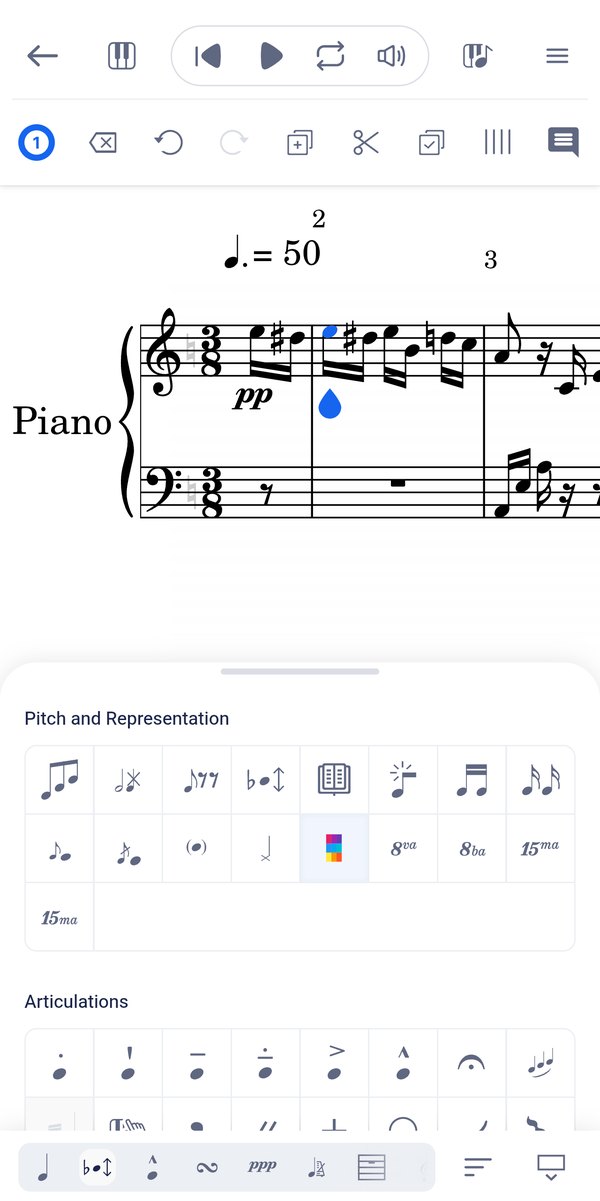
U kunt de kleur van een of meer noten handmatig wijzigen met het hulpmiddel in het linkerpaneel, onder Toonhoogte en weergave op het tabblad Notatie. U kunt een vooraf ingestelde kleur kiezen of met de kleurkiezer elke gewenste kleur gebruiken.
Plaats de cursor op een noot om alleen die noot te kleuren, of selecteer meerdere noten om een reeks noten dezelfde kleur te geven.
Kan ik mijn eigen kleurenschema maken?
Ja, u kunt uw eigen kleurenschema maken. Ga naar de lay-outinstellingen en kies voor elke toonhoogte een kleur. Zo bepaalt u zelf hoe uw bladmuziek eruitziet.
Hoe verberg ik noten met de transparante kleur?
Met de transparante kleur in de kleurkiezer kunt u maten leeg laten lijken door rusten en noten te verbergen. Dit is bijvoorbeeld handig voor werkbladen die u wilt afdrukken: de inhoud van de maten blijft behouden en wordt nog steeds afgespeeld, maar is niet zichtbaar op de pagina.
Welke hulpmiddelen biedt Flat om noten te kleuren?
Flat biedt hiervoor twee afzonderlijke mogelijkheden. Automatisch kleuren is een weergavemodus voor de hele partituur waarbij elke noot een kleur krijgt op basis van de toonhoogte. Handmatig kleuren past u toe op wat u hebt geselecteerd. U kunt beide combineren: een handmatig gekozen kleur heeft op de betreffende noten voorrang op de automatische kleur.
| Functie | Wat het doet |
|---|---|
| Noten automatisch kleuren | Kleurt elke notenkop in de partituur op basis van de toonhoogte, met Boomwhackers-kleuren of uw eigen kleurenschema |
| Noten handmatig kleuren | Kleurt de noot onder de cursor of een selectie met een vooraf ingestelde kleur of een kleur uit de kleurkiezer |
De hulpmiddelen om noten te kleuren zijn in onze editor beschikbaar voor gebruikers van Flat Power en Flat for Education.
Hoe kleur ik noten automatisch?
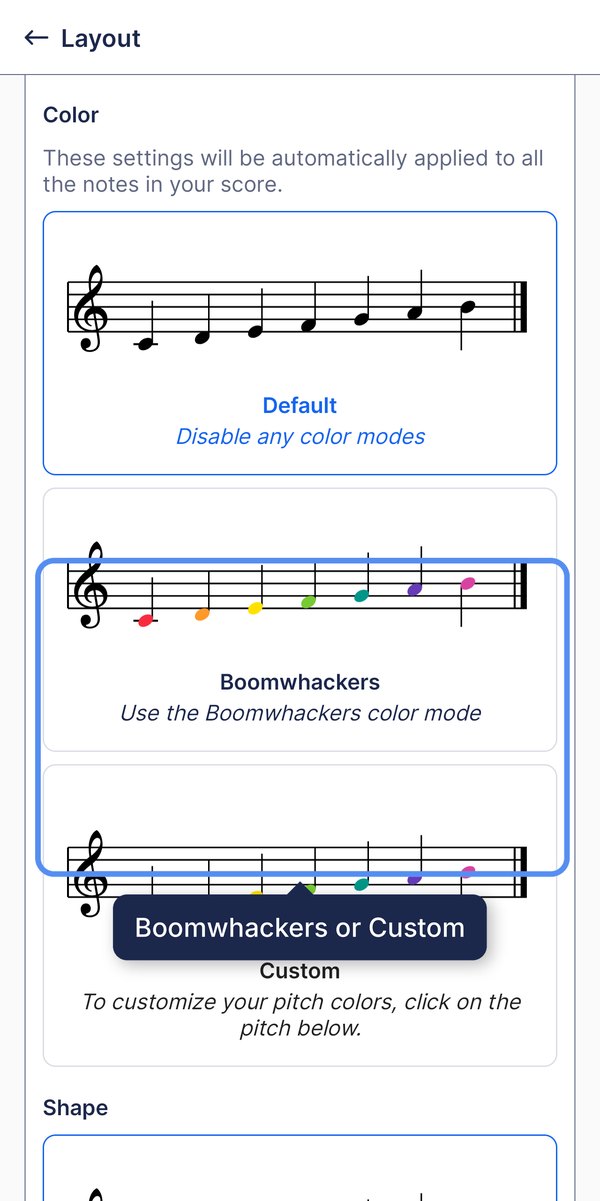
Flat kan noten automatisch kleuren met Boomwhackers: alle notenkoppen in uw bladmuziek krijgen dan automatisch de bijbehorende Boomwhackers-kleur. Zowel bestaande noten als noten die u later toevoegt, krijgen de kleur.
Open het menu rechtsboven en tik op Lay-out. Open vervolgens Notenkoppen en tik onder Kleur op Boomwhackers. Flat kleurt zowel de bestaande noten als de noten die u later toevoegt.
Hoe kleur ik specifieke noten handmatig?
U kunt de kleur van een of meer noten handmatig wijzigen met het hulpmiddel in het linkerpaneel, onder Toonhoogte en weergave op het tabblad Notatie. U kunt een vooraf ingestelde kleur kiezen of met de kleurkiezer elke gewenste kleur gebruiken.
Plaats de cursor op een noot om alleen die noot te kleuren, of selecteer meerdere noten om een reeks noten dezelfde kleur te geven.
Kan ik mijn eigen kleurenschema maken?
Ja, u kunt uw eigen kleurenschema maken. In de lay-outinstellingen kiest u voor elke toonhoogte een kleur. Zo bepaalt u zelf hoe uw bladmuziek eruitziet.
Tik onder Notenkoppen bij Kleur op Aangepast. Er verschijnt een toetsenbord waarop u elke toonhoogte afzonderlijk een kleur kunt geven. Zo stelt u het schema noot voor noot samen.
Hoe verberg ik noten met de transparante kleur?
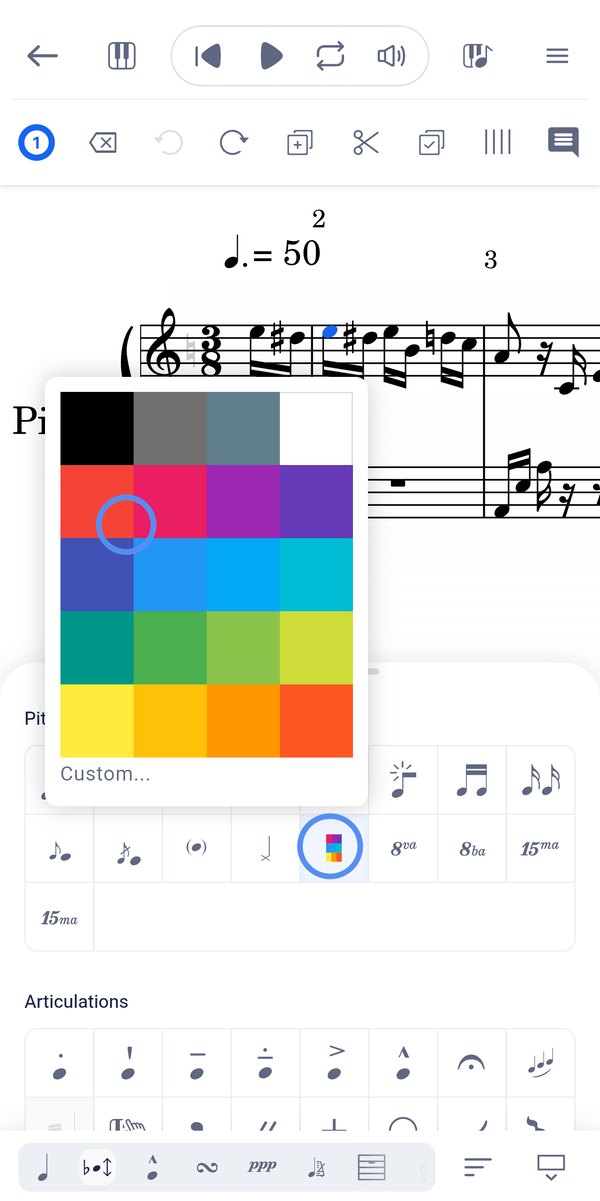
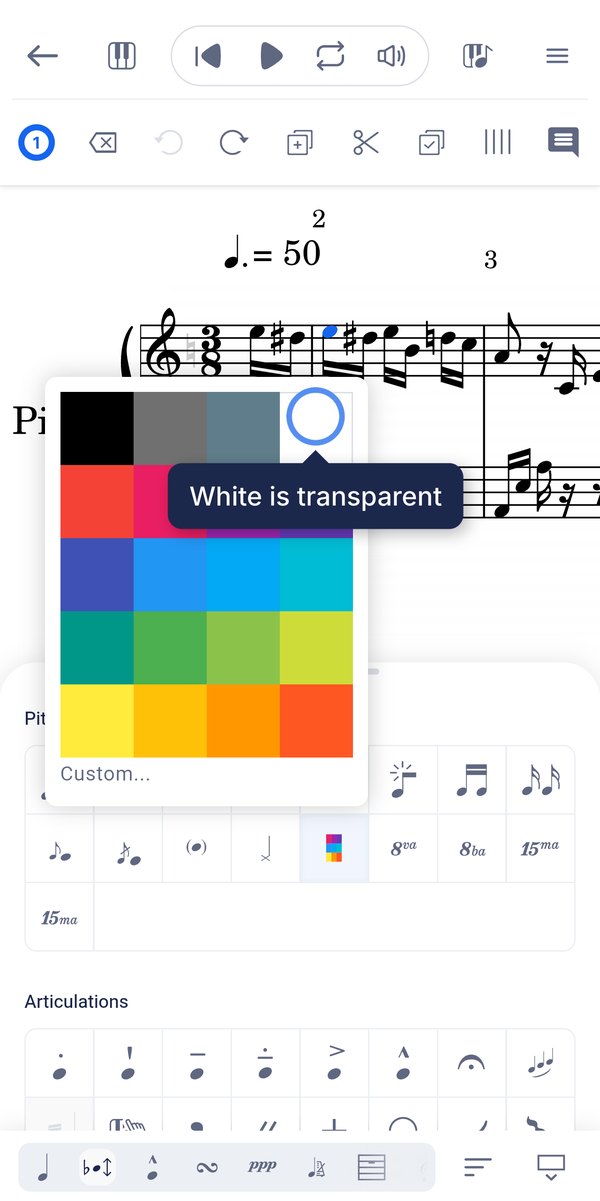
De transparante kleur verbergt noten en rusten zonder ze te verwijderen. Zo kunt u maten leeg laten lijken, bijvoorbeeld voor een werkblad of leadsheet die u wilt afdrukken. In de mobiele app van Flat is de transparante kleur het witte kleurvakje in de kleurkiezer.
Selecteer de maten die u leeg wilt laten lijken, tik onder Toonhoogte en weergave op Nootkleur en kies wit: het laatste kleurvakje op de eerste rij. De noten en rusten blijven in de partituur staan, maar zijn niet meer zichtbaar.
Veelgestelde vragen
Wat is het verschil tussen automatische en handmatige nootkleuren?
Automatisch kleuren is een weergavemodus voor de hele partituur, waarbij noten op basis van hun toonhoogte worden gekleurd. Nieuwe noten krijgen tijdens het invoeren ook een kleur. Handmatig kleuren is een eenmalige wijziging voor de noot onder de cursor of voor een selectie. U kiest de kleur uit de vooraf ingestelde kleuren of met de kleurkiezer.
Blijven gekleurde noten gekleurd als ik mijn partituur afdruk of exporteer?
Ja. Nootkleuren maken deel uit van de notatie en zijn dus ook zichtbaar op afdrukken en in geëxporteerde pdf’s en afbeeldingen. Daardoor is de transparante kleur handig voor werkbladen met lege plekken die moeten worden ingevuld.
Wat verwijdert de transparante kleur precies?
Alleen de zichtbare weergave verdwijnt. Een transparante noot of rust behoudt zijn plaats in de maat en wordt nog steeds afgespeeld. Een maat die leeg lijkt, kan dus nog steeds het juiste ritme bevatten.
Zijn nootkleuren gratis?
Nee. De hulpmiddelen om noten te kleuren zijn in onze editor beschikbaar voor gebruikers van Flat Power en Flat for Education. Partituren waarin al kleuren zijn gebruikt, blijven voor iedereen in kleur zichtbaar; voor het instellen van de kleuren is een abonnement nodig.
Kan ik kleuren combineren met nootnamen in de notenkoppen?
Ja. U kunt tegelijk een kleurmodus en een vormmodus gebruiken, bijvoorbeeld Boomwhackers-kleuren met nootnamen in de notenkoppen. Zie automatische modi voor notenkoppen.
Deze pagina is automatisch vertaald vanuit het Engels. Bekijk de originele Engelse versie.