Partijen toevoegen, verwijderen, vervangen en herschikken in Flat
Laatst bijgewerkt op 4 november 2026
Een partij in Flat is één instrument in uw partituur, met eigen notenbalken, sleutels en muziek. U kunt de bezetting van een partituur op elk moment aanpassen: voeg een partij toe uit de instrumentenlijst, vervang het instrument zonder de muziek te verliezen, verwijder een partij die u niet meer nodig hebt of wijzig de volgorde van de partijen.
Waar beheer ik de partijen van een partituur?
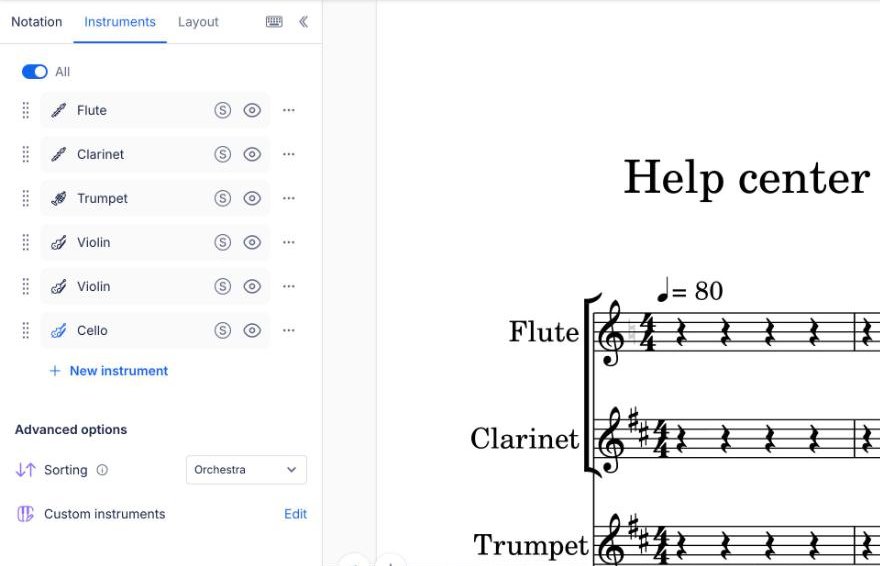
U past de bezetting aan op het tabblad Instrumenten in het linkerpaneel van de editor. Met Nieuw instrument onder de lijst voegt u een partij toe. Met de greep links van een partij verplaatst u deze. Klik op ⋯ naast een partij om de pijlen voor het vervangen van het instrument en de prullenbak voor het verwijderen van de partij te zien. Wilt u in plaats daarvan de instellingen van een partij wijzigen, zoals de naam, notenbalken of tabulatuur? Bekijk dan hoe u de instellingen van een instrument bewerkt.
Hoe voeg ik een nieuwe partij toe aan een partituur?
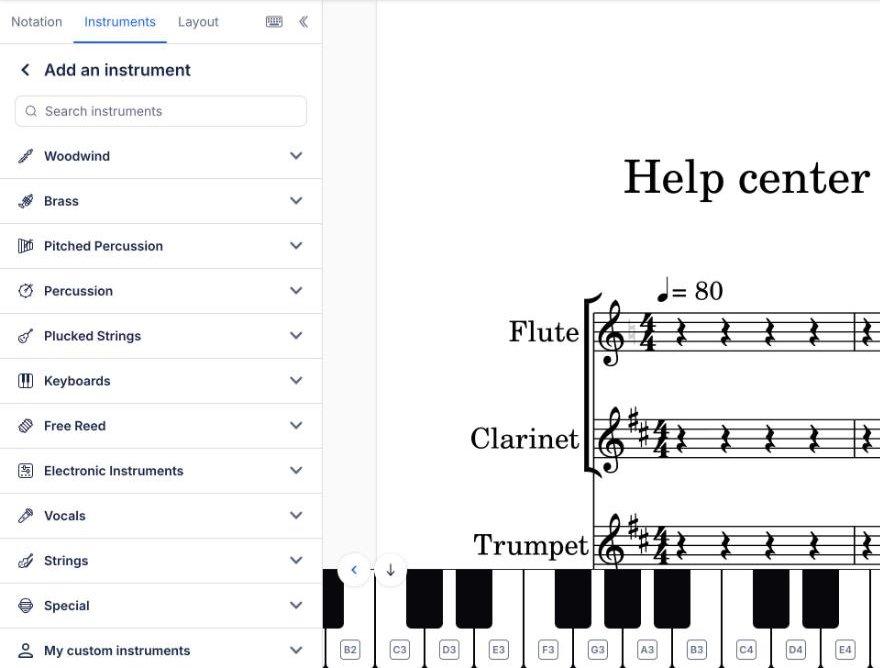
Klik op Nieuw instrument onder de lijst met partijen op het tabblad Instrumenten. Flat opent in hetzelfde paneel de instrumentenlijst, ingedeeld naar instrumentfamilie en met bovenaan een zoekveld. Klik op een instrument om het aan de partituur toe te voegen. U krijgt een bevestiging, met de optie Ongedaan maken als u het verkeerde instrument hebt gekozen.
Open de instrumentenlijst
Open het tabblad Instrumenten in het linkerpaneel en klik onder de lijst met partijen op Nieuw instrument.
Zoek het instrument
Typ de naam in het zoekveld of open een instrumentfamilie, zoals Houtblazers of Tokkelinstrumenten. Uw eigen aangepaste instrumenten vindt u onder Mijn aangepaste instrumenten, onderaan de lijst.
Voeg het instrument toe
Klik op het instrument om het toe te voegen. Met het afspeelpictogram naast de naam kunt u eerst horen hoe het klinkt. U kunt de instellingen van de nieuwe partij op elk moment bewerken.
Bij het gratis abonnement kan Flat eerst aanbieden om nieuwe instrumenten automatisch te sorteren met Flat Power. Klik op Toevoegen zonder automatisch sorteren om het instrument onderaan de lijst toe te voegen.
Als u Flat Power hebt en een sorteerstijl is ingeschakeld, komt de nieuwe partij met de bijbehorende accolade op de juiste plaats in de partituur te staan, in plaats van onderaan. Instrumenten met de aanduiding HQ zijn Flat Power-instrumenten.
Hoe vervang ik een instrument?
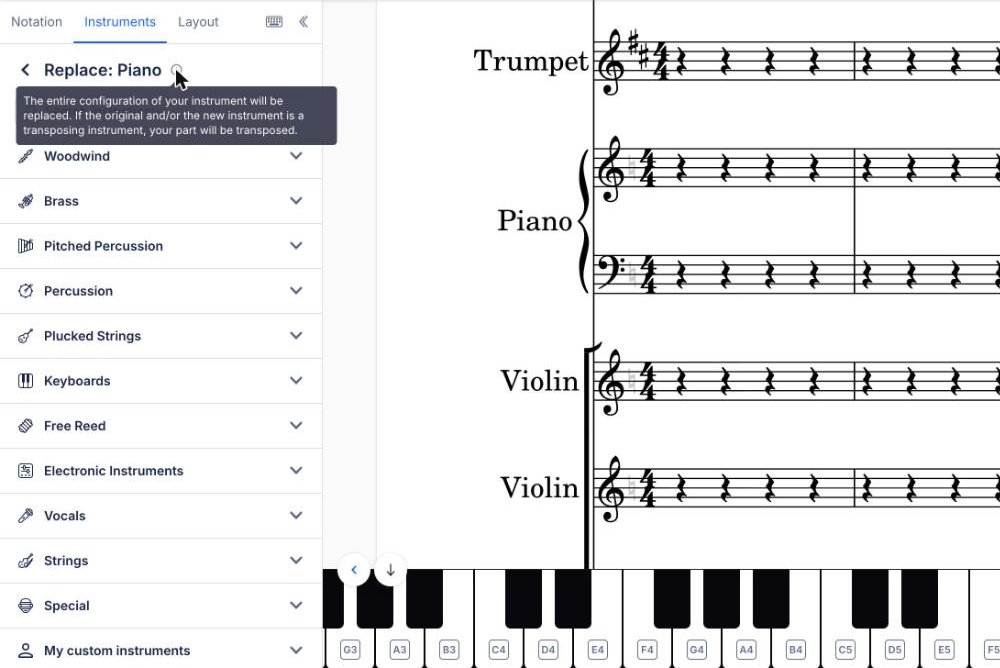
Bij het vervangen van een instrument blijven de partij en de muziek behouden. De volledige configuratie van het oude instrument wordt vervangen door die van het nieuwe: notenbalken, sleutels, klank, transpositie en tabulatuur. Als een van beide een transponerend instrument is, transponeert Flat de partij voor u.
Klik op het tabblad Instrumenten op ⋯ naast de partij en vervolgens op de pijlen. Flat opent Vervangen met dezelfde instrumentenlijst. Klik op het nieuwe instrument. U krijgt een bevestiging, met de optie Ongedaan maken om terug te gaan.
Als u een instrument met tabulatuur vervangt, vraagt Flat u eerst om bevestiging. Bij een instrument met een andere stemming of een ander aantal snaren kunnen de greepposities niet behouden blijven. Een instrument zonder tabulatuur verwijdert alle tabulatuurnotatie van de partij definitief. Klik op Toch vervangen om door te gaan of op Annuleren om het instrument te behouden.
Hoe verwijder ik een partij?
Klik op het tabblad Instrumenten op ⋯ naast de partij en vervolgens op de prullenbak. De partij en de bijbehorende muziek verdwijnen uit de partituur. Wilt u de partij tijdens het werken alleen even uit beeld hebben? Verberg deze dan met het oogpictogram. De muziek blijft dan in de partituur staan.
Hoe wijzig ik de volgorde van de partijen?
Sleep op het tabblad Instrumenten een partij met de greep aan de linkerkant naar een andere plaats in de lijst. De volgorde in deze lijst bepaalt de volgorde van de partijen in de partituur. Als u een partij verplaatst, verschuift de notenbalk ervan dus in elk systeem omhoog of omlaag.
Als u een partij versleept, verandert de sorteerstijl van de partituur in Aangepast. Flat plaatst nieuwe instrumenten dan niet meer automatisch in de standaardvolgorde. Kies opnieuw een sorteerstijl om dit te herstellen.
Hoe voeg ik een nieuwe partij toe aan een partituur?
Als u een partij toevoegt, komt er een nieuw instrument met een eigen notenbalk in de partituur. U kiest het instrument uit de instrumentenlijst van Flat. Daarna kunt u de configuratie van de partij aanpassen: de standaardinstellingen van het gekozen instrument zijn slechts een uitgangspunt.
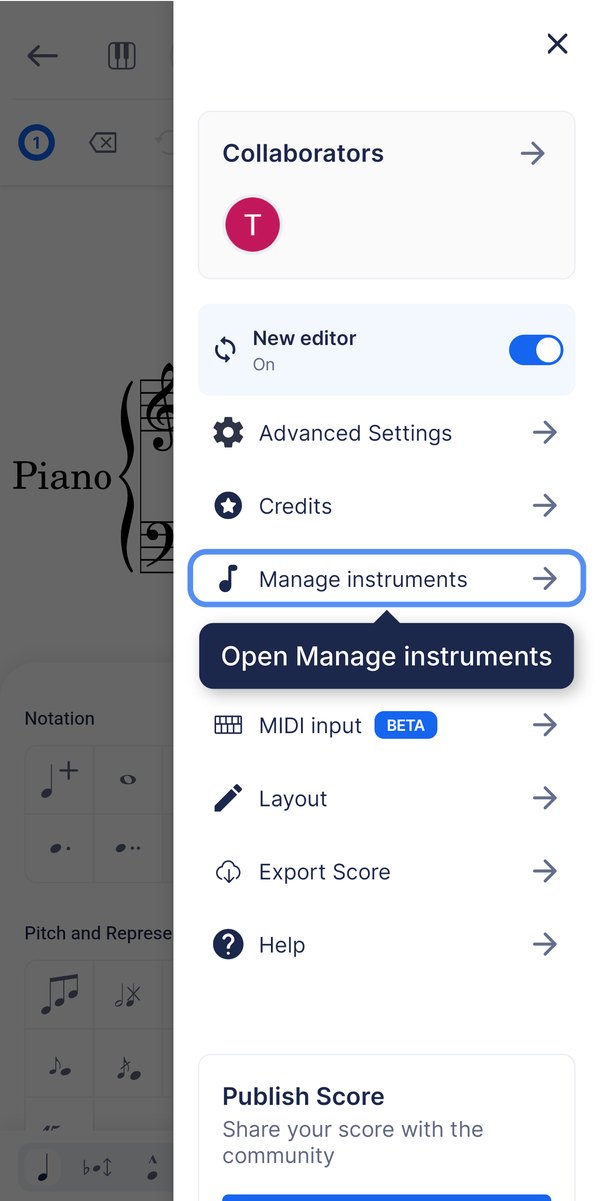
Open het menu rechtsboven en tik op Instrumenten beheren. Tik vervolgens onderaan op Instrument toevoegen. Kies een instrument uit de lijst om het aan de partituur toe te voegen. U kunt de configuratie later nog aanpassen; de standaardinstellingen liggen niet vast.
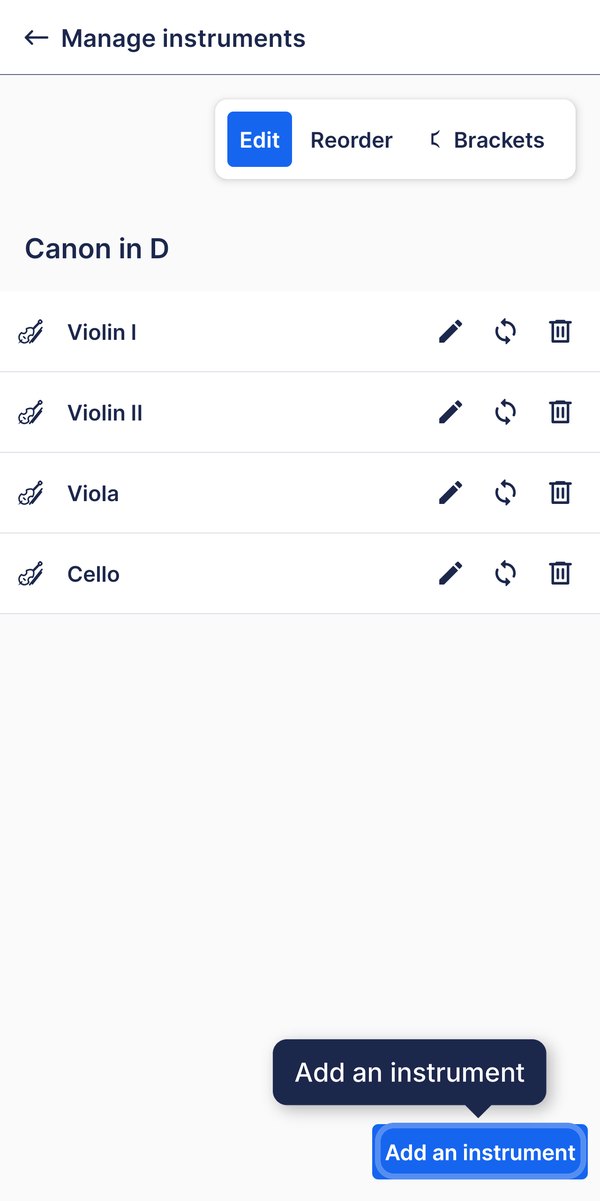
Kies het instrument
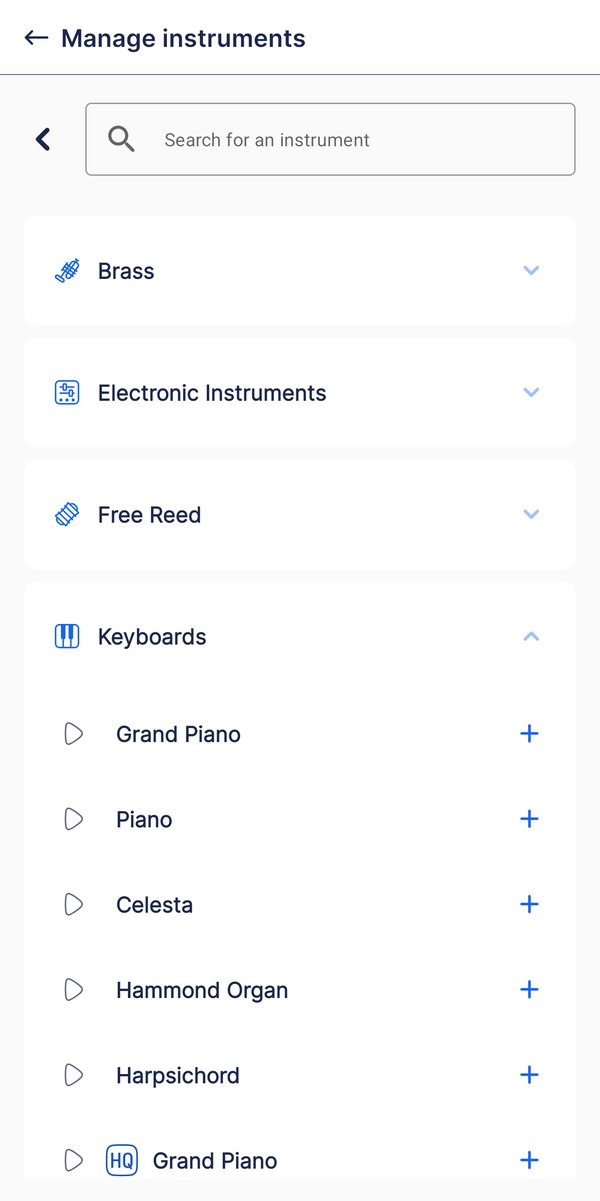
Zoek een instrument of open een instrumentfamilie en tik op + naast het instrument.
Hoe verwijder ik een partij?
Als u een partij verwijdert, verdwijnen het instrument en de bijbehorende muziek uit de partituur. Wilt u de partij tijdens het werken alleen uit beeld hebben? Dan kunt u deze beter verbergen. De muziek blijft dan in het document staan; alleen de weergave verandert.
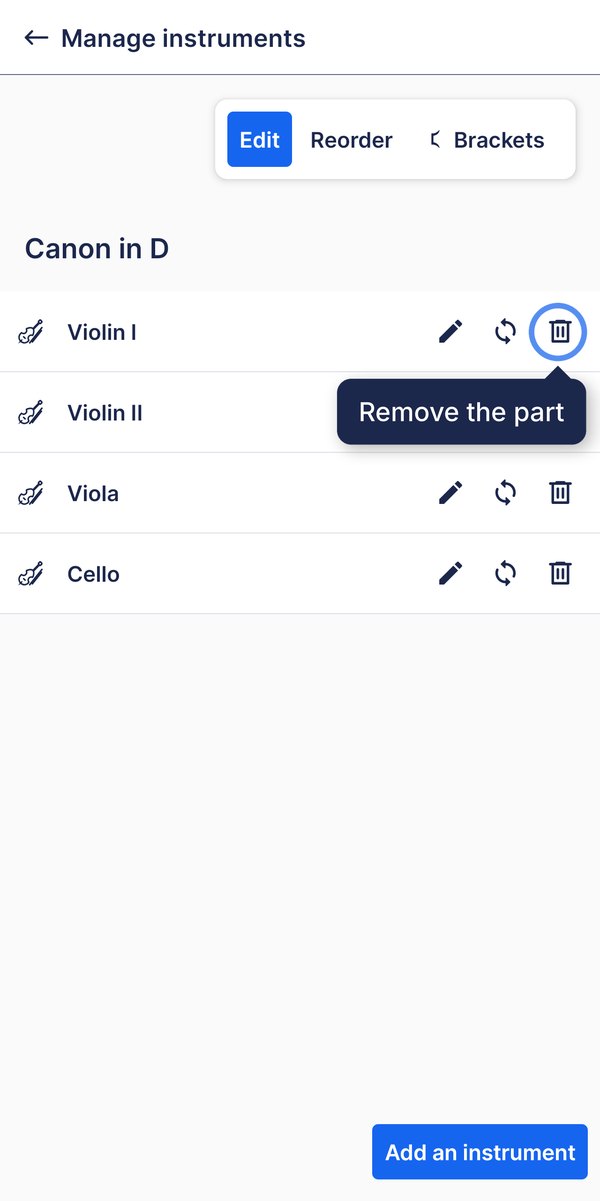
Open het menu rechtsboven en tik op Instrumenten beheren. Tik vervolgens op de prullenbak naast de partij. De partij en de bijbehorende muziek verdwijnen uit de partituur. Wilt u de partij alleen tijdelijk uit beeld hebben, verberg deze dan in plaats van haar te verwijderen.
Hoe wijzig ik de volgorde van de partijen?
De volgorde van de partijen in de instrumentinstellingen bepaalt hun volgorde in de partituur. Als u een partij herschikt, verschuift de notenbalk ervan in elk systeem omhoog of omlaag. Zo kunt u de gebruikelijke partituurvolgorde aanbrengen — houtblazers, koperblazers, slagwerk, strijkers — nadat u de partijen hebt toegevoegd.
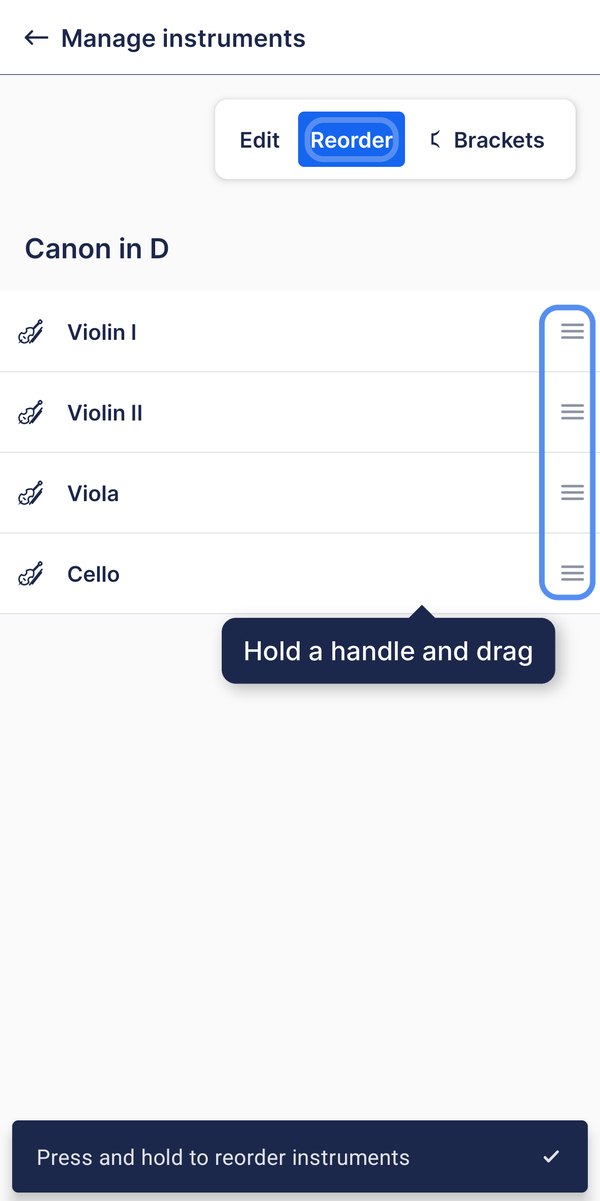
Open het menu rechtsboven en tik op Instrumenten beheren. Tik op Volgorde wijzigen en sleep een partij omhoog of omlaag. De volgorde hier bepaalt de volgorde in de partituur, dus de notenbalk van de verplaatste partij verschuift in elk systeem mee.
Veelgestelde vragen
Kan ik een partij verbergen in plaats van verwijderen?
Ja. Tijdens het werken is dat meestal de betere keuze. Als u een partij verbergt, verdwijnt de notenbalk van uw scherm zonder dat de muziek wordt gewijzigd. U raakt dus niets kwijt en kunt de partij op elk moment weer zichtbaar maken. Lees meer over partijen tonen en verbergen.
Hoe wijzig ik de naam van een partij?
De naam van de partij aan het begin van de notenbalk kunt u los van het instrument bewerken. Zo kunt u een partij ‘Solo’ of ‘Tenor 1’ noemen zonder de instrumentconfiguratie of klank te wijzigen. Bekijk de stappen voor het wijzigen van de naam van een partij.
Kan ik een partijconfiguratie bewaren voor een andere partituur?
Ja. U kunt een aangepaste configuratie opslaan en opnieuw gebruiken, zodat u deze niet voor elke nieuwe partituur opnieuw hoeft in te stellen. Lees bij aangepaste instrumentconfiguraties hoe u er een opslaat en later aan een partituur toevoegt.
Deze pagina is automatisch vertaald vanuit het Engels. Bekijk de originele Engelse versie.