Snel zoeken gebruiken in Flat
Laatst bijgewerkt op 30 oktober 2026
Snel zoeken is een zoekbalk in de Flat-editor. U vindt er functies, gereedschappen en instellingen op naam en kunt ze direct toepassen op uw selectie. Flat toont ook bijbehorende helpartikelen tussen de zoekresultaten. Die opent u in een zijpaneel naast uw partituur, zodat u het document niet hoeft te verlaten om een antwoord te vinden.
Hoe open ik Snel zoeken?
U kunt Snel zoeken overal in de Flat-editor openen: klik rechtsboven in de editor op het zoekpictogram naast uw profielfoto, of druk op / op uw toetsenbord. Er verschijnt een zoekveld boven de partituur, waarin u meteen kunt typen.
Hoe vind en gebruik ik een functie?
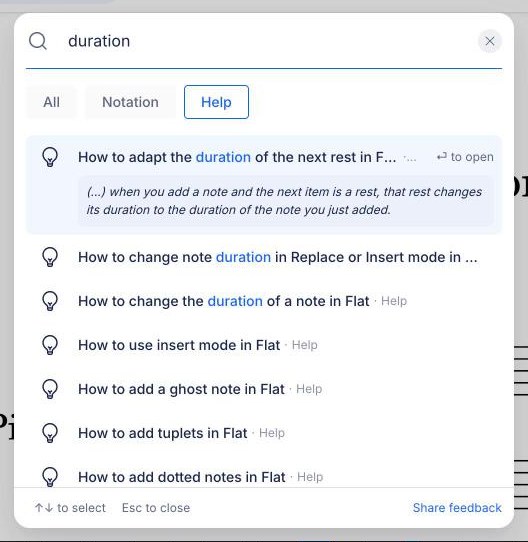
Typ een paar letters van wat u wilt doen, bijvoorbeeld ‘nootwaarde’, ‘tuplet’ of ‘transponeren’. Flat toont alle overeenkomende functies en gereedschappen, met de rubriek waarin ze staan (bijvoorbeeld Notatie · Nootwaarden) en, als die er is, de bijbehorende sneltoets. De functie wordt toegepast op wat u in de partituur hebt geselecteerd.
- Gebruik ↑ en ↓ om door de resultaten te bladeren. Druk op Enter om de gemarkeerde functie uit te voeren, of klik erop.
- Druk op Esc om Snel zoeken te sluiten zonder iets uit te voeren.
- Klik op het kruisje aan het einde van het zoekveld om uw zoekopdracht te wissen.
De sneltoets naast een resultaat kunt u ook rechtstreeks in de partituur gebruiken. Heeft een functie geen standaardsneltoets? Dan kunt u zelf een sneltoets instellen.
Hoe filter ik de resultaten?
Zodra u begint te typen, verschijnen onder het zoekveld filterknoppen: Alles en een knop voor elk type resultaat dat bij uw zoekopdracht past, zoals Notatie, Instrumenten of Help. Klik op een knop om alleen dat type resultaat te zien. Klik op Alles om weer alle resultaten te tonen. Een filter verschijnt alleen als er resultaten van dat type zijn.
Wat laat Snel zoeken zien voordat ik iets typ?
Voordat u iets typt, toont Snel zoeken een korte lijst met Suggesties, zoals Ongedaan maken, Opnieuw, Kopiëren en Plakken. Onder Recent staan functies en helpartikelen die u onlangs hebt geopend. U kiest een item uit deze lijsten op dezelfde manier als uit de zoekresultaten.
Hoe lees ik een helpartikel zonder mijn partituur te verlaten?
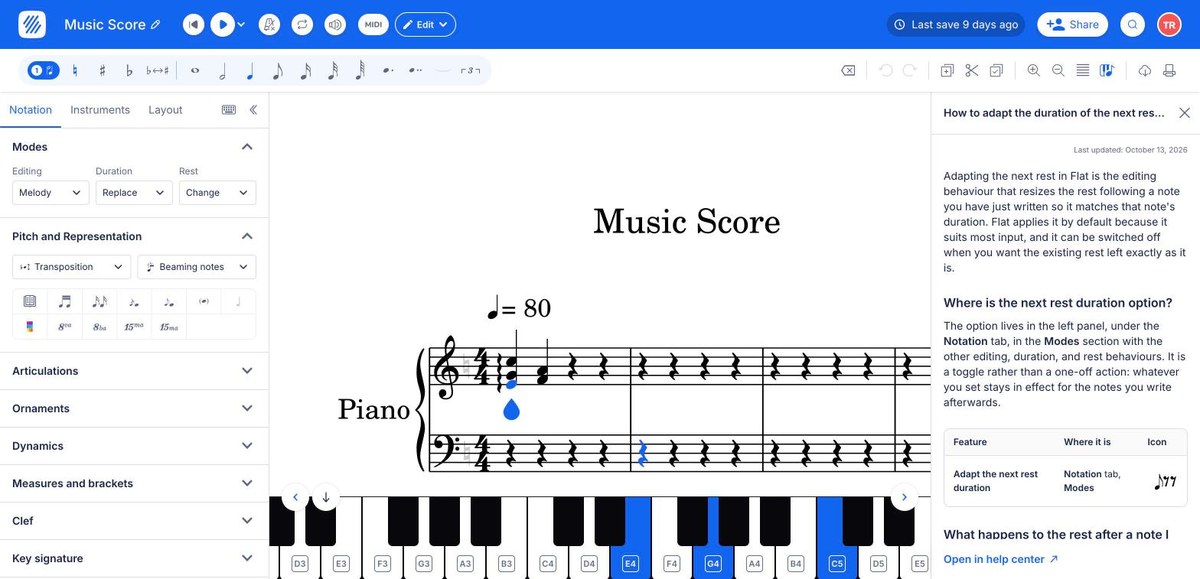
Helpartikelen zijn in de resultaten herkenbaar aan een gloeilamppictogram en het label Help. Als een functie en een artikel even goed bij uw zoekopdracht passen, staat de functie eerst. Selecteer een artikel met de pijltjestoetsen of uw muis om een korte tip eruit te zien. Druk vervolgens op Enter of klik op het artikel om het volledig te openen in een paneel rechts van de partituur.
Het zijpaneel toont het volledige artikel, hetzelfde als op help.flat.io, met de datum waarop het voor het laatst is bijgewerkt:
- Links naar andere helpartikelen openen in hetzelfde paneel. Gebruik de terugpijl bovenaan om naar het vorige artikel terug te keren.
- Openen in het helpcentrum onderaan het paneel opent het artikel op help.flat.io in een nieuw browsertabblad.
- Het kruisje rechtsboven sluit het paneel, zodat de partituur weer meer ruimte krijgt.
Als u via Snel zoeken een ander artikel opent, vervangt dit het artikel in het paneel.
Hoe werkt Snel zoeken op een telefoon of tablet?
Als de Flat-editor de compacte weergave gebruikt, op een telefoon, tablet of in een smal browservenster, opent u Snel zoeken via het menu: tik rechtsboven in de editor op het menupictogram en vervolgens op Zoeken. In deze weergave toont Snel zoeken alleen functies en gereedschappen. Helpartikelen zijn beschikbaar in de volledige desktopweergave en op help.flat.io.
Veelgestelde vragen
Waarom toont Snel zoeken geen helpartikel bij mijn zoekopdracht?
Snel zoeken toont functies eerst. Helpartikelen kunnen daardoor verder naar beneden in de resultaten staan. Kies het filter Help om alleen artikelen te zien. Artikelen worden gevonden op basis van hun titel, de functies die ze uitleggen en belangrijke termen. Zoeken op de naam van een functie, zoals ‘tuplet’ of ‘songtekst’, werkt daarom beter dan een omschrijving. Alle artikelen staan ook op help.flat.io.
Waarom zie ik geen helpartikelen in Snel zoeken op mijn tablet?
Helpartikelen verschijnen alleen in Snel zoeken wanneer de editor de volledige desktopweergave gebruikt. Op een telefoon, tablet of in een smal browservenster schakelt de editor over naar de compacte weergave. Daar toont Snel zoeken alleen functies en gereedschappen. Maak het venster breder of open help.flat.io in een ander tabblad.
Kan ik een sneltoets instellen voor een functie die ik via Snel zoeken heb gevonden?
Ja. Snel zoeken toont de sneltoets naast elke functie die er een heeft. Voor functies zonder standaardsneltoets, zoals het verplaatsen van een noot met een halve toon, kunt u zelf een sneltoets instellen bij aangepaste sneltoetsen. U kunt de functie ook via Snel zoeken blijven gebruiken.
Is Snel zoeken beschikbaar bij elk abonnement?
Ja. Snel zoeken en de helpartikelen daarin zijn zonder extra kosten inbegrepen bij elk Flat-abonnement, ook bij Flat Free. Voor sommige functies die u ermee vindt, is wel een betaald abonnement nodig, net als wanneer u ze via de werkbalk gebruikt.
Deze pagina is automatisch vertaald vanuit het Engels. Bekijk de originele Engelse versie.