Een partij hernoemen in Flat
Laatst bijgewerkt op 4 november 2026
De partijnaam in Flat staat links van een notenbalk: de volledige Instrumentnaam bij het eerste notenbalksysteem en de kortere Afkorting bij de volgende systemen. U kunt beide wijzigen in de partijinstellingen. Als u de naam leeg laat, wordt deze niet op de partituur weergegeven.
Hoe hernoem ik een partij?
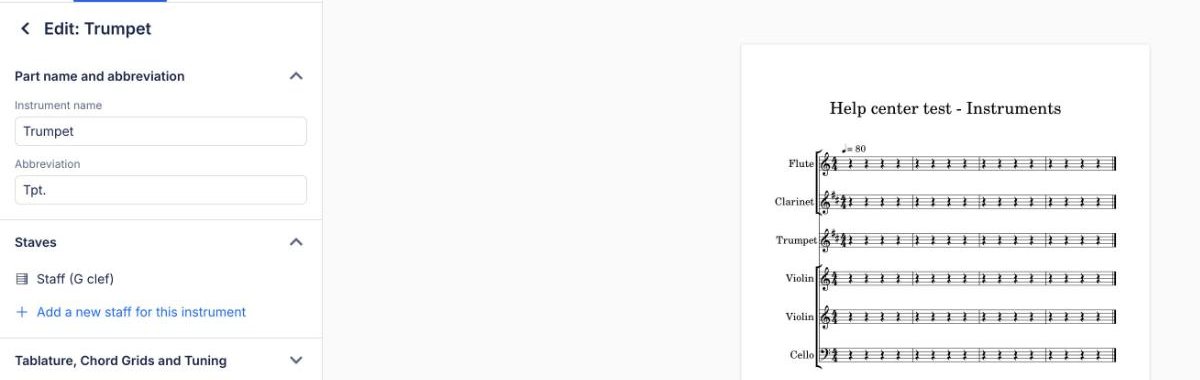
U hernoemt een partij via de instellingen op het tabblad Instrumenten in het linkerpaneel. Open het menu naast de partij, klik op het potloodpictogram en open Partijnaam en afkorting. U kunt ook op de partijnaam in de partituur klikken om dezelfde instellingen rechtstreeks te openen.
Bewerk de partij
Open het tabblad Instrumenten in het linkerpaneel, open het menu naast de partij en klik op het potloodpictogram. U kunt ook op de partijnaam in de partituur klikken.
Stel de naam en afkorting in
Open Partijnaam en afkorting en wijzig de Instrumentnaam en de Afkorting. De naam verschijnt bij het eerste notenbalksysteem en de afkorting bij de volgende systemen.
Controleer het resultaat
Zodra u het veld verlaat, verschijnt de nieuwe naam in het partituurvoorbeeld aan de rechterkant. Flat slaat de wijziging op bij de partituur. Klik op de pijl terug om naar de lijst met partijen terug te keren.
Hoe verberg of verwijder ik een partijnaam?
U kunt de partijnaam uit de partituur verwijderen. Bewerk de partijnaam zoals hierboven beschreven en laat het naamveld leeg. De naam wordt dan niet meer in de partituur weergegeven. In de verschillende schermen wordt de partij aangeduid als „Instrument N”.
Hoe hernoem ik een partij?
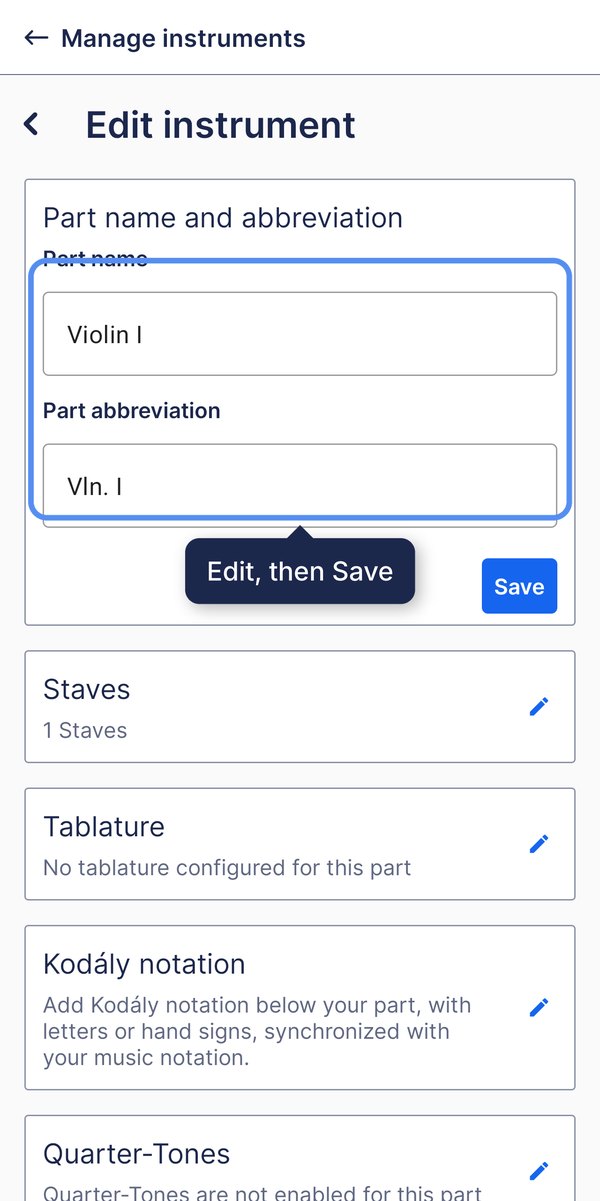
Een partij heeft twee aanduidingen: de Instrumentnaam, die bij het eerste notenbalksysteem verschijnt, en de Afkorting, die bij de volgende systemen verschijnt. U kunt beide in de partijinstellingen bewerken. Zodra u de wijzigingen opslaat, worden ze in de partituur toegepast.
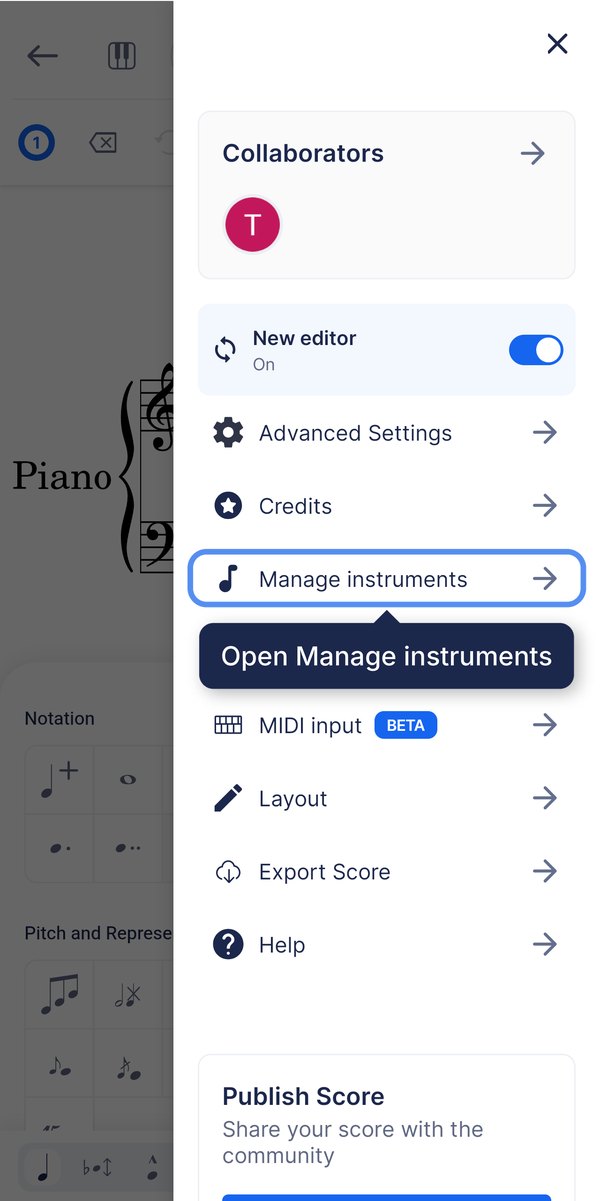
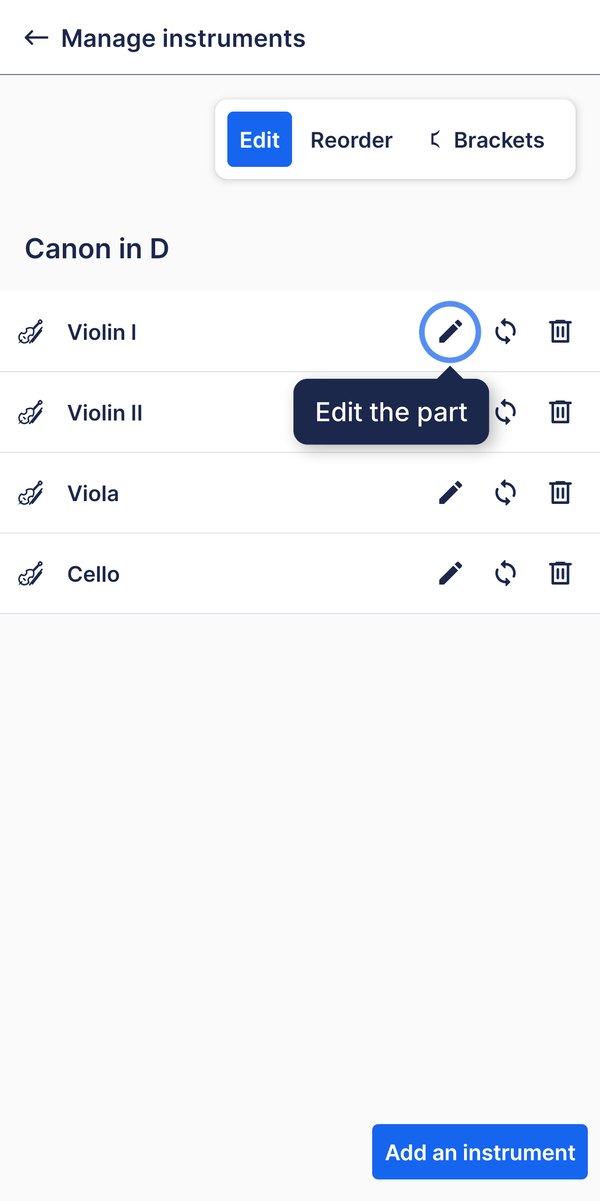
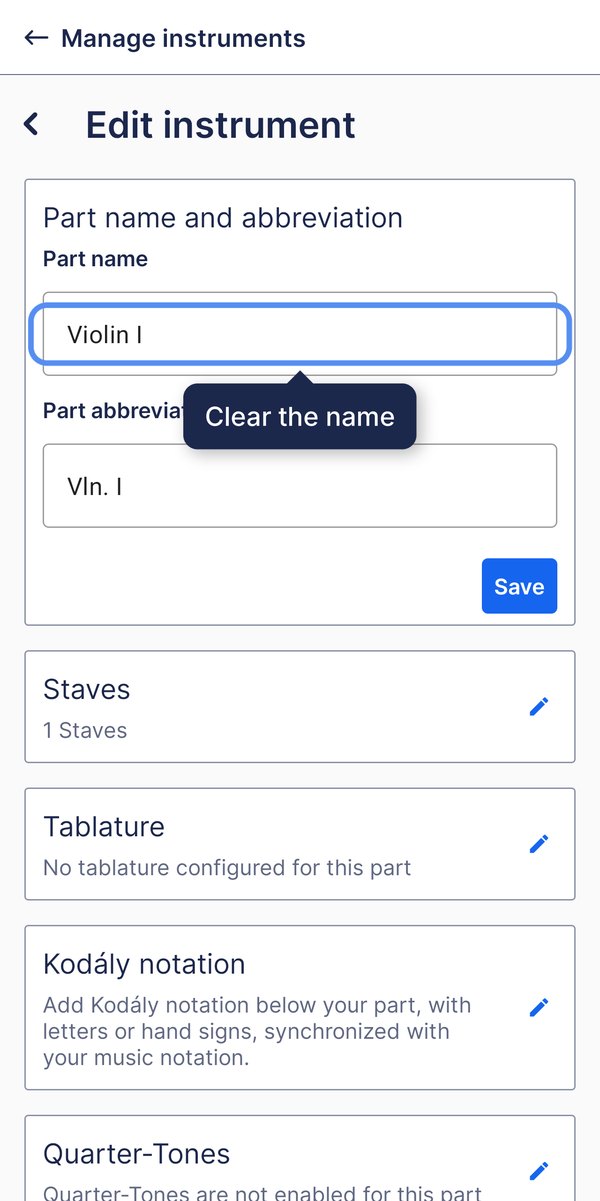
Open het menu rechtsboven en tik op Instrumenten beheren. Tik vervolgens op het potlood naast de partij en open Partijnaam en afkorting. Stel daar de naam en afkorting in en sla de wijzigingen op.
Hoe verberg of verwijder ik een partijnaam?
U kunt de partijnaam uit de partituur verwijderen. Bewerk de partijnaam en laat het naamveld leeg. De naam wordt dan niet meer in de partituur weergegeven. In de verschillende schermen wordt de partij aangeduid als „Instrument N”.
Open hiervoor Partijnaam en afkorting en wis de naam. De naam verdwijnt uit de partituur en de partij wordt in de app aangeduid als „Instrument N”.
Veelgestelde vragen
Wat is het verschil tussen de instrumentnaam en de afkorting?
Het verschil is waar ze verschijnen. De volledige Instrumentnaam staat bij het eerste notenbalksysteem van de partituur. Bij elk volgend systeem staat de Afkorting, zodat een lange naam niet op elke regel ruimte inneemt die voor de muziek bestemd is.
Hoe verwijder ik alle partijnamen uit een partituur?
Bewerk elke partij en laat de Instrumentnaam leeg. Flat toont dan geen naam naast de notenbalk. In de editor blijft de partij herkenbaar als „Instrument N” in de instrumentenlijst en op andere plekken in de interface.
Verandert het instrument of de klank als ik een partij hernoem?
Nee. De naam en afkorting zijn alleen aanduidingen. De notenbalken, sleutels, transpositie en klank bij het afspelen blijven ongewijzigd. Als u die wilt veranderen, kunt u het instrument vervangen. Daarmee vervangt u de volledige configuratie.
Kan ik een partijnaam opslaan zodat ik deze niet opnieuw hoef te typen?
Ja. Een aangepast instrument bewaart een standaardpartijnaam en -afkorting, samen met de rest van de configuratie. Zo staan de juiste aanduidingen al klaar voor een ensemble waarvoor u vaak schrijft.
Deze pagina is automatisch vertaald vanuit het Engels. Bekijk de originele Engelse versie.