Połącz Flat z ChatGPT
Ostatnia aktualizacja: 22 października 2026
Wtyczka Flat do ChatGPT pozwala ChatGPT tworzyć partytury na Twoim koncie Flat, przeszukiwać Twoją bibliotekę i odczytywać zapis nutowy partytur. Zanim zaczniesz, sprawdź, co wtyczka potrafi, a czego nie.
Potrzebujesz aktywnej subskrypcji Flat Power oraz konta ChatGPT. Wystarczy dowolny plan ChatGPT, także bezpłatny. Kont Flat for Education nie można jeszcze połączyć.
Dodaj wtyczkę Flat
Zainstaluj wtyczkę Flat
Otwórz stronę wtyczki Flat w ChatGPT
i kliknij Zainstaluj wtyczkę. Możesz też znaleźć ją w katalogu wtyczek ChatGPT:
wyszukaj Flat i wybierz wtyczkę od Tutteo Limited.
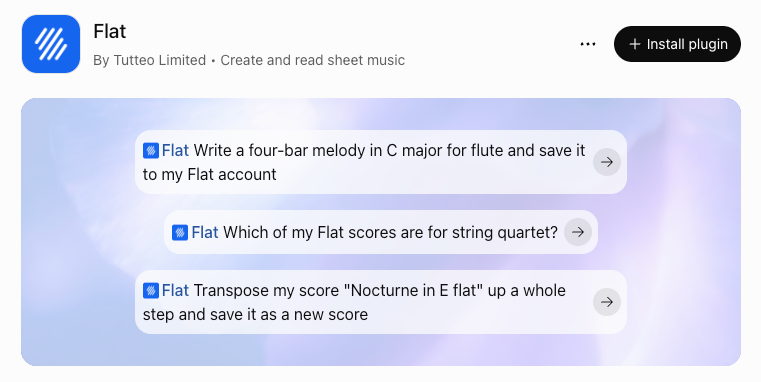
Strona wtyczki Flat z przyciskiem instalacji w prawym górnym rogu.
Połącz konta i zezwól na dostęp w Flat
ChatGPT poprosi Cię o połączenie z Flat. Kliknij Przejdź do Flat. Nastąpi przekierowanie do Flat, gdzie w razie potrzeby zalogujesz się i zobaczysz stronę uprawnień. Jako aplikacja prosząca o dostęp będzie wskazany ChatGPT, a poniżej zobaczysz jedyne wymagane uprawnienie. Kliknij Zezwól na dostęp, aby wrócić do ChatGPT.
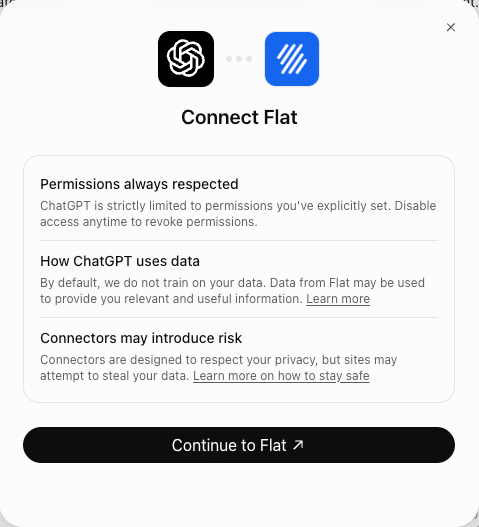
Potwierdzenie w ChatGPT przed przekierowaniem do Flat.
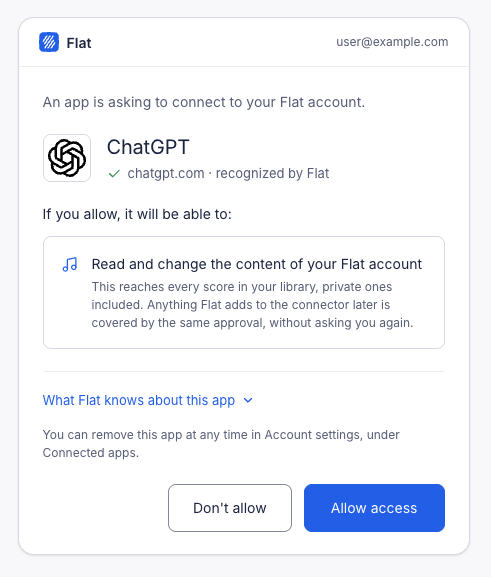
Strona uprawnień w Flat. Żadne dane nie zostaną udostępnione, dopóki nie klikniesz „Zezwól na dostęp”.
Korzystaj z Flat w rozmowie
Rozpocznij nową rozmowę i zapytaj o coś związanego z Twoimi partyturami w Flat, na przykład „Które z moich partytur w Flat są przeznaczone na kwartet smyczkowy?” albo „Napisz czterotaktową melodię na flet i zapisz ją na moim koncie Flat jako Poranne ćwiczenie”. Gdy będzie to potrzebne, ChatGPT sam wybierze wtyczkę Flat.
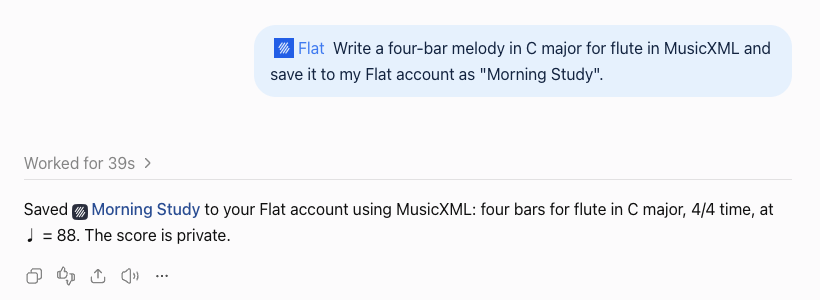
ChatGPT tworzy partyturę i podaje link do otwarcia jej w Flat.
Rozłącz konta
Możesz usunąć połączenie na dwa sposoby:
- W ChatGPT: otwórz stronę wtyczki Flat, kliknij Zarządzaj, a następnie Odinstaluj.
- W Flat: otwórz ustawienia konta, znajdź ChatGPT w sekcji Połączone konta i aplikacje zewnętrzne, kliknij Odłącz i potwierdź.
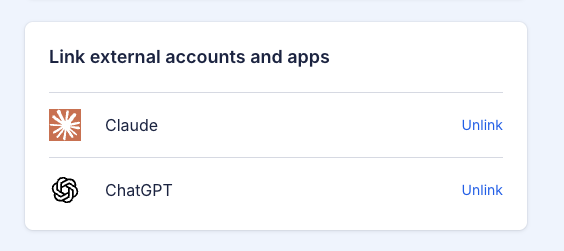
ChatGPT w sekcji połączonych kont i aplikacji zewnętrznych w ustawieniach konta Flat.
W obu przypadkach ChatGPT natychmiast utraci dostęp do Twojego konta. Utworzone przez niego partytury pozostaną w Twojej bibliotece.
Rozwiązywanie problemów
"Połączenie asystenta AI z Flat wymaga aktywnej subskrypcji Flat Power."
Ta funkcja jest dostępna w ramach Flat Power. Wykup subskrypcję, a następnie ponownie rozpocznij łączenie w ChatGPT.
"Łączenie asystenta AI nie jest jeszcze dostępne dla kont Flat for Education."
Konta Flat for Education nie mogą na razie korzystać z tej funkcji. Użyj indywidualnego konta Flat z subskrypcją Flat Power.
ChatGPT ponownie prosi o połączenie z Flat
Po 30 dniach nieużywania wtyczki połączenie wygasa i ChatGPT prosi o ponowne zalogowanie się do Flat. Zezwól na dostęp tak jak za pierwszym razem.
ChatGPT informuje, że wtyczka Flat nie działa
Jeśli Twoja subskrypcja Flat Power wygasła po połączeniu kont, Flat odrzuca żądania, a ChatGPT podaje przyczynę. Odnów subskrypcję i spróbuj ponownie. Jeśli subskrypcja jest aktywna, rozłącz konta i połącz je ponownie.
"W tym żądaniu brakuje niektórych informacji."
Link, który przekierował Cię do Flat, był niekompletny. Wróć do ChatGPT i ponownie rozpocznij łączenie z poziomu wtyczki Flat. Jeśli problem się powtórzy, sprawdź, czy Twoje konto spełnia powyższe wymagania: ten komunikat może się też pojawić, gdy konto nie kwalifikuje się do połączenia.
Nadal potrzebujesz pomocy? Skontaktuj się z nami — wystarczy wysłać wiadomość.
Ta strona została automatycznie przetłumaczona z języka angielskiego. Zobacz oryginalną wersję w języku angielskim.