Importowanie i edycja istniejących partytur i tabulatur
Ostatnia aktualizacja: 15 września 2026
Z łatwością importuj swoje istniejące nuty i tabulatury do Flat, aby je edytować, udostępniać i współpracować z innymi. Nasza platforma obsługuje szeroką gamę formatów plików, dzięki czemu możesz szybko rozpocząć pracę.
1. Importowanie pliku PDF
Możesz zaimportować plik PDF z nutami i przekształcić go w w pełni edytowalną partyturę. Flat automatycznie odczytuje zapis muzyczny na stronie i konwertuje go na notację, którą możesz edytować — oszczędzając czas i wysiłek.
Aby zaimportować PDF, przejdź do My Library, kliknij „Nowa partytura”, a następnie „Importuj PDF”.
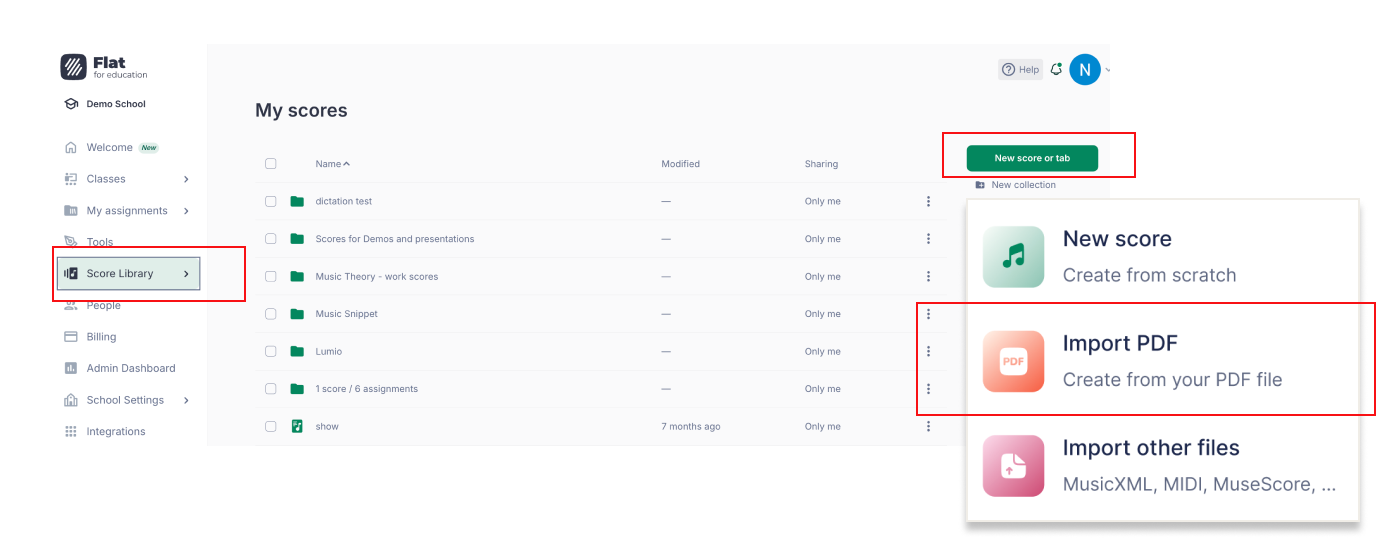
Ta funkcja jest dostępna wyłącznie dla nauczycieli z aktywną, opłaconą lub odnowioną subskrypcją (nie jest dostępna w bezpłatnym okresie próbnym).
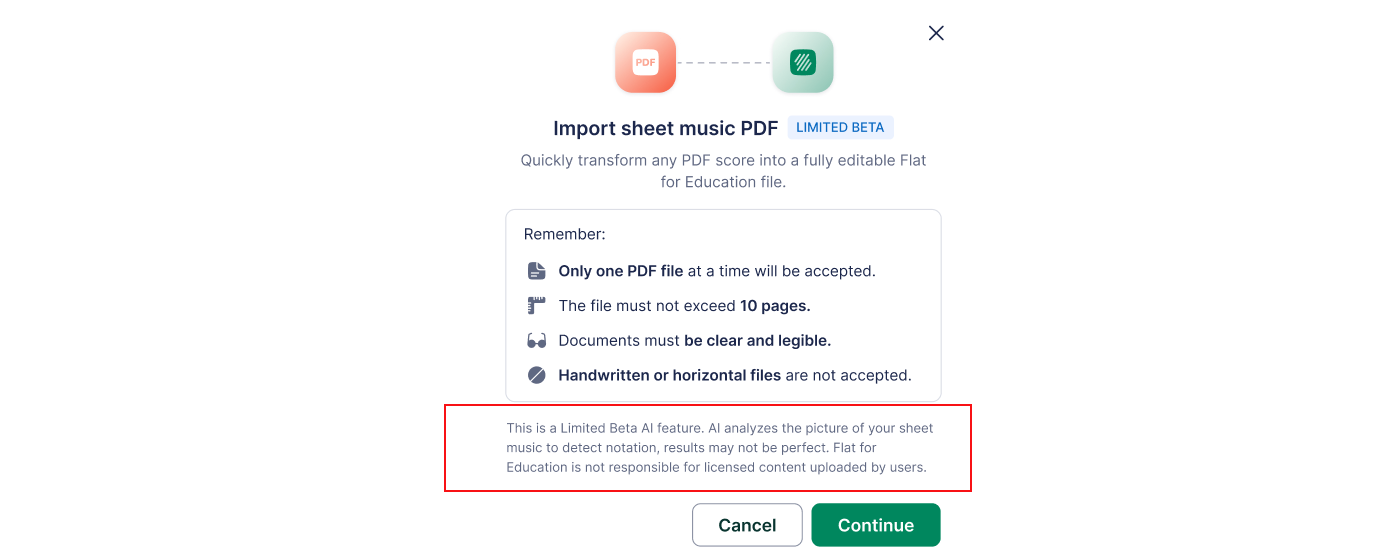
Strony importu PDF, kredyty i plany
Import PDF jest dostępny dla nauczycieli z aktywną, opłaconą lub odnowioną subskrypcją. Obowiązuje łączny limit 100 stron na użytkownika, przy maksymalnie 30 stronach na pojedynczy import.
Co można zaimportować i jak uzyskać najlepsze rezultaty
Flat odczytuje standardowy zapis nutowy z czystych plików PDF i skanów, a także z fotografii wykonanych w aplikacji mobilnej Flat. Aby sprawdzić dokładnie, które rodzaje notacji są obsługiwane i jak uzyskać możliwie najczystszą konwersję:
Skanuj i importuj nuty z pliku PDF lub zdjęcia → Obsługiwany zapis, dobre praktyki oraz wskazówki, jak uzyskać najlepsze rezultaty.
2. Importowanie plików MusicXML i MIDI
Obsługujemy pliki MusicXML (xml / mxl) oraz MIDI (mid / midi) i zalecamy korzystanie z MusicXML, jeśli importujesz nuty z innego programu (uzyskasz wiernie zaimportowany zapis nutowy do Flat).
Możesz też importować poniższe niestandardowe formaty plików. Odczytujemy je w miarę możliwości, ale nie zapewniamy dla nich oficjalnego wsparcia; są dostępne, aby ułatwić import Twoich istniejących plików. Gdy tylko program źródłowy nadal potrafi eksportować MusicXML, wybieraj tę opcję — daje ona bardziej wierny rezultat.
- MuseScore:
*.mscz - Finale:
*.musx - Pliki Guitar Pro:
*.gp(v7 i v8),*.gpx(v6),*.gp5,*.gp4,*.gp3 - Power Tab Editor:
*.ptb - Encore:
*.enc
Importuj i edytuj pliki online w Flat
Aby zaimportować partyturę, przejdź do My Library, kliknij Create score i wybierz Import file:
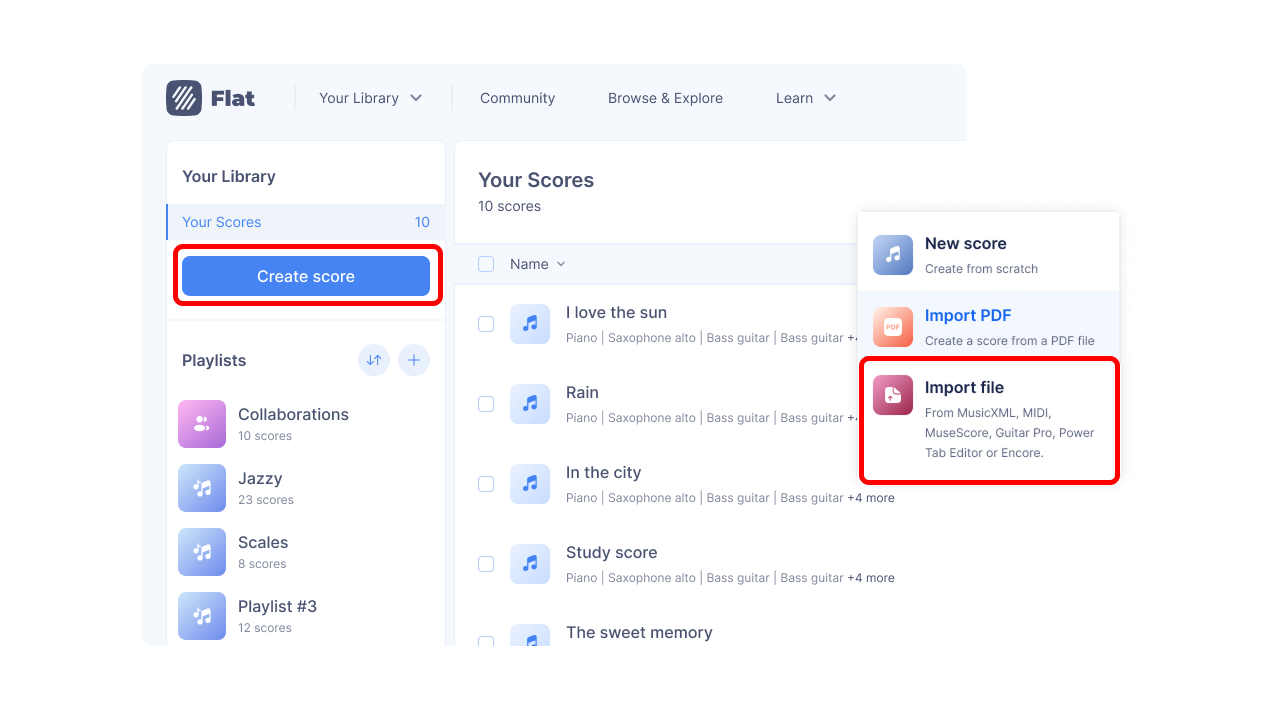
Wybierz plik(i) do importu, a zostaną one bezpośrednio dodane do Twojego konta Flat.
Możesz wyeksportować swoje partytury z Flat z powrotem do MusicXML i otworzyć je w większości dostępnych na rynku programów.
Jak wyeksportować pliki z innego programu?
Potrzebujesz pomocy w wyeksportowaniu plików z innego programu i zaimportowaniu ich do Flat? Sprawdź poniższe strony pomocy:
- Jak zaimportować plik z Finale? (MusicXML lub bezpośrednio plik
.musx) - Jak zaimportować plik z Sibelius?
- Jak zaimportować plik z MuseScore?
- Jak zaimportować plik z Noteflight?
Ta strona została automatycznie przetłumaczona z języka angielskiego. Zobacz oryginalną wersję w języku angielskim.