Jak transponować nuty w Flat
Ostatnia aktualizacja: 4 listopada 2026
Transpozycja w Flat zmienia wysokość dźwięku w Twojej muzyce, zachowując jednocześnie zależności interwałowe. Flat umożliwia transpozycję według interwału, tonacji lub półtonów, automatycznie przetransponowuje partię po zamianie instrumentu oraz pozwala przesuwać wysokość dźwięku nuta po nucie za pomocą skrótów klawiaturowych. Możesz transponować zaznaczenie w jednej lub kilku partiach albo cały utwór jednocześnie.
Jeśli chcesz dowiedzieć się, jak działa transpozycja, zobacz nasz wpis na blogu o transpozycji.
Jak przetransponować partię na inny instrument?
Najprostszym sposobem przetransponowania partii na inny instrument jest zamiana samego instrumentu. Flat podmienia całą konfigurację instrumentu, stosuje transpozycję wymaganą przez nowy instrument i jednocześnie aktualizuje brzmienie odtwarzania.
Przykłady, kiedy ta funkcja może się przydać:
- Masz partię skrzypiec i chcesz ją przetransponować na trąbkę B♭.
- Masz partię transponującą dla trąbki B♭ i chcesz uzyskać partię dla skrzypiec.
- Masz partię transponującą dla trąbki B♭ i chcesz ją przetransponować na saksofon altowy.
Otwórz panel Instrumenty
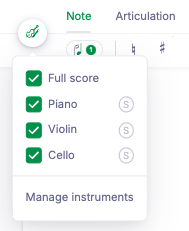
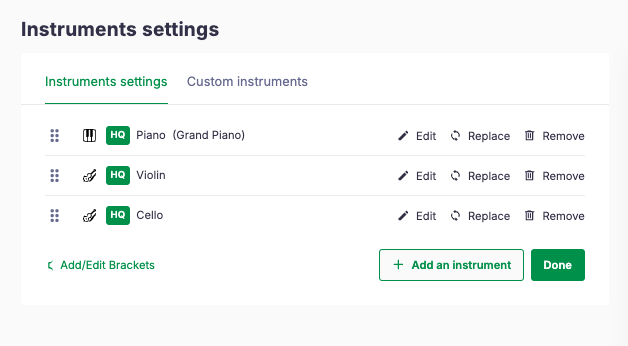
W lewym panelu otwórz kartę Instruments, następnie najedź kursorem na partię, którą chcesz przetransponować, i kliknij ikonę Replace.
Wybierz nowy instrument
Flat otworzy Document settings. Wyszukaj interesujący Cię instrument lub przeglądaj rodziny instrumentów, a następnie kliknij + obok niego.
Pozwól Flat przetransponować partię
Jeśli instrument pierwotny, nowy instrument lub oba są instrumentami transponującymi, Flat przetransponuje partię za Ciebie. Podgląd po prawej stronie pokazuje wynik przed zatwierdzeniem.
Jeśli Twoja początkowa partia nie ma poprawnej konfiguracji transpozycji, użyj poniżej narzędzia transpozycji, aby zastosować niestandardową transpozycję dla partii.
Jak przetransponować zaznaczenie według interwału, tonacji lub półtonów?
Zaznacz nuty, które chcesz przetransponować, następnie w lewym panelu otwórz kartę Notation i kliknij Transposition w sekcji Pitch and Representation. Wybierz sposób transpozycji, sprawdź podgląd i kliknij Apply transposition. Zaznaczenie może obejmować jedną partię lub kilka partii.
Narzędzie oferuje trzy sposoby transpozycji:
| Karta | Działanie |
|---|---|
| Interval | Transponuje według nazwanego interwału. Ustaw interwał, jego jakość, ewentualne dodatkowe oktawy oraz kierunek. |
| Key | Transponuje z jednej tonacji do innej. Ustaw dźwięki From i To, znaki chromatyczne oraz oktawy. |
| Semitones | Transponuje o zadaną liczbę półtonów. Flat pokazuje odpowiadający interwał podczas zmiany wartości. |
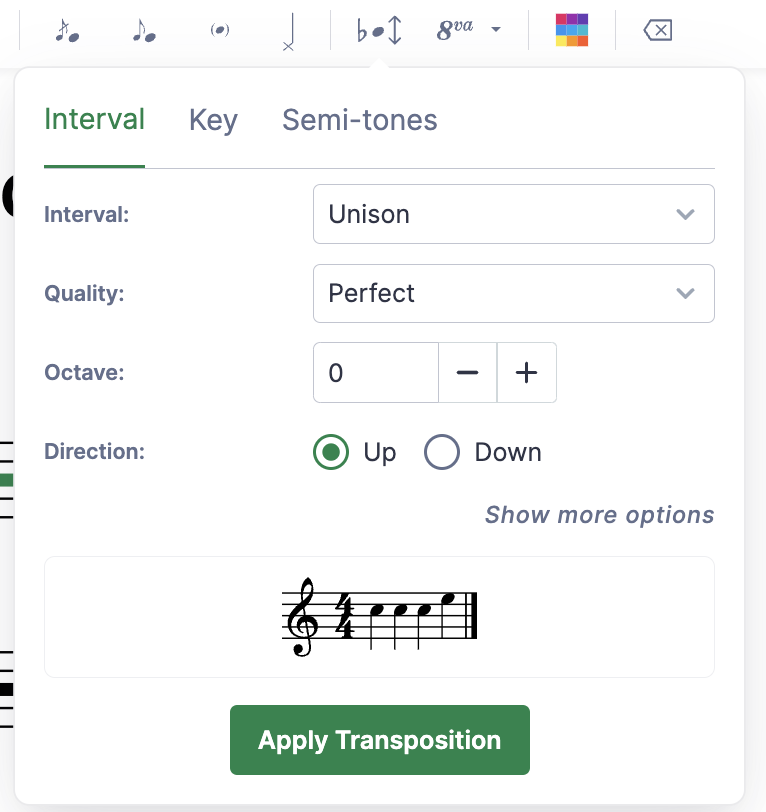
Jeśli wcześniej nic nie zaznaczysz, Flat zastosuje transpozycję do całej partii, w której znajduje się kursor, i wskaże ją u góry narzędzia.
Kliknij Show more options, aby wyświetlić przełączniki Update key signature i Update chords. Oba są domyślnie włączone, więc Flat przepisze znak przykluczowy oraz symbole akordów, aby odpowiadały nowej wysokości. Wyłącz jeden z nich, aby pozostawić go bez zmian.
Jak przetransponować cały utwór do nowej tonacji?
Zaznacz cały utwór skrótem Ctrl + Shift + A / Cmd + Shift + A, a następnie wykonaj transpozycję zgodnie z powyższymi krokami.
Jakie są skróty klawiaturowe do transpozycji?
Możesz szybko przetransponować pojedynczą nutę lub zaznaczenie nut za pomocą skrótów klawiaturowych:
| Czynność | Windows | Mac |
|---|---|---|
| Podwyższ wysokość o interwał diatoniczny | ↑ | ↑ |
| Obniż wysokość o interwał diatoniczny | ↓ | ↓ |
| Podwyższ o oktawę | Ctrl + ↑ | Cmd + ↑ |
| Obniż o oktawę | Ctrl + ↓ | Cmd + ↓ |
Kliknij ikonę klawiatury obok karty Layout, aby otworzyć okno Keyboard shortcuts. Powyższe skróty wysokości dźwięku znajdziesz w sekcji Add note.
Często zadawane pytania
Dlaczego przetransponowała się tylko część mojego utworu?
Jeśli nic nie jest zaznaczone, Flat stosuje transpozycję do całej partii, w której znajduje się kursor, a nie do całego utworu. Najpierw zaznacz wszystkie partie skrótem Ctrl + Shift + A / Cmd + Shift + A, a następnie otwórz narzędzie transpozycji.
Jaka jest różnica między transponowaniem nut a zmianą instrumentu?
Zamiana instrumentu zmienia konfigurację transpozycji partii oraz brzmienie odtwarzania, więc Flat przepisuje nuty dla nowego instrumentu. Narzędzie transpozycji natomiast przesuwa wybrane nuty o stały interwał, do innej tonacji lub o określoną liczbę półtonów, pozostawiając instrument bez zmian.
Czy transpozycja zmienia znak przykluczowy?
Tak, domyślnie. Narzędzie transpozycji ma przełącznik Update key signature w sekcji Show more options, domyślnie włączony, więc Flat przepisuje znak przykluczowy, aby odpowiadał nowej wysokości. Wyłącz go, aby przetransponować nuty i pozostawić znak przykluczowy bez zmian.
Jak wyświetlić brzmienie rzeczywiste zamiast zapisu nutowego?
Flat domyślnie wyświetla instrumenty transponujące w zapisie nutowym. W panelu Notation kliknij Toggle Concert Pitch — pierwszą ikonę w sekcji Pitch and Representation — aby przełączyć na brzmienie rzeczywiste. Zmienia to wyłącznie sposób wyświetlania, a nie sam materiał muzyczny. Zobacz: wyświetlanie zapisu w brzmieniu rzeczywistym.
Czy mogę transponować tabulaturę gitarową?
Tak. Zmiana stroju tabulatury lub użycie kapodastra powoduje transpozycję: Flat może zachować bieżące progi i struny, jednocześnie transponując wysokości dźwięków oraz znak przykluczowy. Zobacz: strój tabulatury i kapodaster.
Ta strona została automatycznie przetłumaczona z języka angielskiego. Zobacz oryginalną wersję w języku angielskim.