Zaznaczanie zakresu
Ostatnia aktualizacja: 4 listopada 2026
Flat oferuje wiele funkcji, z których możesz korzystać. Aby wygodniej ich używać, warto wiedzieć, jak zaznaczyć dokładnie ten fragment partytury, którego potrzebujesz.
Za pomocą myszy
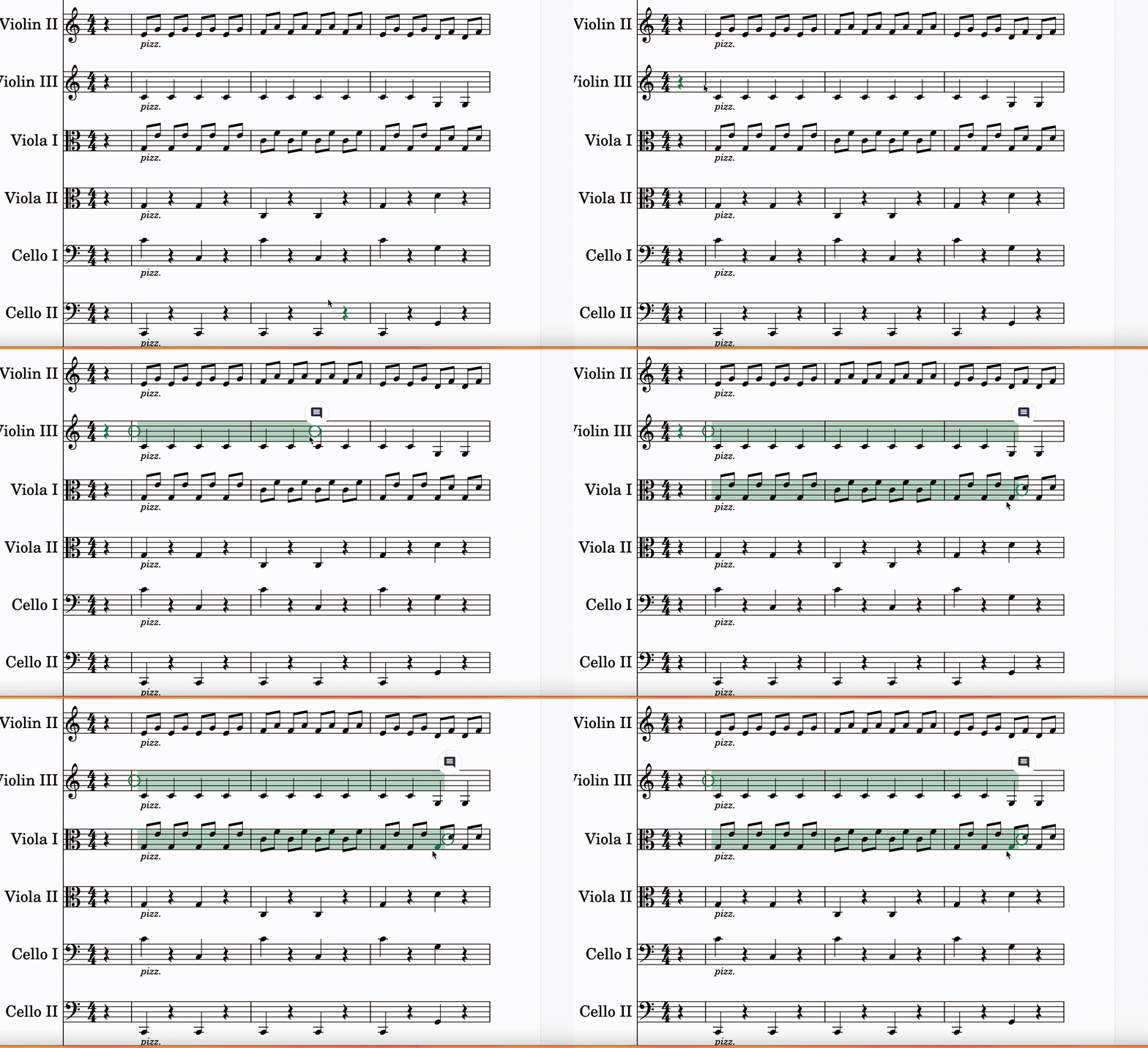
Zaznaczanie działa podobnie jak w edytorach tekstu. Aby je rozpocząć, naciśnij i przytrzymaj lewy przycisk myszy. Nie zwalniając przycisku, przesuń wskaźnik do miejsca, w którym zaznaczenie ma się kończyć. Gotowe — możesz teraz na przykład skopiować i wkleić zaznaczony fragment.
Za pomocą klawiatury
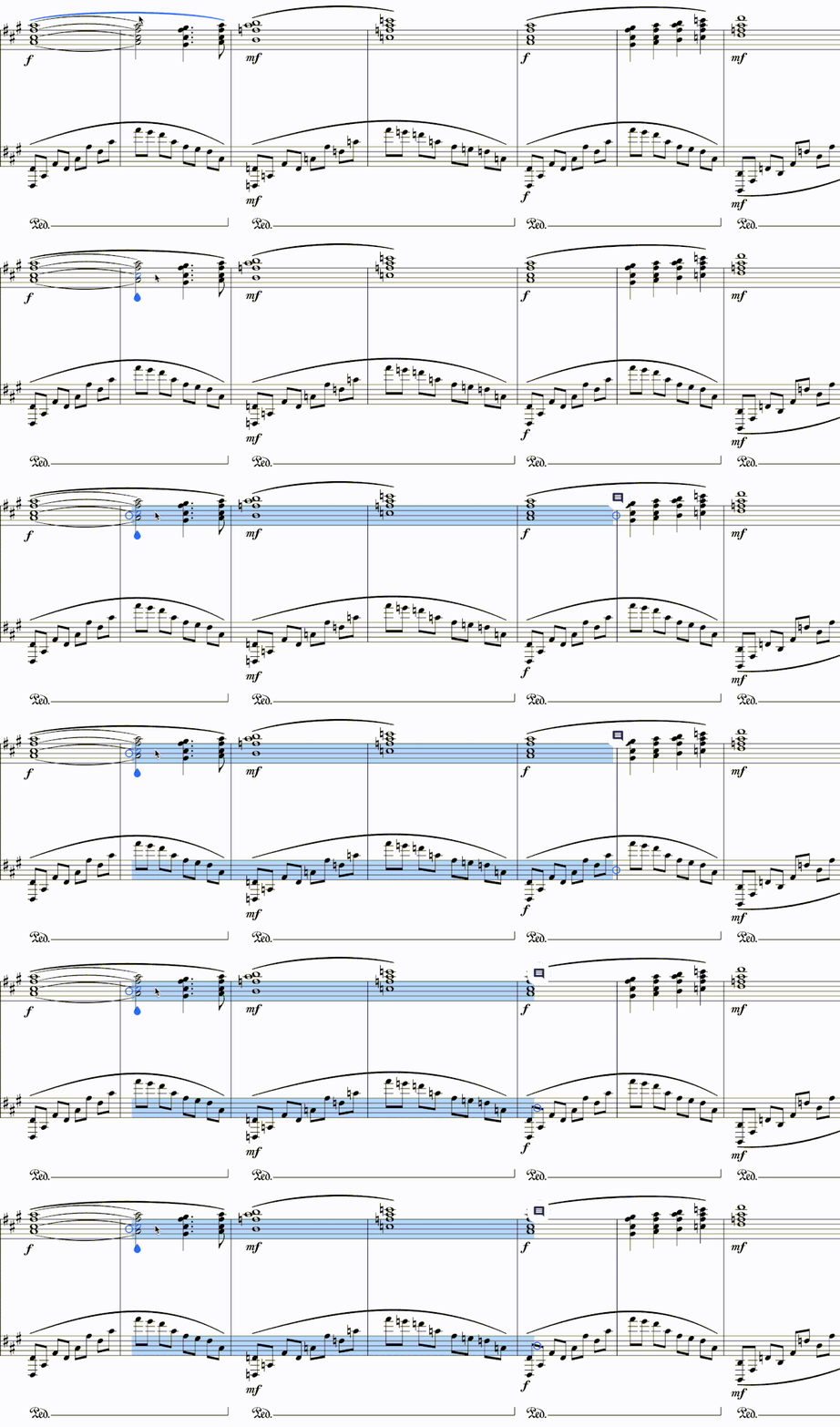
Tutaj również zaznaczanie działa podobnie jak w edytorach tekstu. Gdy przytrzymasz klawisz Shift, w miejscu kursora zostanie ustawiony wirtualny punkt zakotwiczenia. Następnie możesz przesuwać kursor klawiszami strzałek, aby zaznaczyć zakres.
⇠ | Rozszerz zaznaczenie w lewo ⇢ | Rozszerz zaznaczenie w prawo ⇡ | Rozszerz zaznaczenie na pięciolinię lub partię powyżej ⇣ | Rozszerz zaznaczenie na pięciolinię lub partię poniżej
Uchwyty zaznaczenia
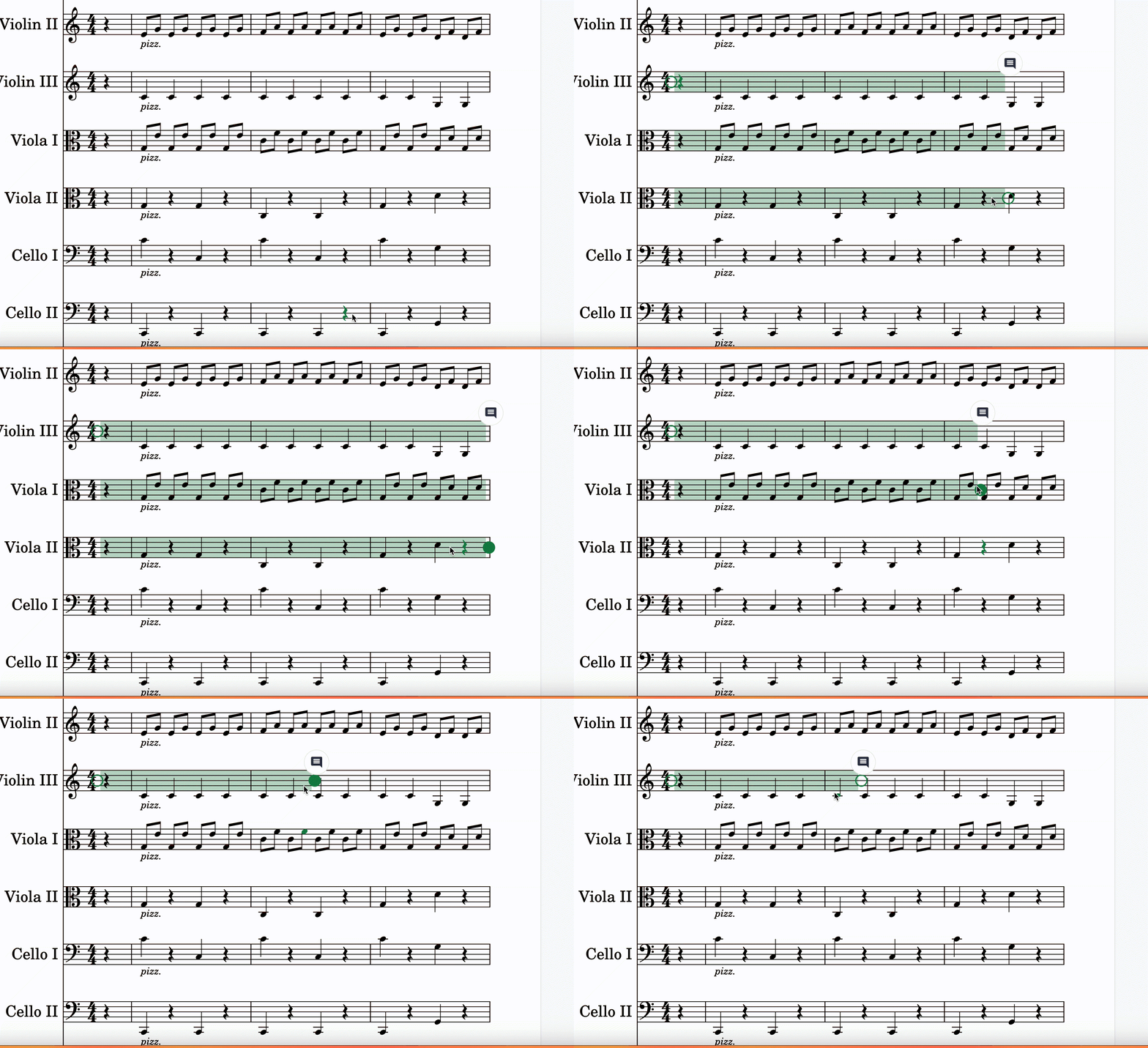
Po zaznaczeniu zakresu możesz go zmienić, przeciągając uchwyty widoczne przy jego lewej i prawej krawędzi.
Na urządzeniu z ekranem dotykowym
Aby rozpocząć zaznaczanie zakresu, naciśnij i przytrzymaj palec na pięciolinii.
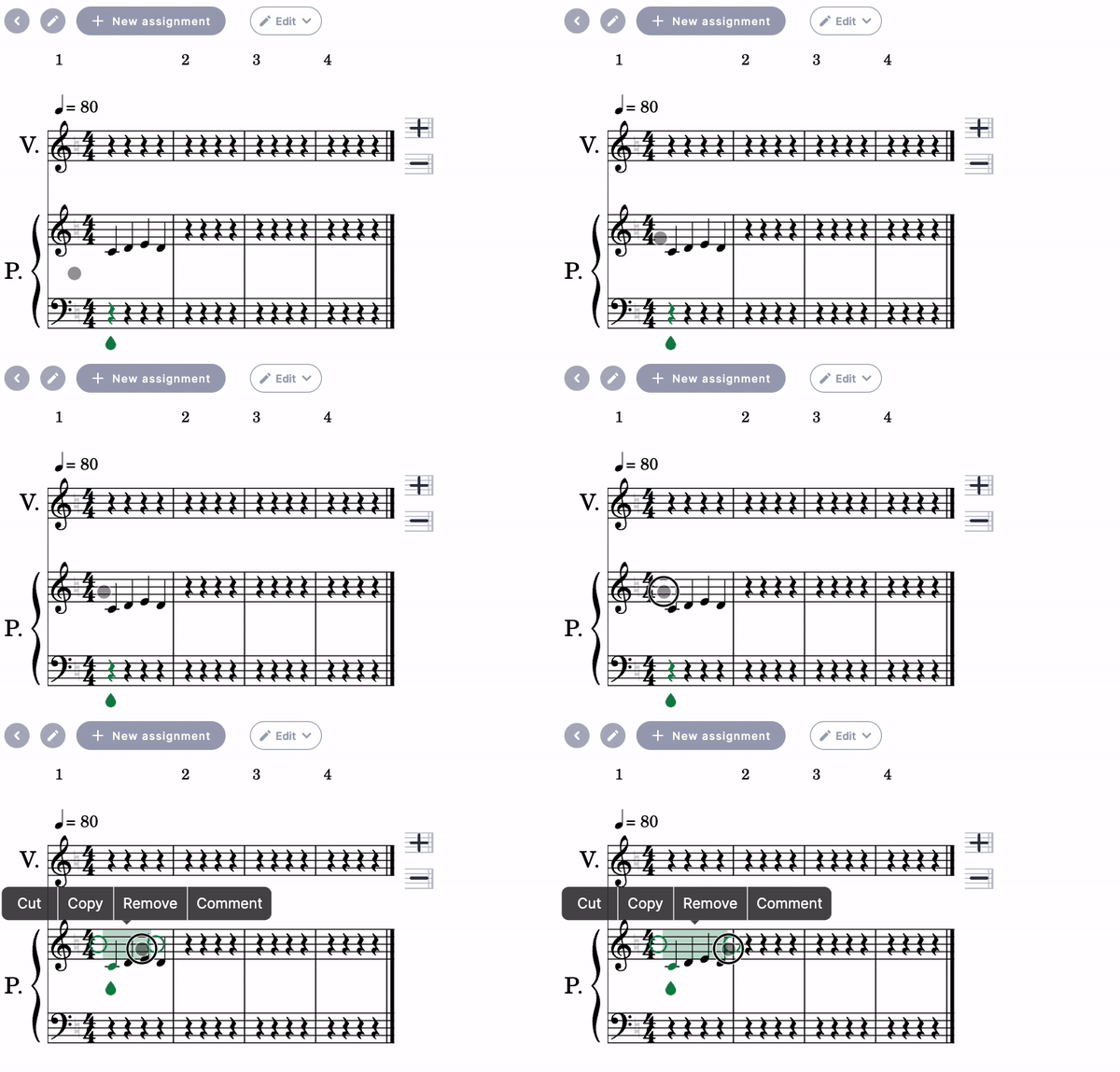
Po zaznaczeniu zakresu możesz go rozszerzyć lub zmniejszyć, przeciągając uchwyty.
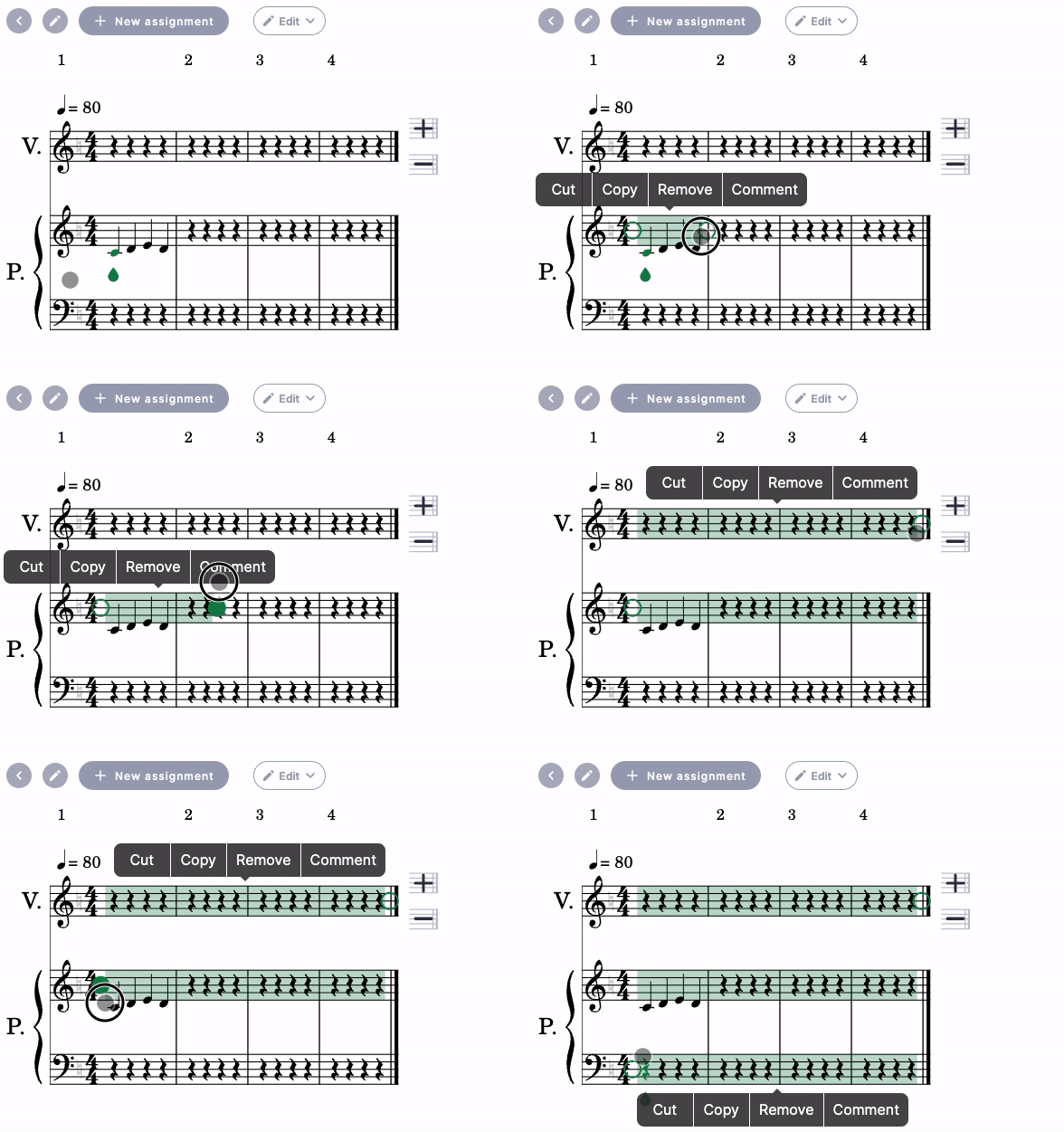
Następnie możesz wybrać jedną z kilku czynności:
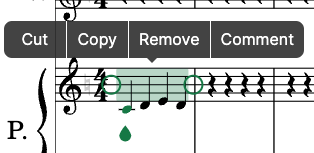
- Wytnij
- Kopiuj
- Usuń (wyczyść zaznaczoną zawartość)
- Skomentuj (dodaj komentarz do zaznaczenia)
Gdy żaden zakres nie jest zaznaczony, stuknij dwukrotnie, aby otworzyć inne menu.
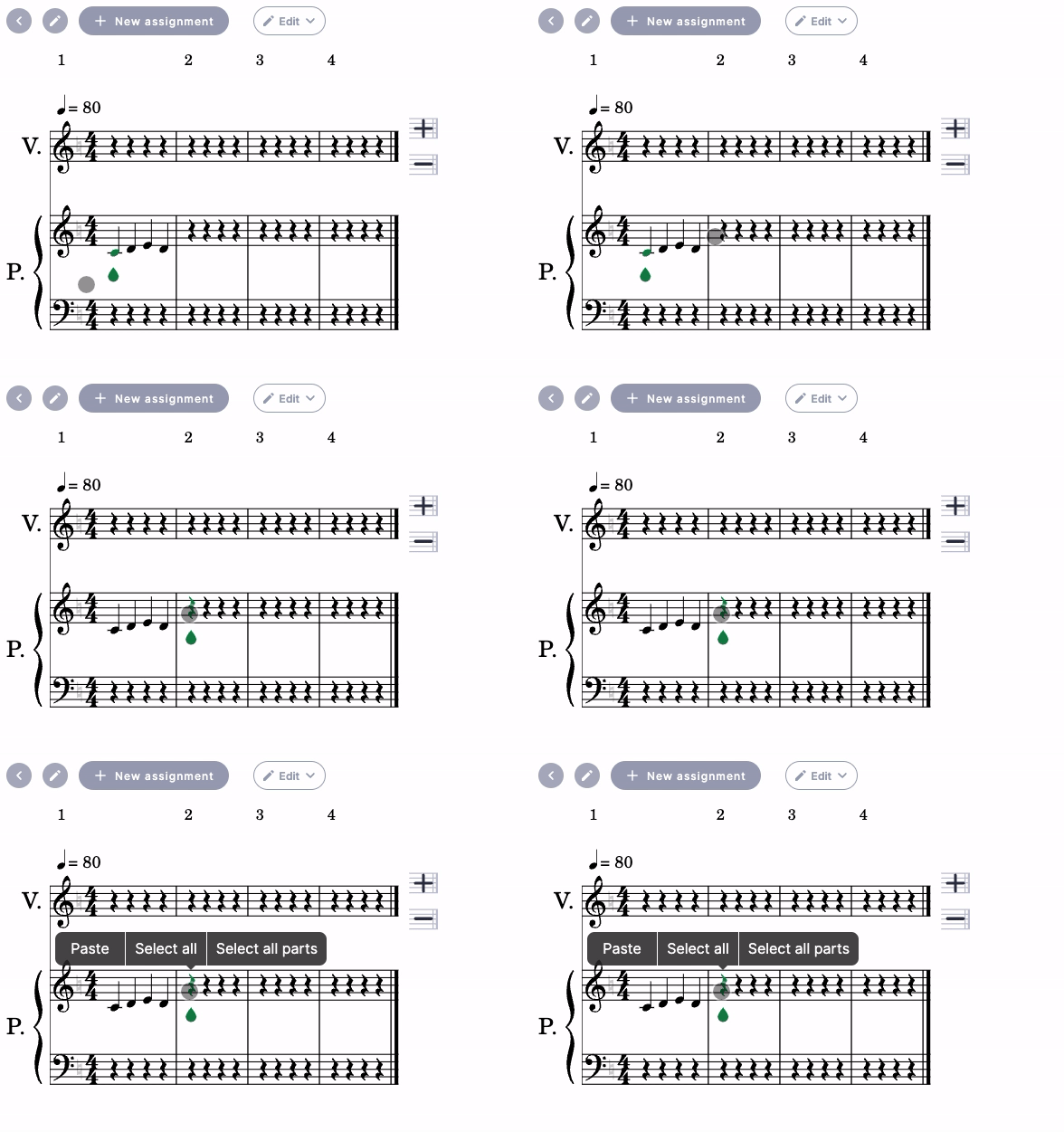
Dostępne są w nim następujące czynności:
- Wklej
- Zaznacz wszystko (zaznacz całą pięciolinię, na której znajduje się kursor)
- Zaznacz wszystkie partie (zaznacz całą partyturę)
Ta strona została automatycznie przetłumaczona z języka angielskiego. Zobacz oryginalną wersję w języku angielskim.