Jak zapisywać partie perkusyjne w Flat
Ostatnia aktualizacja: 4 listopada 2026
W Flat partia instrumentów o nieokreślonej wysokości dźwięku jest zapisywana na pięciolinii perkusyjnej. Każdy instrument rozpoznaje się po położeniu nuty i kształcie jej główki, a nie po wysokości dźwięku. W Flat można zapisywać partie dowolnych instrumentów tego typu — od trójkąta po pełny zestaw perkusyjny — oraz tworzyć własne zestawy, jeśli dostępne ustawienia nie odpowiadają potrzebom.
Jak dodać perkusję do partytury?
Podczas tworzenia nowej partytury instrumenty o nieokreślonej wysokości dźwięku znajdziesz w sekcji Perkusja. Są tam zarówno pojedyncze instrumenty, takie jak pstryknięcie palcami, jak i całe zestawy, na przykład zestaw perkusyjny lub zestaw hip-hopowy.
Instrumenty te znajdziesz w sekcji Perkusja również wtedy, gdy chcesz dodać instrument do istniejącej partytury.
Jak zapisuje się nuty w partii perkusyjnej?
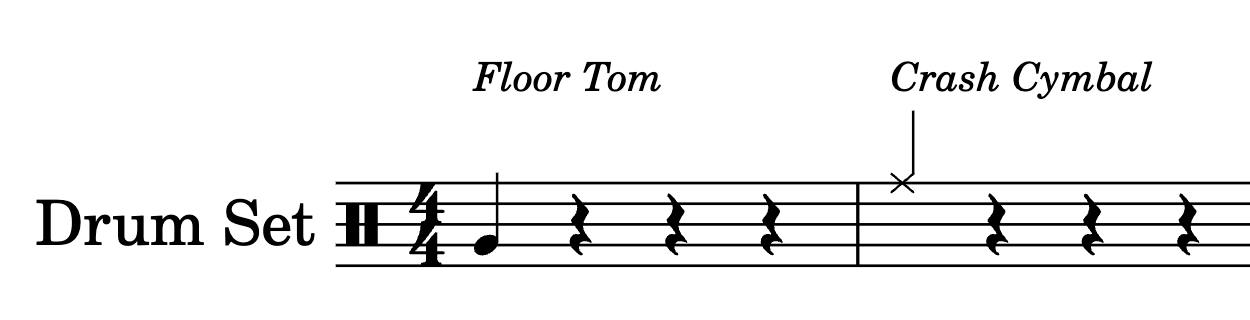
W partii perkusyjnej, na przykład zestawu perkusyjnego, każdemu instrumentowi odpowiada określone położenie na pięciolinii i kształt główki nuty. Na przykład w zestawie HQ Drum-Set tom podłogowy ma zwykłą główkę nuty na drugiej linii. Talerz crash jest zapisany na piątej linii główką w kształcie litery „X”.
Dodawanie nut myszą
Gdy przesuniesz kursor nad pięciolinią, pojawi się podpowiedź z instrumentami dostępnymi na danej linii lub w danym polu.
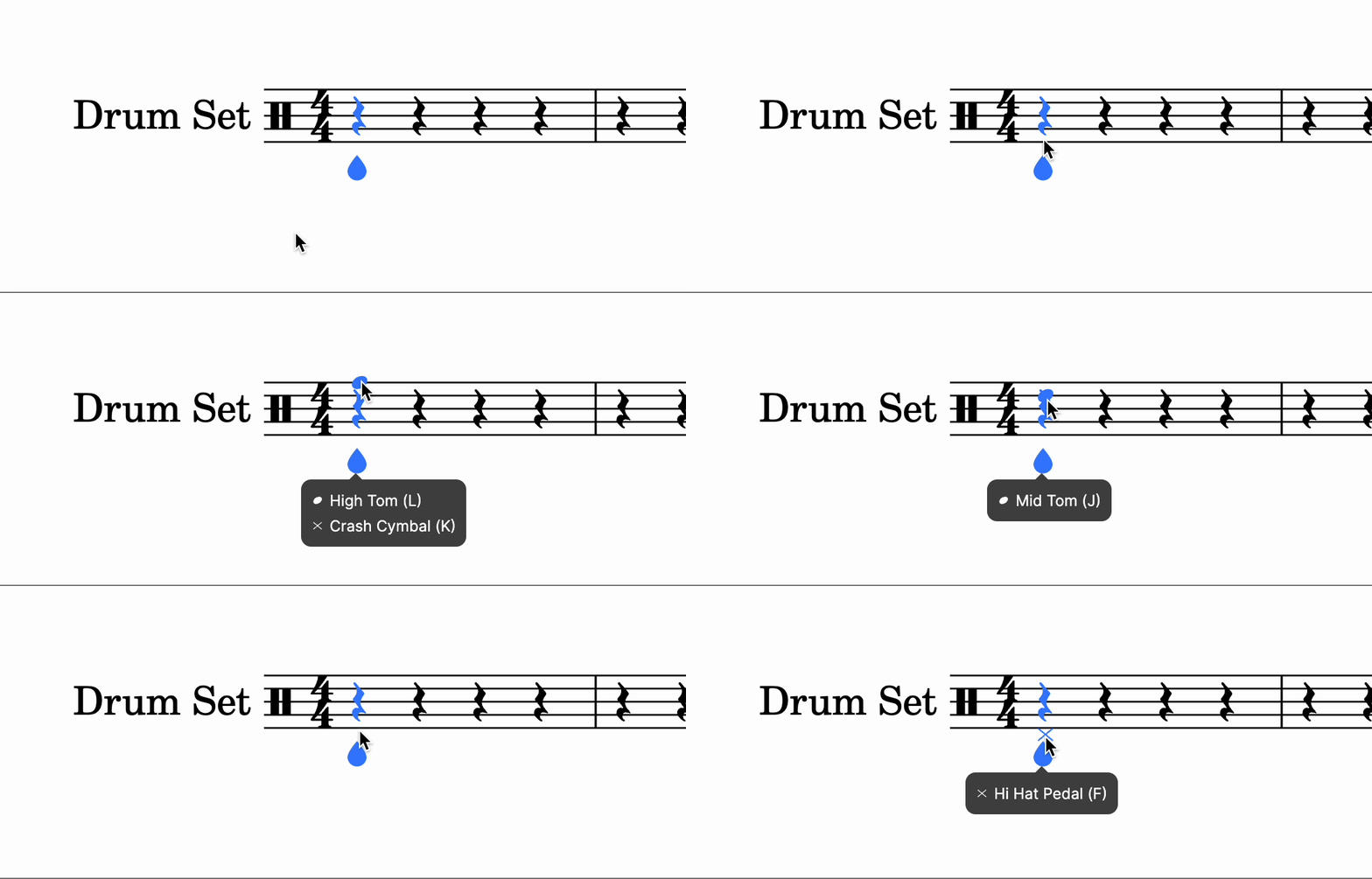
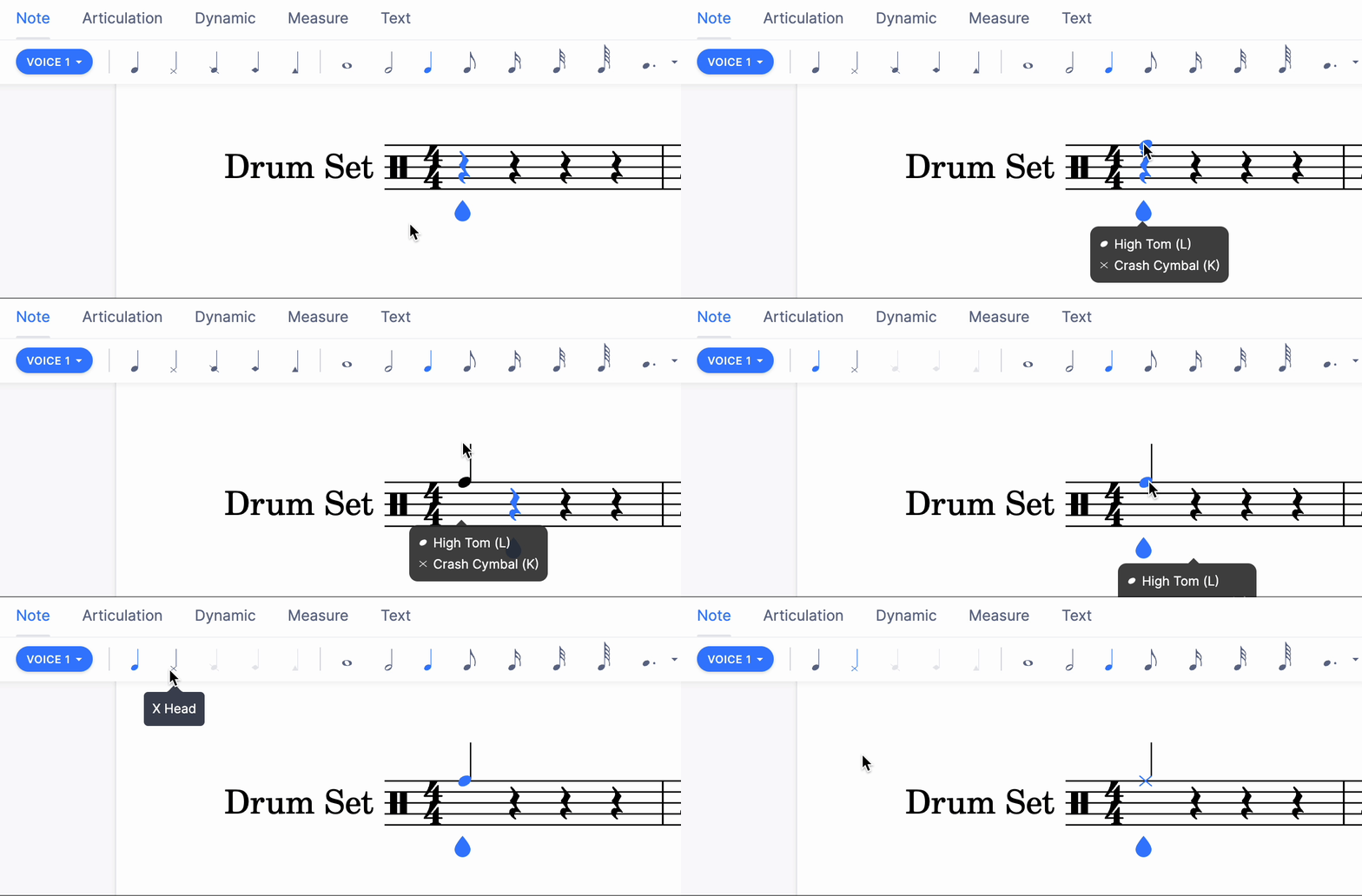
Kliknij, aby dodać nutę, a następnie wybierz odpowiedni kształt główki w lewym panelu.
Dodawanie nut za pomocą panelu perkusyjnego
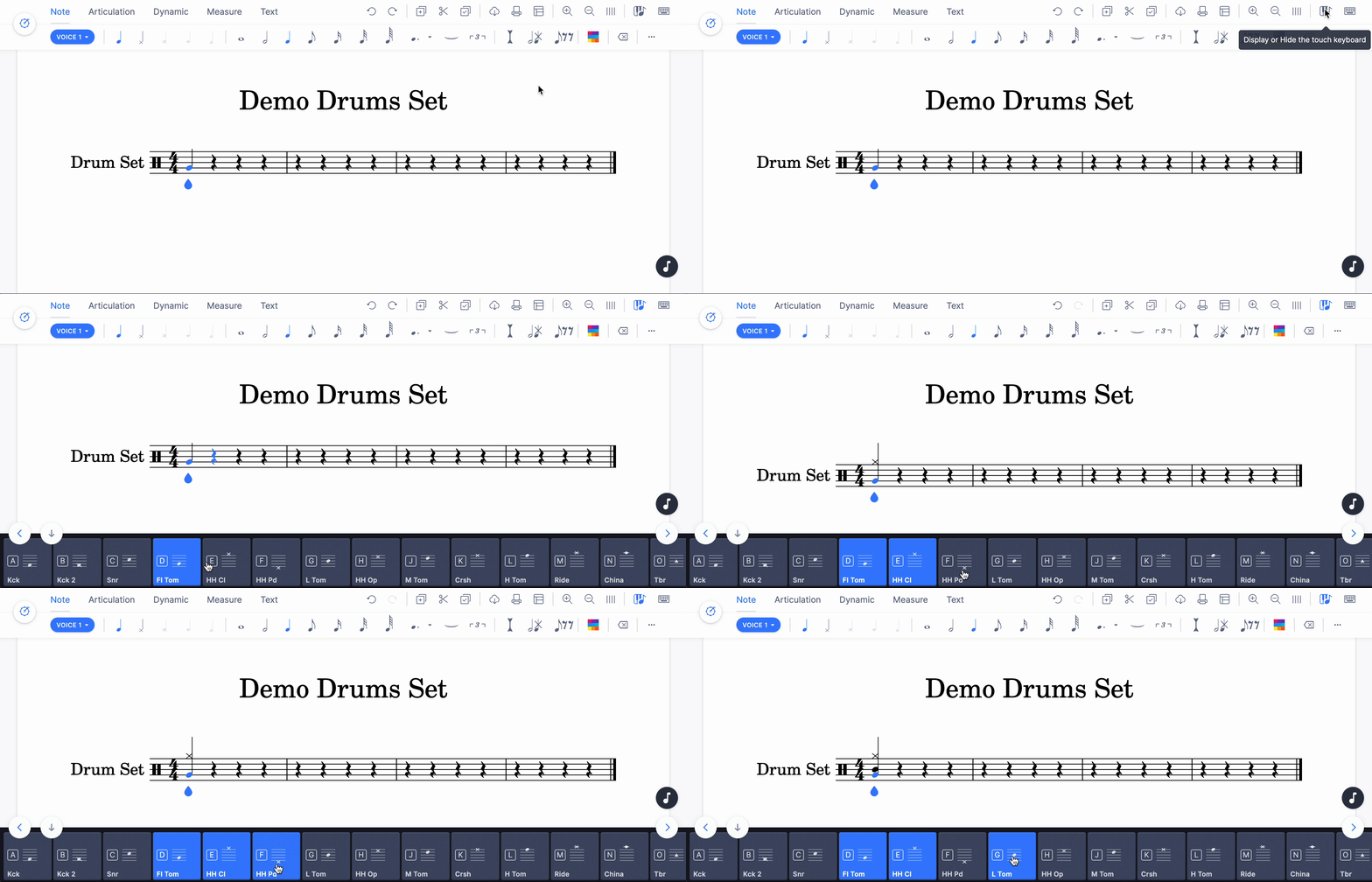
Gdy kursor wprowadzania nut znajduje się w partii perkusyjnej, klawiaturę fortepianową zastępuje panel perkusyjny z wszystkimi instrumentami dostępnymi w edytowanej partii.
Klikaj przyciski na panelu, aby dodawać lub usuwać nuty.
Korzystanie ze skrótów klawiaturowych
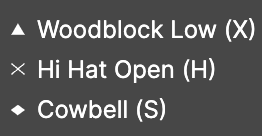
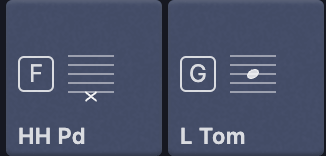
W podpowiedzi wyświetlanej po najechaniu kursorem na pięciolinię oraz na panelu perkusyjnym obok nazw instrumentów widać skróty klawiaturowe służące do wprowadzania odpowiednich nut.
Aby dodać nutę dla krowiego dzwonka, naciśnij T.
Aby dodać nutę dla niskiego tomu, naciśnij G.
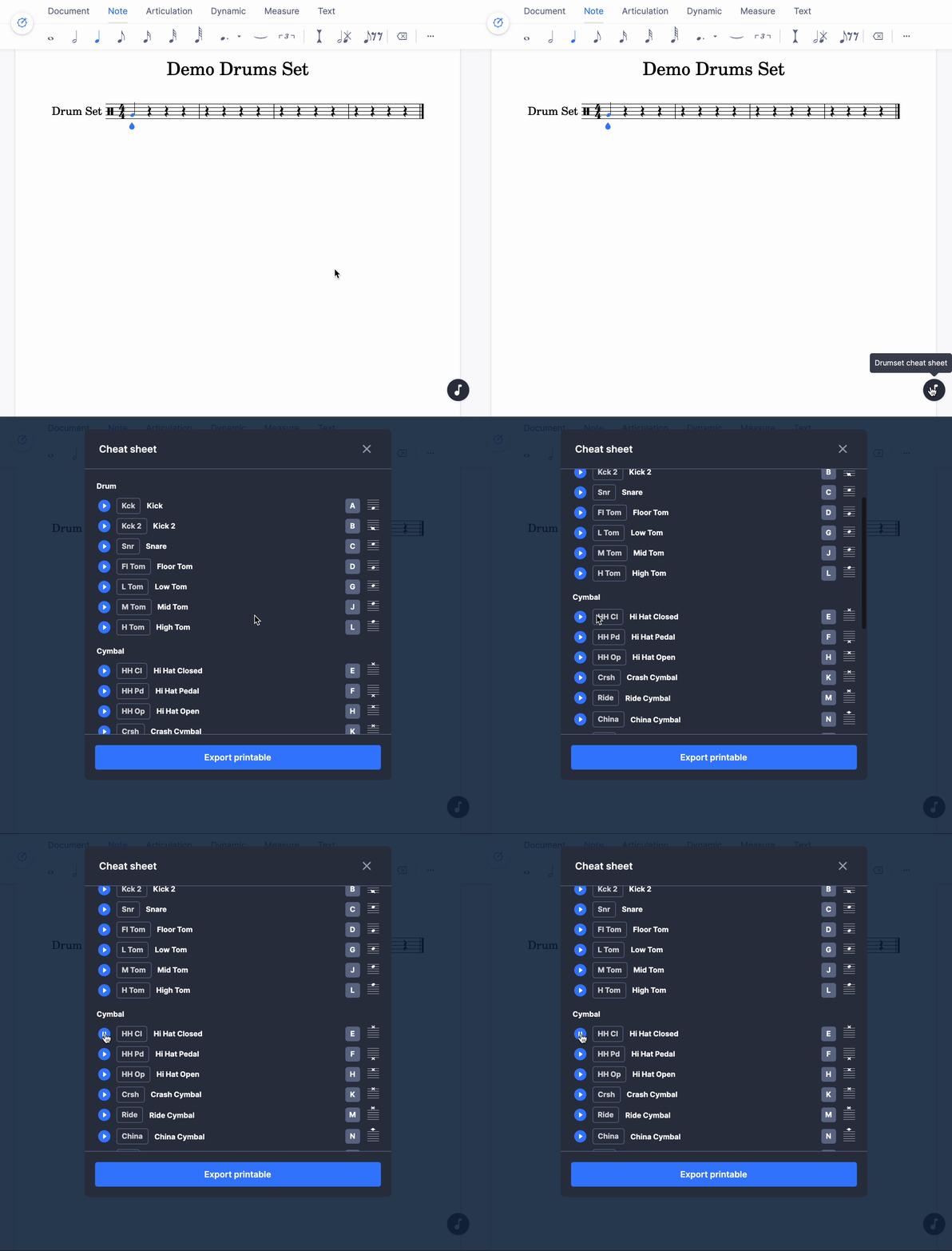
Możesz też wyświetlić ściągawkę z listą instrumentów, ich położeniem na pięciolinii i skrótami klawiaturowymi. Pozwala ona również odsłuchać brzmienie poszczególnych instrumentów. Można ją nawet wyeksportować w formacie nadającym się do wydruku!
Co się dzieje podczas kopiowania i wklejania nut między partiami perkusyjnymi?
Wynik kopiowania nut z jednej partii perkusyjnej do drugiej zależy od układu pięciolinii, do której je wklejasz.
W przypadku partii zapisywanych na jednej linii, takich jak partia trójkąta czy klaskania w dłonie, program najpierw próbuje zachować położenie nuty i kształt jej główki: nuta na środkowej linii w kopiowanym fragmencie zostanie przypisana do środkowej linii docelowej pięciolinii. Następnie próbuje dopasować instrumenty z kopiowanego fragmentu do instrumentów partii docelowej.
W przypadku partii zapisywanych na wielu liniach, takich jak partia zestawu perkusyjnego, program najpierw próbuje dopasować instrumenty, a następnie położenie nut i kształty ich główek.
Czy mogę utworzyć własny zestaw perkusyjny?
Jeśli chcesz samodzielnie wybrać instrumenty oraz ustalić położenie nut i kształty ich główek, możesz utworzyć własny zestaw perkusyjny.
Jak dodać perkusję do partytury?
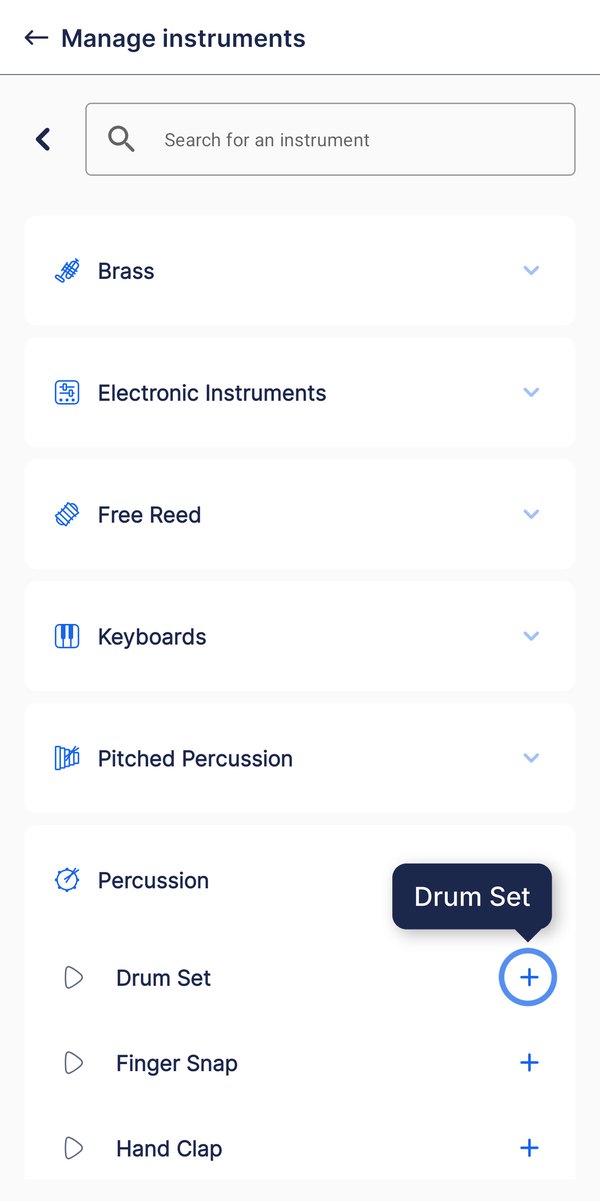
Zestaw perkusyjny dodaje się do partytury tak samo jak każdy inny instrument — wybierając go z rodziny Perkusja na liście instrumentów.
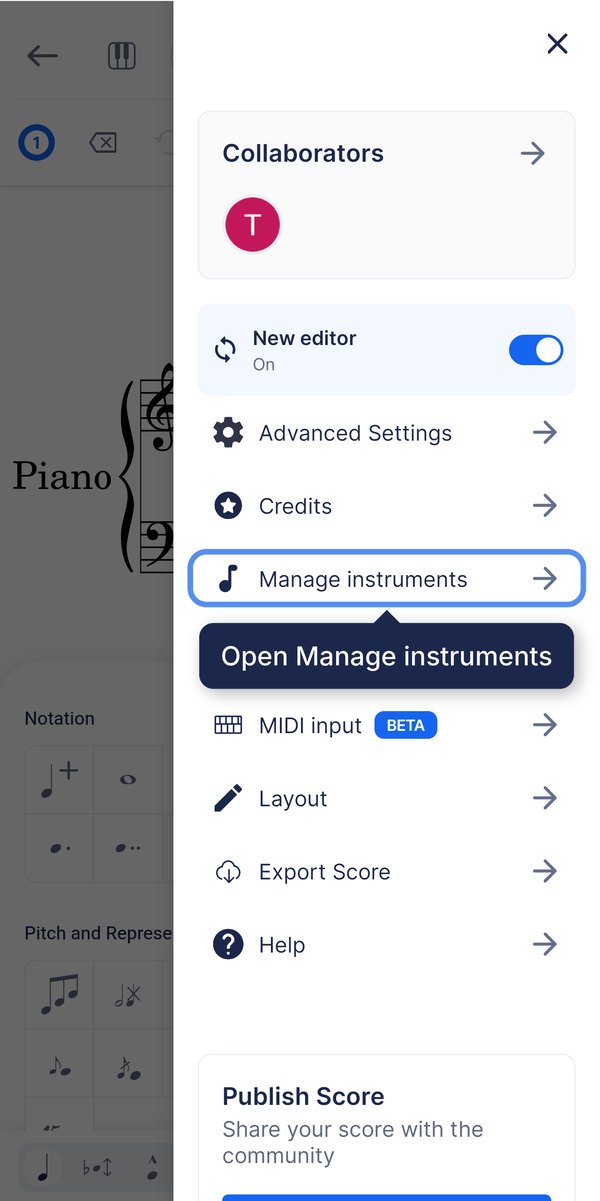
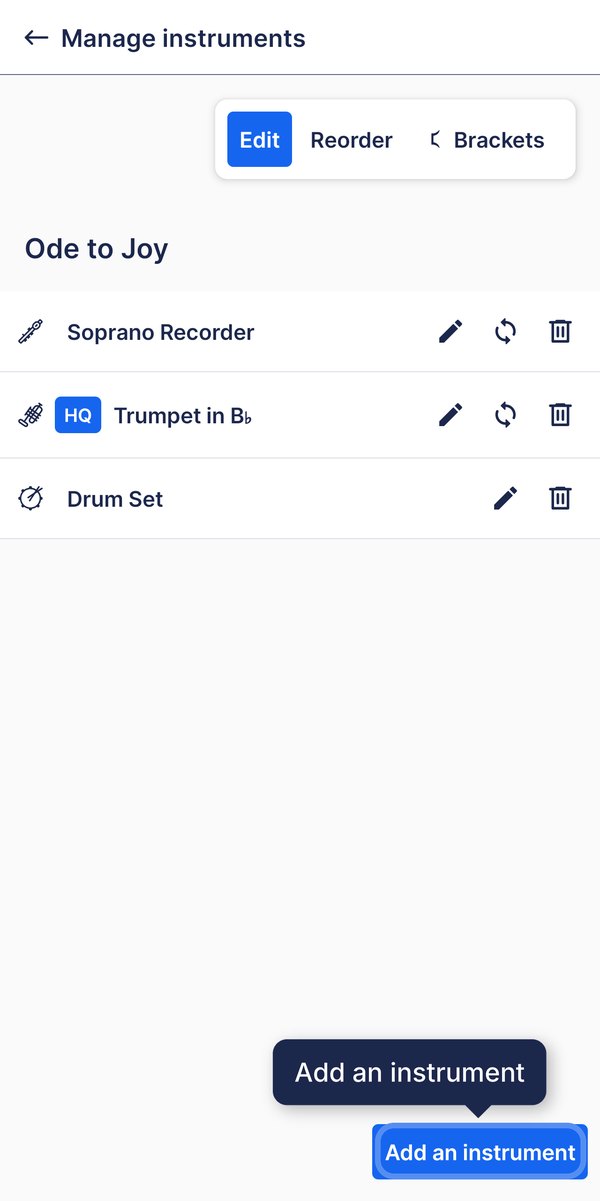
Otwórz menu w prawym górnym rogu i stuknij Zarządzaj instrumentami, a następnie Dodaj instrument. Otwórz sekcję Perkusja i stuknij + obok pozycji Zestaw perkusyjny.
Otwórz zarządzanie instrumentami
Stuknij ☰ w prawym górnym rogu edytora, a następnie Zarządzaj instrumentami.
Jak zapisuje się nuty w partii perkusyjnej?
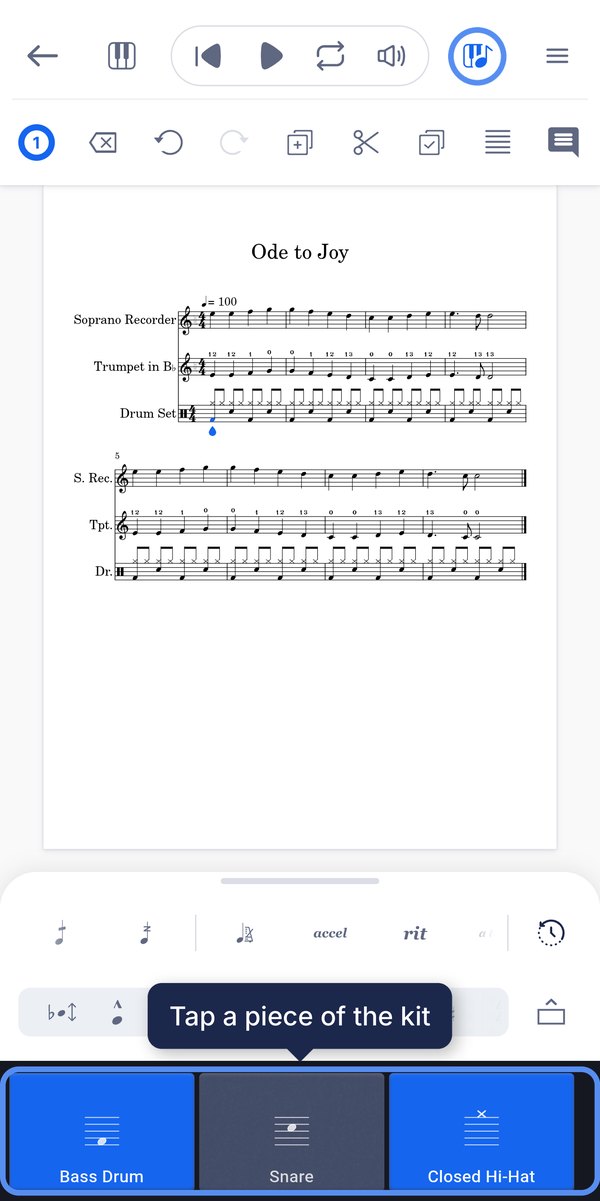
Na pięciolinii perkusyjnej każda linia lub pole odpowiada elementowi zestawu, a nie wysokości dźwięku. W aplikacji mobilnej Flat elementy zestawu są widoczne na panelu perkusyjnym, więc zamiast wybierać położenie na pięciolinii, stukasz wybrany instrument.
Wybierz miarę na pięciolinii perkusyjnej, stuknij przycisk klawiatury u góry edytora, a następnie element zestawu — bęben basowy, werbel lub zamknięty hi-hat — aby zapisać nutę.
Często zadawane pytania
Gdzie znajdę zestaw perkusyjny podczas tworzenia partytury?
W sekcji Perkusja na liście instrumentów. Znajdują się tam zarówno pojedyncze instrumenty o nieokreślonej wysokości dźwięku, takie jak pstryknięcie palcami czy trójkąt, jak i całe zestawy, na przykład zestaw perkusyjny i zestaw hip-hopowy. Z tej samej sekcji korzysta się przy dodawaniu instrumentu do istniejącej partytury.
Jak sprawdzić, na której linii i jaką główką zapisuje się dany instrument?
Najedź kursorem na pięciolinię. Flat wyświetli podpowiedź z instrumentami dostępnymi na danej linii lub w danym polu oraz ich skrótami klawiaturowymi. Te same informacje są dostępne na panelu perkusyjnym, a ściągawka perkusyjna zawiera listę wszystkich instrumentów, ich położenie na pięciolinii, skróty i brzmienia.
Dlaczego po wklejeniu nuty trafiły do innych instrumentów?
Podczas wklejania Flat dopasowuje zapis tam, gdzie to możliwe. W partiach zapisywanych na jednej linii najpierw próbuje zachować położenie nuty i kształt jej główki, a następnie dopasować instrumenty. W partiach zapisywanych na wielu liniach robi to w odwrotnej kolejności. Dlatego przy wklejaniu między zestawami o różnym układzie część nut może zostać przypisana do innych instrumentów.
Czy mogę wydrukować listę skrótów perkusyjnych?
Tak. Ściągawka perkusyjna zawiera listę instrumentów, ich położenie na pięciolinii i skróty klawiaturowe, pozwala odsłuchać każde brzmienie i może zostać wyeksportowana w formacie do wydruku. Przyda się do rozdania osobom wspólnie zapisującym partię perkusyjną.
Czy mogę samodzielnie wybrać instrumenty i skróty dla zestawu?
Tak, tworząc własny instrument perkusyjny o nieokreślonej wysokości dźwięku. Możesz wybrać instrumenty perkusyjne, ustalić dla każdego położenie na pięciolinii i kształt główki nuty oraz przypisać mu skrót klawiaturowy. Konfiguracja zostanie zapisana na Twoim koncie i będzie dostępna w każdej partyturze.
Ta strona została automatycznie przetłumaczona z języka angielskiego. Zobacz oryginalną wersję w języku angielskim.