Jak zapisywać tabulaturę gitarową w Flat
Ostatnia aktualizacja: 4 listopada 2026
Tabulatura w Flat przedstawia struny i progi, pozostając zsynchronizowana z tradycyjnym zapisem nutowym tej samej partii. W Flat możesz tworzyć tabulatury dla instrumentów o 3–14 strunach, z wybranym strojem i kapodastrem, a także generować je z wcześniej zapisanego materiału nutowego.
Jak włączyć tabulaturę?
Tabulatura jest dodawana automatycznie podczas tworzenia nowej partytury: jeśli wybierzesz instrument szarpany (np. gitarę, ukulele, banjo lub mandolinę), jego partia domyślnie otrzyma tabulaturę.
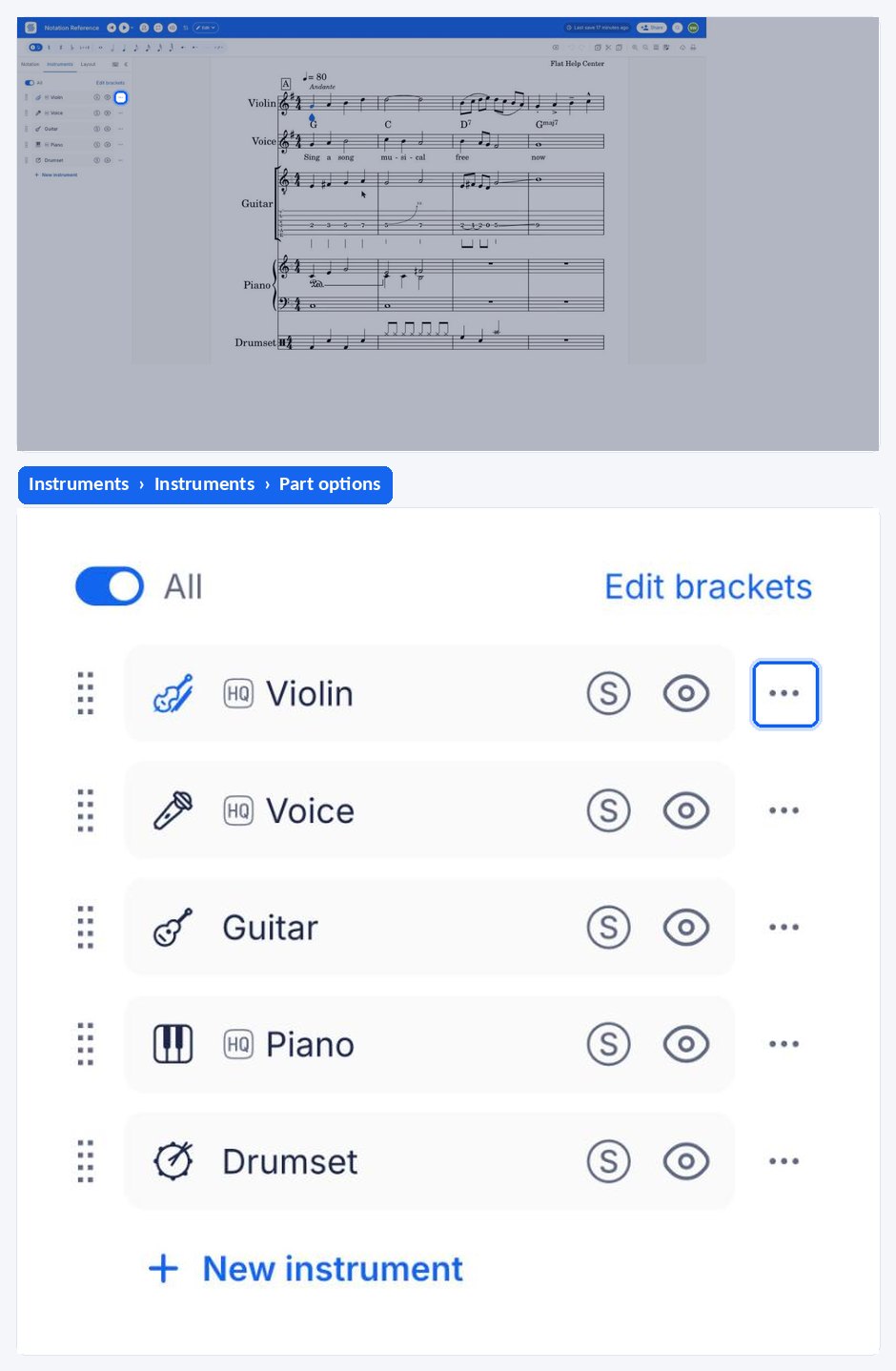
Możesz ją również włączyć w dowolnym momencie w edytorze, w ustawieniach partii. W karcie Instrumenty wybierz edycję partii, otwórz Tabulatura, diagramy akordów i strój, a następnie włącz Użyj tabulatury. W tym samym miejscu ustawisz strój i kapodaster dla partii.
Jak ustawić strój i kapodaster?
Po utworzeniu partytury możesz ustawić strój i kapodaster tabulatury w ustawieniach instrumentu. Zmiana stroju lub ustawienia kapodastra w istniejącej partyturze spowoduje odpowiednią aktualizację tabulatury. Więcej informacji znajdziesz na stronie pomocy poświęconej strojeniu.
Jak wprowadzać nuty w partii z tabulaturą?
W Flat tabulatura jest zawsze zsynchronizowana z zapisem nutowym, więc możesz wprowadzać dźwięki zarówno na pięciolinii, jak i w tabulaturze. Aby dowiedzieć się, jak wpisywać nuty na pięciolinii, zajrzyj do poprzedniego samouczka. Tutaj skupimy się na wpisywaniu dźwięków w tabulaturze.
Tabulaturę możesz edytować za pomocą klawiatury komputera, wpisując numery progów klawiszami cyfr. Kliknij miejsce na strunie, w którym chcesz wprowadzić pierwszy próg, a następnie naciśnij cyfrę odpowiadającą jego numerowi. Aby wpisać numer progu wyższy niż 9, szybko naciśnij kolejno jego dwie cyfry.
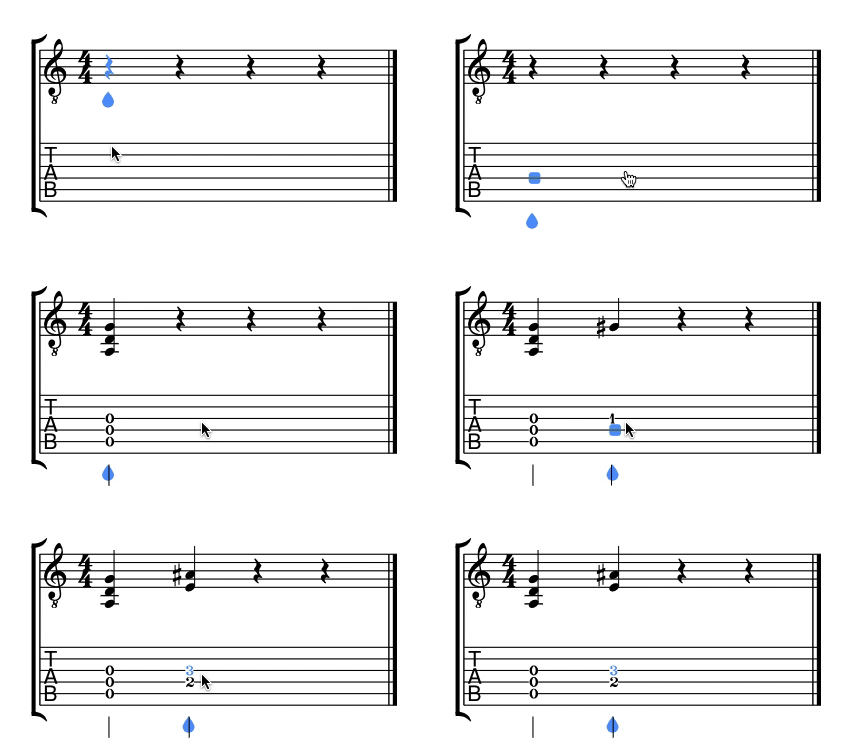
Poniżej znajdziesz skróty przydatne podczas wpisywania tabulatury (pełna lista skrótów jest dostępna na tej stronie):
| Czynność | Skrót |
|---|---|
| Przejdź do następnej struny | ↑ |
| Przejdź do poprzedniej struny | ↓ |
| Przejdź do poprzedniej nuty | ← |
| Przejdź do następnej nuty | → |
| Wpisz numer progu | 0–9 |
| Cała nuta | ⇧ + 1 |
| Półnuta | ⇧ + 2 |
| Ćwierćnuta | ⇧ + 3 |
| Ósemka | ⇧ + 4 |
| Szesnastka | ⇧ + 5 |
| Trzydziestodwójka | ⇧ + 6 |
| Sześćdziesięcioczwórka | ⇧ + 7 |
| Przenieś nutę na następną strunę | Ctrl + ↑ |
| Przenieś nutę na poprzednią strunę | Ctrl + ↓ |
Dwa ostatnie skróty zachowują wysokość dźwięku, zmieniając strunę, na której jest grany. Jeśli docelowa struna jest już zajęta, sprawdź, jak zmienić strunę przypisaną do nuty.
Czy mogę wygenerować tabulaturę z istniejącej partytury?
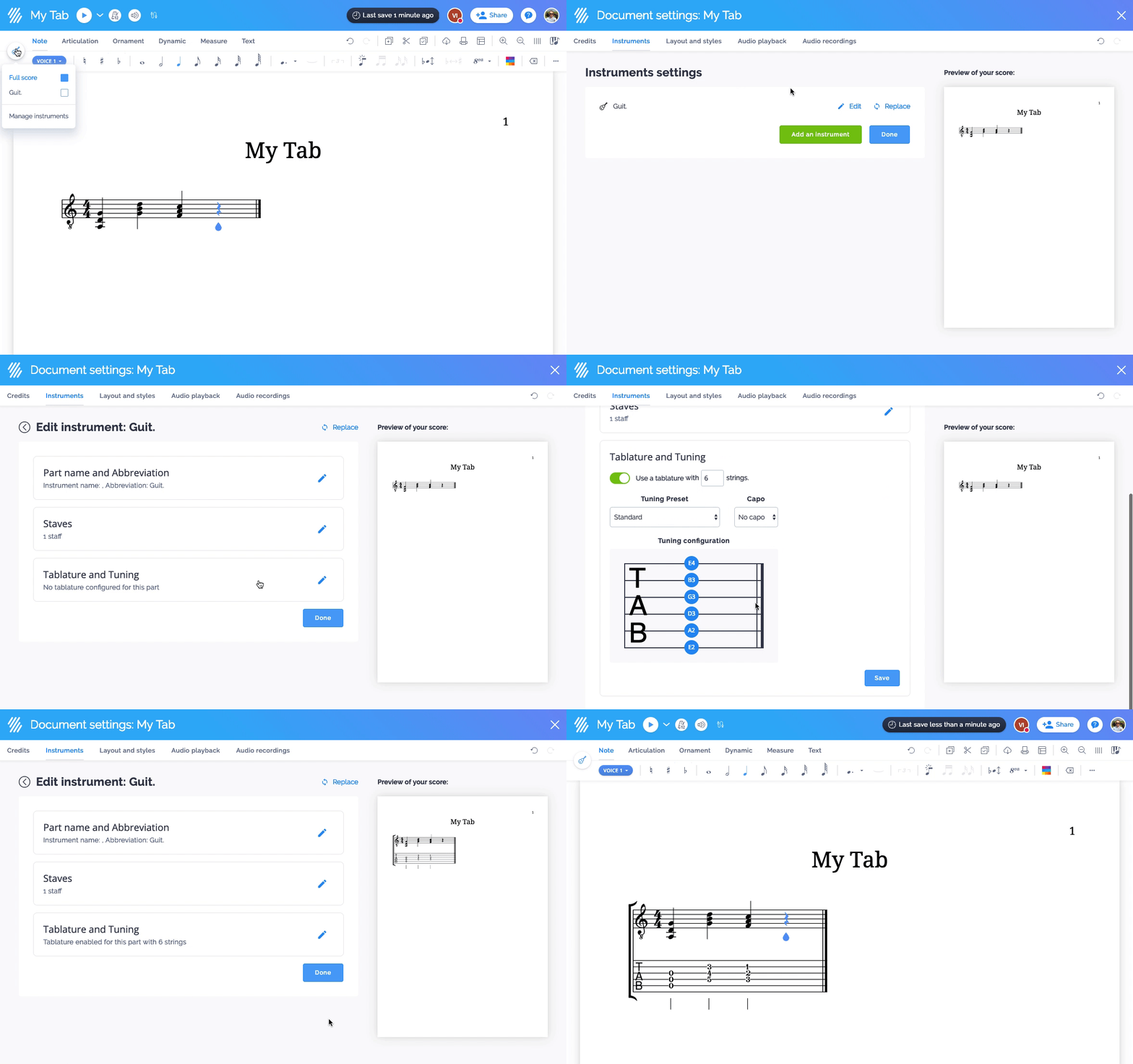
Ponieważ tabulatura jest zawsze zsynchronizowana z zapisem nutowym, możesz szybko wygenerować ją z istniejącej partytury. Wystarczy włączyć ją w ustawieniach instrumentu, a do partii zostanie dodana tabulatura.
Czy mogę wydrukować samą tabulaturę?
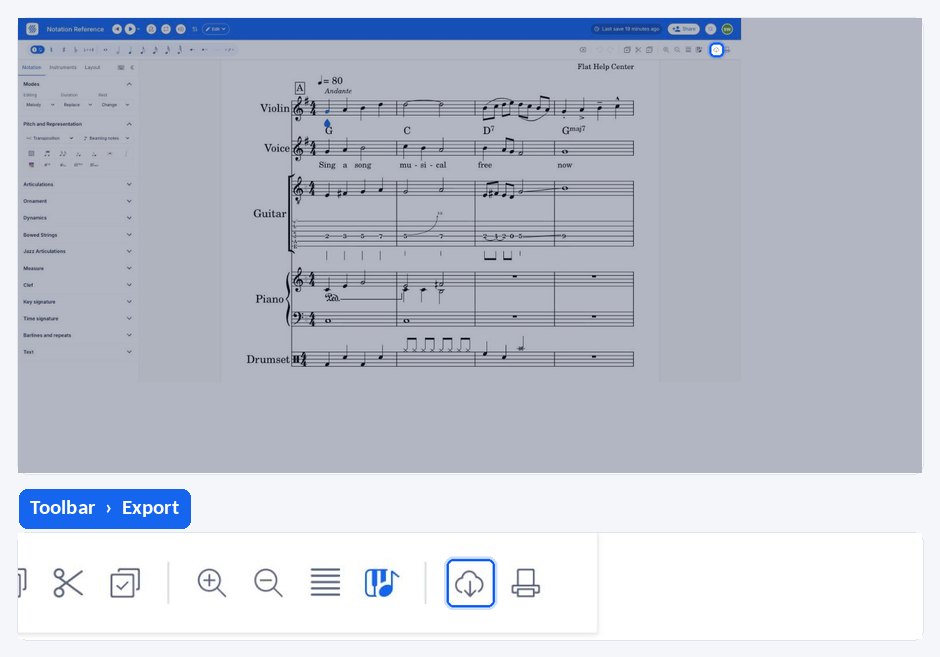
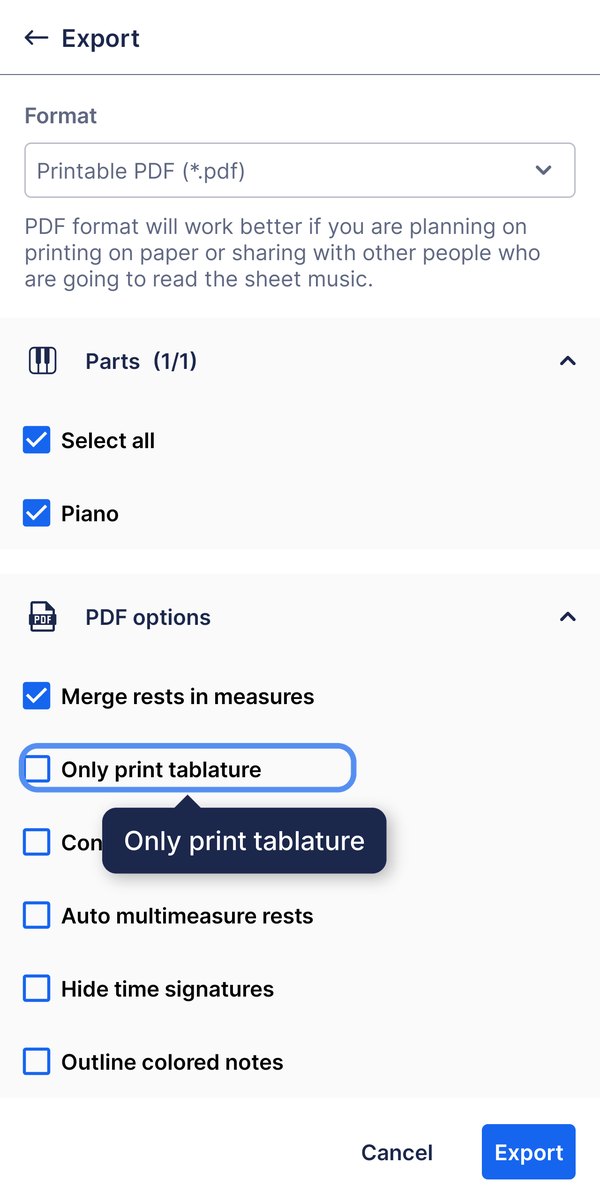
Jeśli chcesz wydrukować lub wyeksportować tylko tabulaturę, włącz odpowiednią opcję podczas drukowania lub eksportu:
Jak włączyć tabulaturę?
Tabulaturę możesz włączyć podczas tworzenia nowej partytury: jeśli wybierzesz instrument szarpany (np. gitarę, ukulele, banjo lub mandolinę), zostanie ona domyślnie dodana do partytury. Możesz też w dowolnym momencie włączyć ją dla wybranej partii oraz ustawić strój i kapodaster.
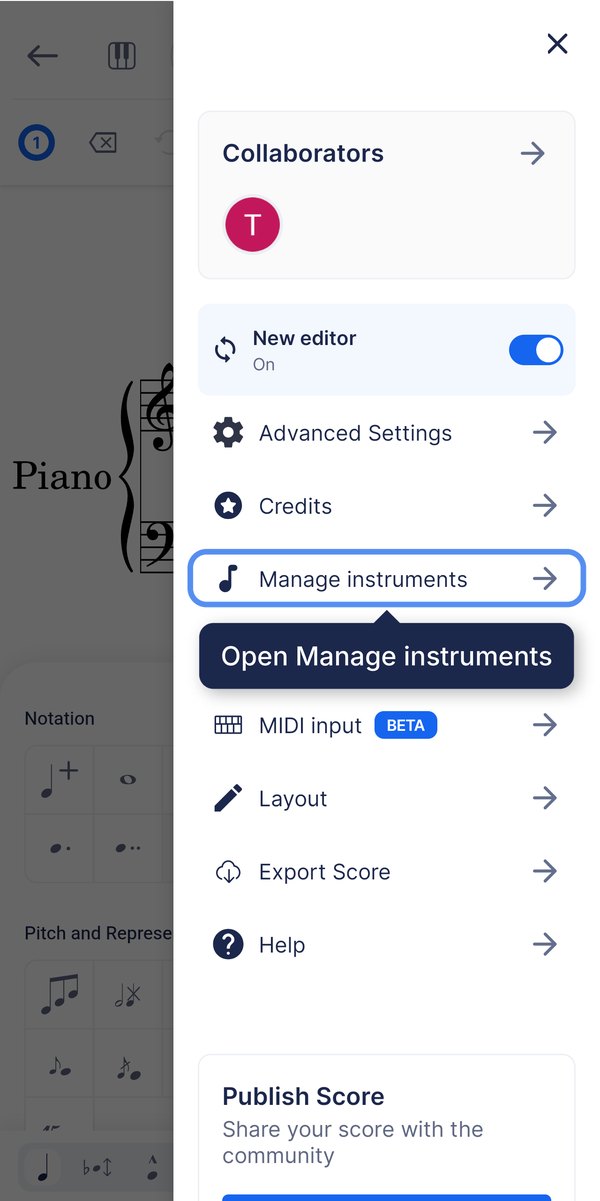
Otwórz menu w prawym górnym rogu i wybierz Zarządzaj instrumentami, dotknij ikony ołówka obok partii, a następnie otwórz Tabulatura. Przełącznik Użyj tabulatury włącza lub wyłącza tabulaturę dla tej partii. W przypadku instrumentów szarpanych — gitary, ukulele, banjo i mandoliny — jest ona już domyślnie włączona.
Otwórz Zarządzaj instrumentami
Dotknij ☰ w prawym górnym rogu edytora, a następnie Zarządzaj instrumentami.
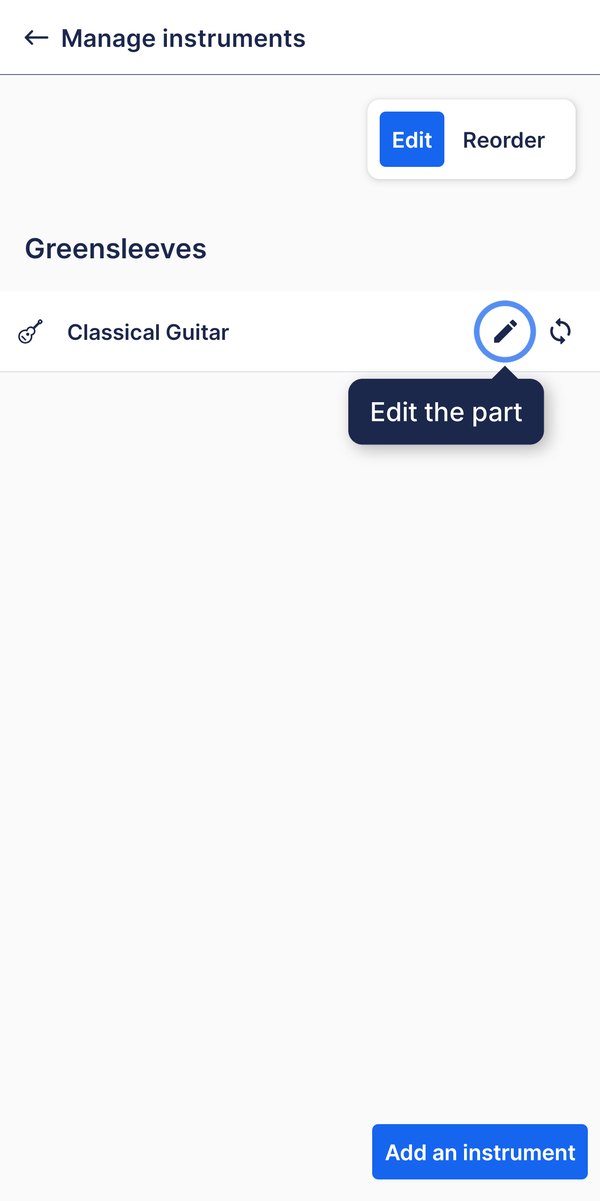
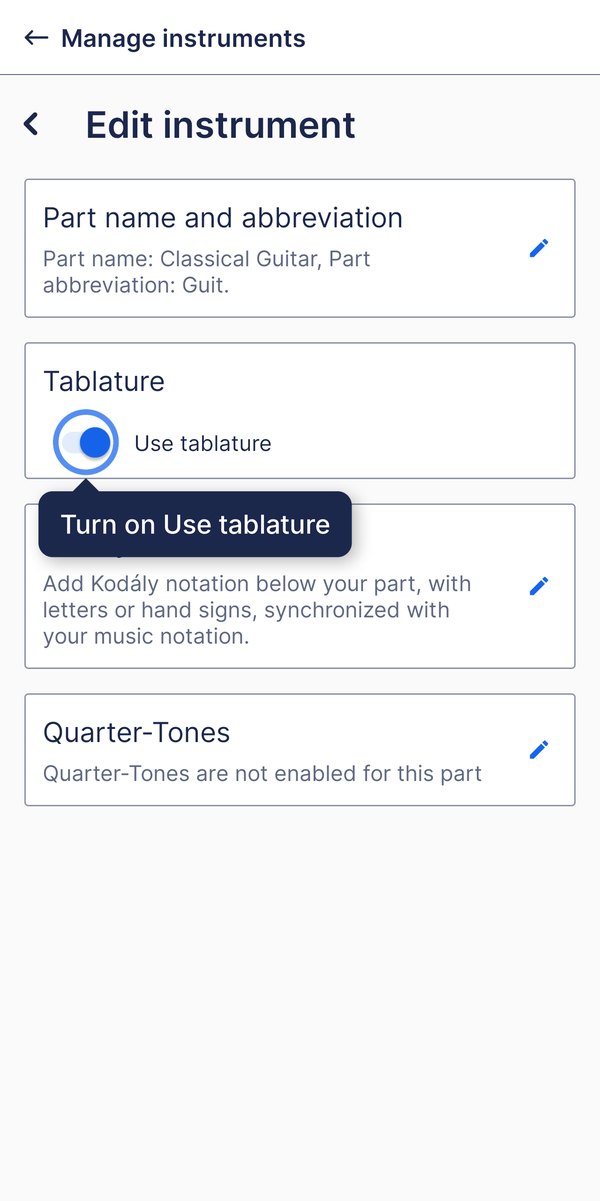
Jak ustawić strój i kapodaster?
Ustawianie stroju i kapodastra tabulatury nie jest jeszcze dostępne w aplikacji mobilnej Flat. Możesz jednak zrobić to na stronie Flat, korzystając ze swojego konta: otwórz tam partyturę i ustaw strój oraz kapodaster w ustawieniach instrumentu. Tabulatura zostanie zaktualizowana na wszystkich urządzeniach, również w aplikacji mobilnej.
Pracujemy nad udostępnieniem tej funkcji w aplikacji mobilnej.
Jak wprowadzać nuty w partii z tabulaturą?
W Flat tabulatura jest zawsze zsynchronizowana z zapisem nutowym, więc możesz wprowadzać dźwięki zarówno na pięciolinii, jak i w tabulaturze. Numer progu wpisany w tabulaturze od razu pojawia się jako nuta na pięciolinii, a nuta wpisana na pięciolinii — jako numer progu w tabulaturze.
Dotknij wybranej struny w tabulaturze i wpisz numer progu. Zapis nutowy powyżej zostanie zaktualizowany w tym samym czasie — oba przedstawiają tę samą muzykę.
Czy mogę wygenerować tabulaturę z istniejącej partytury?
Tak. Ponieważ tabulatura jest zawsze zsynchronizowana z zapisem nutowym, włączenie jej dla partii, w której zapisano już muzykę, wygeneruje tabulaturę na podstawie tych nut. Możesz następnie dostosować numery progów i przypisanie strun bezpośrednio w tabulaturze.
Nie musisz generować jej ręcznie: tabulatura i zapis nutowy są zawsze zsynchronizowane, więc nuty wpisywane na pięciolinii na bieżąco pojawiają się w tabulaturze.
Czy mogę wydrukować samą tabulaturę?
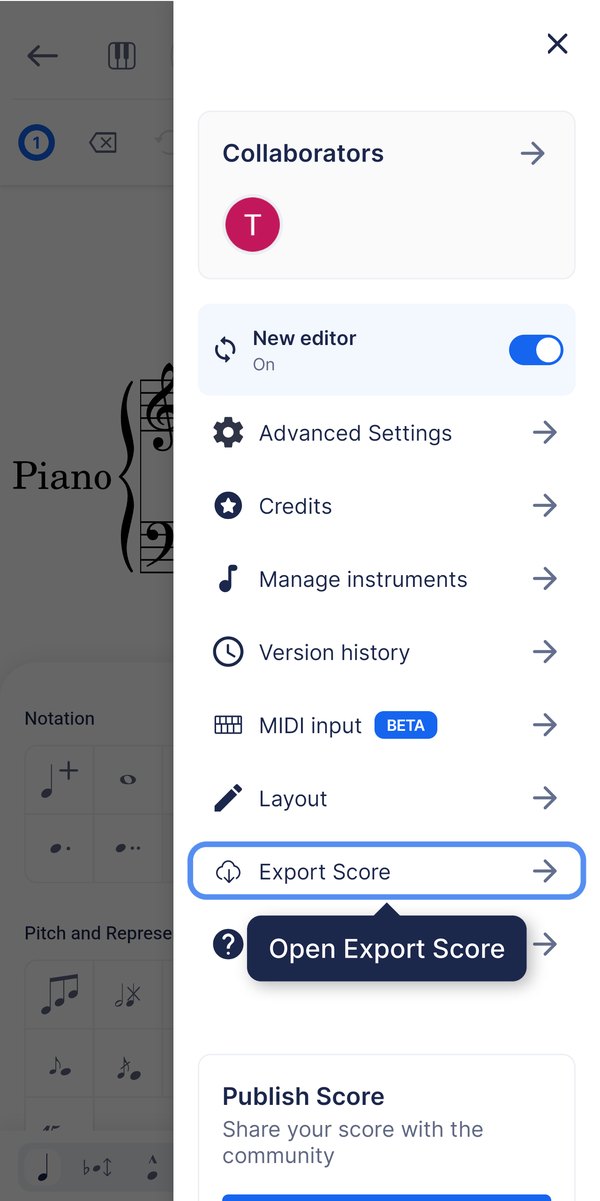
Tak. W opcjach drukowania i eksportu możesz wybrać samą tabulaturę, bez towarzyszącego jej tradycyjnego zapisu nutowego. Pełną listę możliwości znajdziesz w artykule Drukowanie i eksportowanie partytur.
Eksportowanie samej tabulatury to opcja eksportu, a nie ustawienie partii.
Często zadawane pytania
Ile strun może mieć tabulatura w Flat?
Od 3 do 14. Liczbę strun określa się w ustawieniach instrumentu, podobnie jak strój i kapodaster. Możesz więc zapisywać muzykę zarówno na ukulele i gitarę sześciostrunową, jak i na czternastostrunową gitarę harfową. Informacje o ustawieniach znajdziesz w artykule o stroju i kapodastrze w tabulaturze.
Czy muszę osobno tworzyć zapis nutowy i tabulaturę?
Nie. Tabulatura i tradycyjny zapis nutowy danej partii są zawsze zsynchronizowane — to, co wpiszesz w jednym, pojawi się również w drugim. Wybierz wygodniejszy sposób: wpisuj numery progów klawiszami cyfr w tabulaturze albo nuty na pięciolinii. Flat zadba o zgodność obu zapisów.
Jak wpisać numer progu wyższy niż 9?
Szybko naciśnij kolejno dwie cyfry numeru progu. Flat odczyta je jako jeden numer, jeśli wpiszesz je bez zwłoki. Na przykład naciśnięcie 1, a zaraz potem 2, wprowadzi próg 12, a nie próg 1 i następnie próg 2.
Jakie techniki gitarowe mogę zapisać w tabulaturze?
W Flat zapiszesz typowe oznaczenia technik gry na instrumentach progowych: hammer-on i pull-off, ślizgi, podciągnięcia, podciągnięcia wstępne i powroty, tłumienie dłonią i pozwolenie strunom wybrzmieć oraz uderzenia w górę i w dół. Szczegóły każdej z tych technik znajdziesz w osobnym artykule.
Ta strona została automatycznie przetłumaczona z języka angielskiego. Zobacz oryginalną wersję w języku angielskim.