Drukowanie i eksportowanie partytur
Ostatnia aktualizacja: 19 listopada 2026
Partytury i tabulatury utworzone lub przechowywane na Flat możesz łatwo drukować i eksportować zarówno z edytora, jak i z przeglądarki partytur. We wszystkich wersjach interfejsu internetowego dostępne są te same opcje eksportu i drukowania.
Funkcje Premium obejmują:
- Wszystkie opcje drukowania wymienione poniżej
- Eksportowanie i drukowanie poszczególnych partii
- Usunięcie oznaczenia „Partytura utworzona w bezpłatnej wersji Flat” z drukowanych i eksportowanych partytur
Eksportowanie i pobieranie partytury
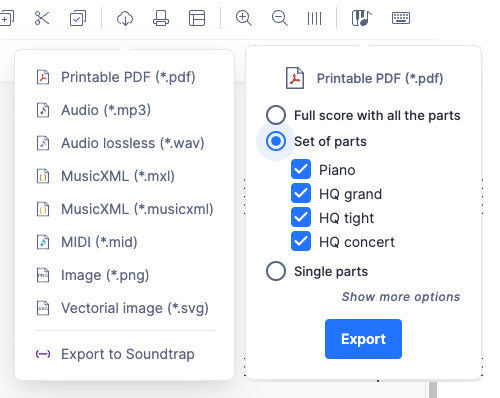
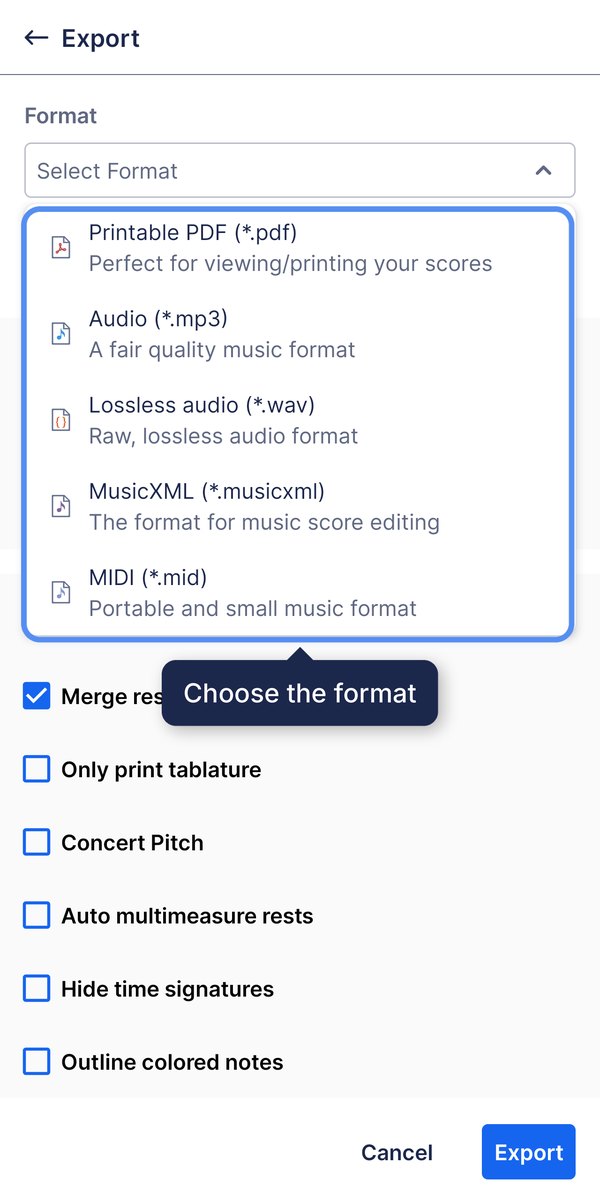
Flat umożliwia łatwy eksport nut w różnych formatach:
- PDF: Wysokiej jakości plik wektorowy do drukowania lub udostępniania.
- MusicXML: Standardowy format umożliwiający otwieranie i zapisywanie utworów w różnych programach do zapisu nutowego. Obsługujemy pliki MusicXML skompresowane i nieskompresowane.
- MP3/WAV: Plik audio wygenerowany na podstawie partytury.
- MIDI: Plik z partyturą do otwarcia w programie DAW lub sekwencerze.
- Soundtrap: Otwórz partyturę jako ścieżkę MIDI w internetowym programie DAW Soundtrap jednym kliknięciem.
- PNG/SVG: Obrazy fragmentów partytury, które możesz umieszczać w innych dokumentach.
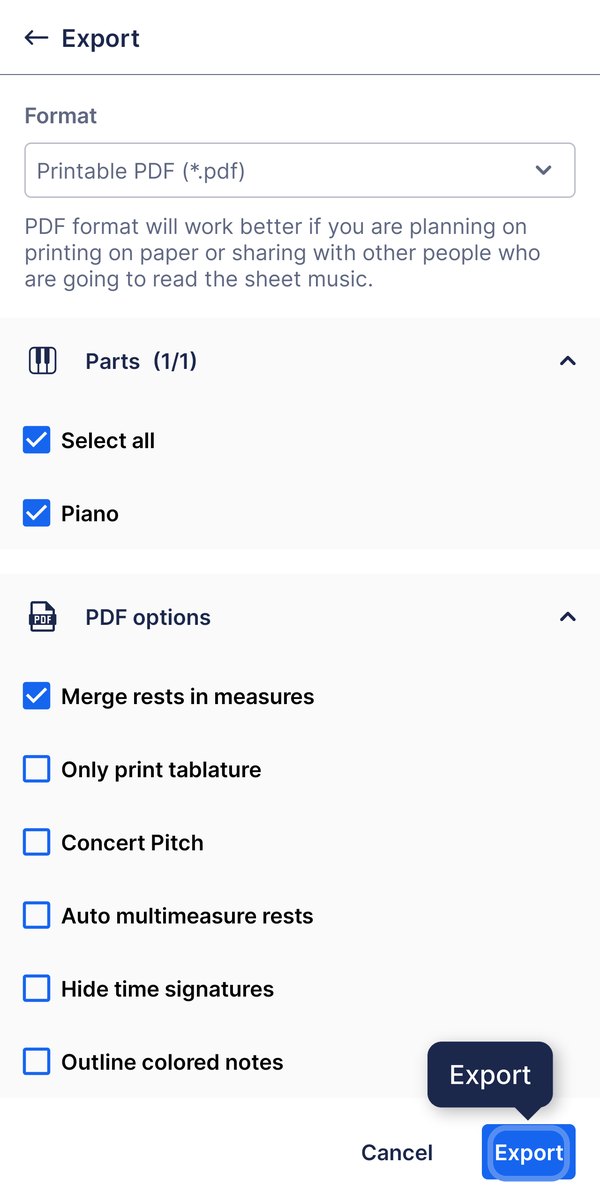
Przy każdym eksporcie wybierasz:
- Format pliku
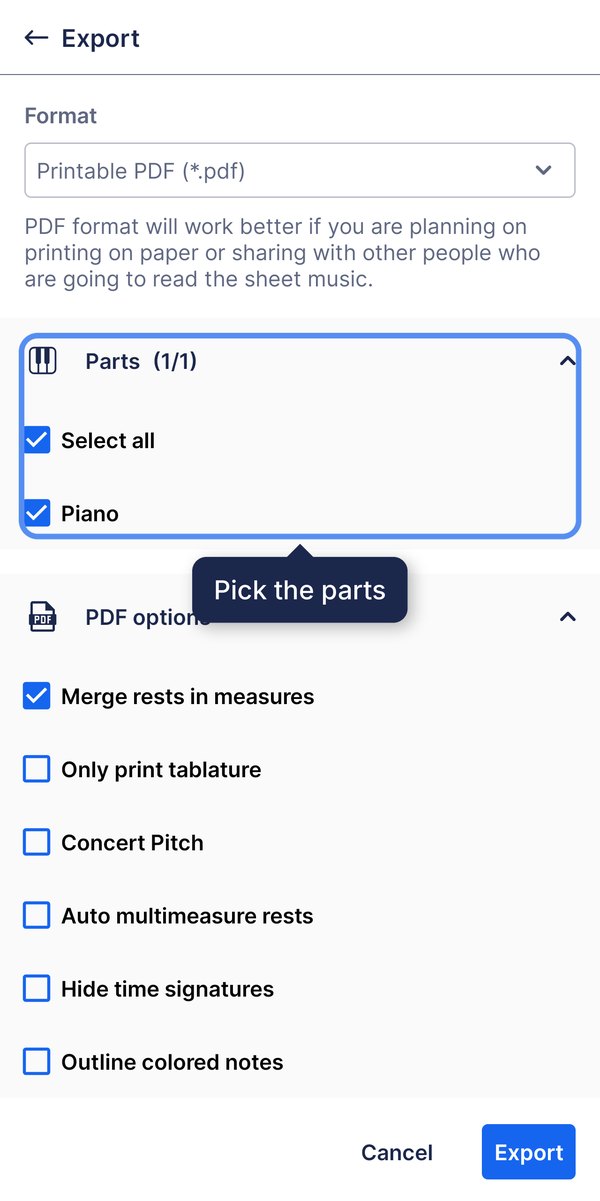
- Czy eksportować całą partyturę, pojedynczą partię czy wybrane partie
- Dodatkowe opcje drukowania lub eksportowania do formatu PDF:
- Drukuj tylko tabulatury. Gdy tworzysz tabulaturę na Flat, automatycznie powstaje zsynchronizowany z nią zapis nutowy. Możesz wydrukować samą tabulaturę zamiast zapisu nutowego wraz z tabulaturą.
- Łącz pauzy w taktach: Na Flat pauzy są często podzielone na krótsze wartości. Podczas drukowania partytury możesz włączyć ich automatyczne łączenie w dłuższe pauzy, gdy jest to możliwe.
- Automatyczne pauzy wielotaktowe: Podczas eksportowania pojedynczych partii możesz włączyć automatyczne łączenie pustych taktów w pauzy wielotaktowe.
- Ukryj oznaczenia metrum: Obecnie ukrywanie oznaczeń metrum jest dostępne tylko podczas drukowania partytury.
- Strój koncertowy: Podczas drukowania z przeglądarki partytur możesz wybrać strój koncertowy dla całej partytury lub poszczególnych partii. W edytorze partytura zostanie wydrukowana w stroju koncertowym, jeśli włączysz tę opcję.
Drukowanie partytury
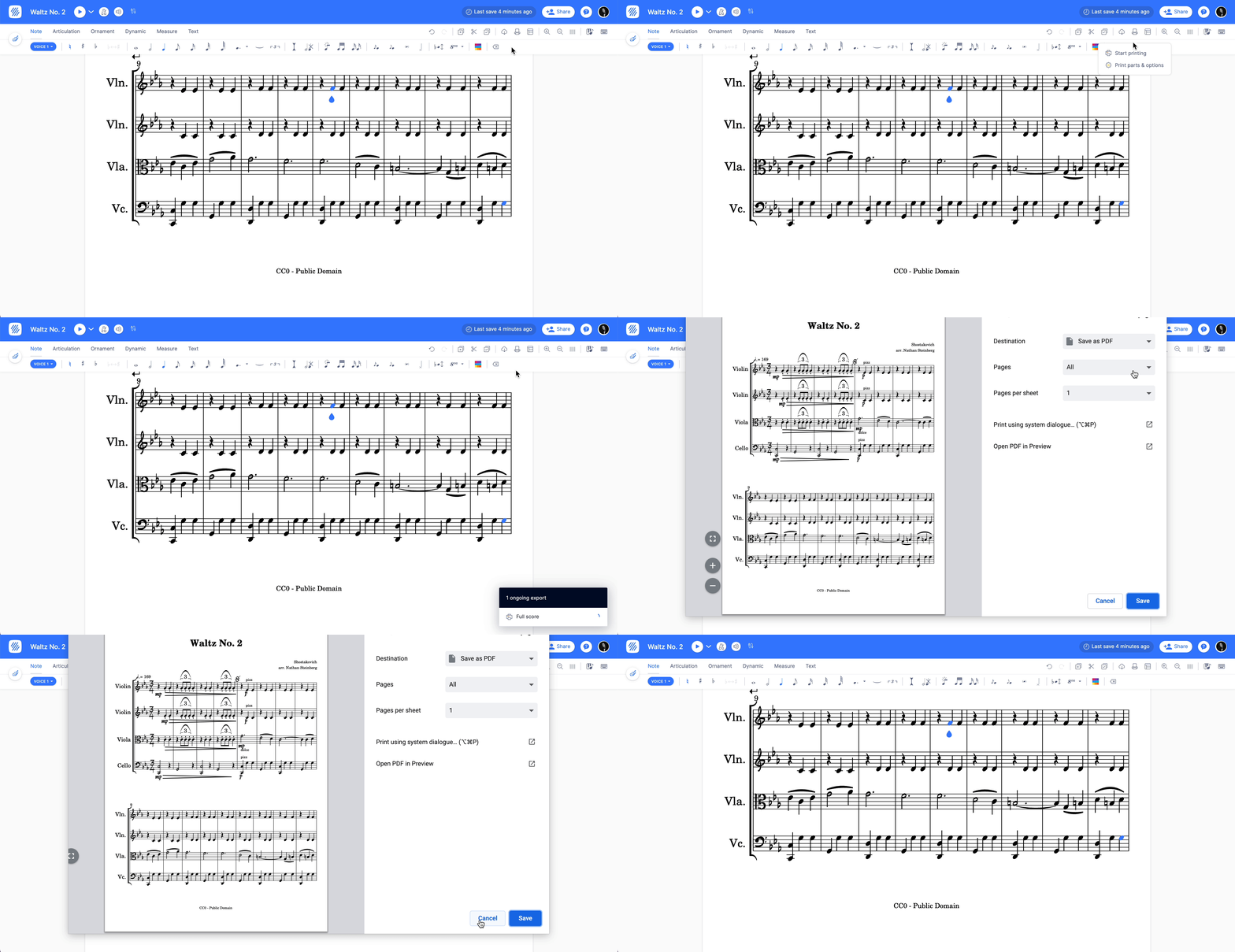
Obok ikony eksportu znajduje się opcja bezpośredniego drukowania partytury. Dostępne są przy tym te same ustawienia co podczas eksportu (patrz wyżej).
Drukowanie lub eksportowanie poszczególnych partii
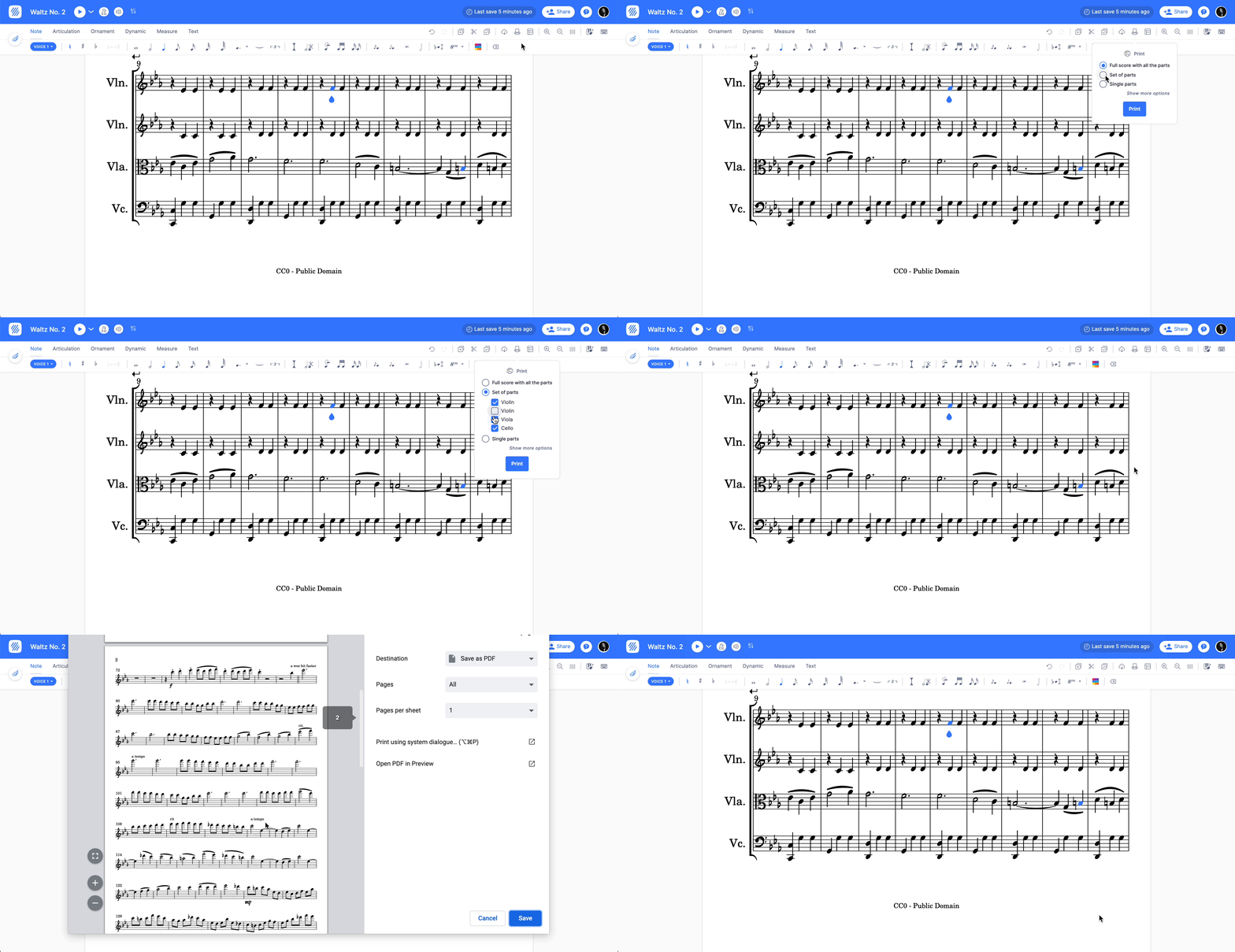
Podczas drukowania lub eksportowania partytury możesz wybrać poszczególne partie i skorzystać z opisanych wyżej opcji.
Zapisywanie fragmentów partytury jako obrazów
Możesz zapisać fragment partytury jako obraz w formacie PNG lub SVG. Więcej informacji znajdziesz na stronie poświęconej tej funkcji.
Jak wyeksportować lub wydrukować partyturę?
Flat umożliwia eksportowanie partytur do formatów PDF, MP3, WAV, MusicXML i MIDI. W aplikacji mobilnej Flat eksport rozpoczynasz z menu edytora, a plik PDF drukujesz z telefonu.
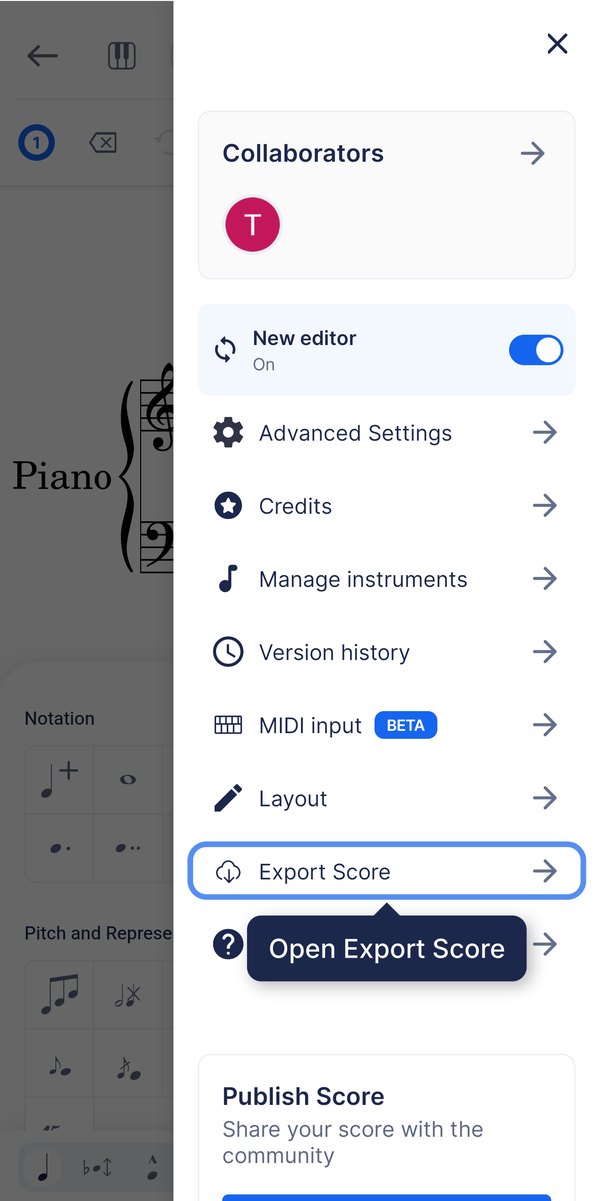
Otwórz menu w prawym górnym rogu i wybierz Eksportuj partyturę. Wybierz format, ustaw opcje i naciśnij Eksportuj.
Otwórz opcję Eksportuj partyturę
Naciśnij ☰ w prawym górnym rogu edytora, a następnie Eksportuj partyturę.
Jak wyeksportować pojedynczą partię?
Możesz wyeksportować wszystkie partie z partytury lub tylko wybrane, aby przygotować osobną partię dla każdego muzyka.
W menu Eksportuj partyturę otwórz sekcję Partie, odznacz Zaznacz wszystkie, a następnie zaznacz wybraną partię.
Ta strona została automatycznie przetłumaczona z języka angielskiego. Zobacz oryginalną wersję w języku angielskim.