Jak dodawać, usuwać, zastępować i zmieniać kolejność partii w partyturze w Flat
Ostatnia aktualizacja: 4 listopada 2026
Partia w Flat odpowiada jednemu instrumentowi w partyturze i ma własne pięciolinie, klucz oraz zapis nutowy. Obsadę partytury można zmienić w dowolnym momencie: dodać partię z listy instrumentów, zastąpić instrument bez utraty zapisu nutowego, usunąć niepotrzebną partię lub zmienić kolejność partii.
Gdzie zarządzać partiami w partyturze?
Wszystkie zmiany obsady wprowadza się na karcie Instrumenty w lewym panelu edytora. Przycisk Nowy instrument pod listą dodaje partię, uchwyt po lewej stronie partii pozwala ją przesunąć, a menu ⋯ obok partii zawiera strzałki służące do zastąpienia instrumentu oraz ikonę kosza służącą do usunięcia partii. Jeśli zamiast tego chcesz zmienić ustawienia partii, takie jak jej nazwa, pięciolinie czy tabulatura, zobacz jak edytować ustawienia instrumentu.
Jak dodać nową partię do partytury?
Kliknij Nowy instrument pod listą partii na karcie Instrumenty. W tym samym panelu Flat otworzy listę instrumentów pogrupowanych według rodzin, z polem wyszukiwania u góry. Kliknij instrument, aby dodać go do partytury. Pojawi się komunikat potwierdzający dodanie oraz przycisk Cofnij, gdyby wybrany instrument okazał się niewłaściwy.
Otwórz listę instrumentów
W lewym panelu otwórz kartę Instrumenty, a następnie kliknij Nowy instrument pod listą partii.
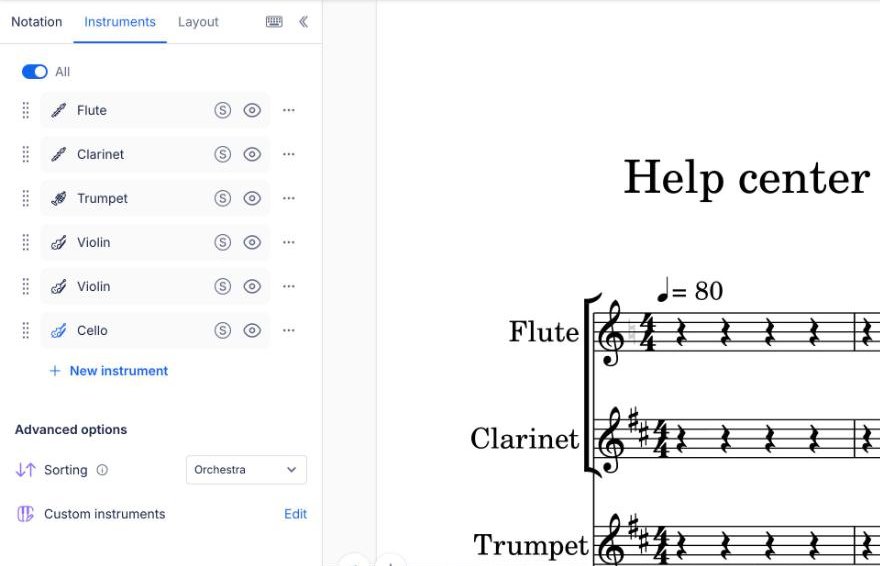
Znajdź instrument
Wpisz jego nazwę w polu wyszukiwania lub otwórz rodzinę instrumentów, na przykład Instrumenty dęte drewniane albo Instrumenty strunowe szarpane. Własne instrumenty niestandardowe znajdziesz w sekcji Moje instrumenty niestandardowe na dole listy.
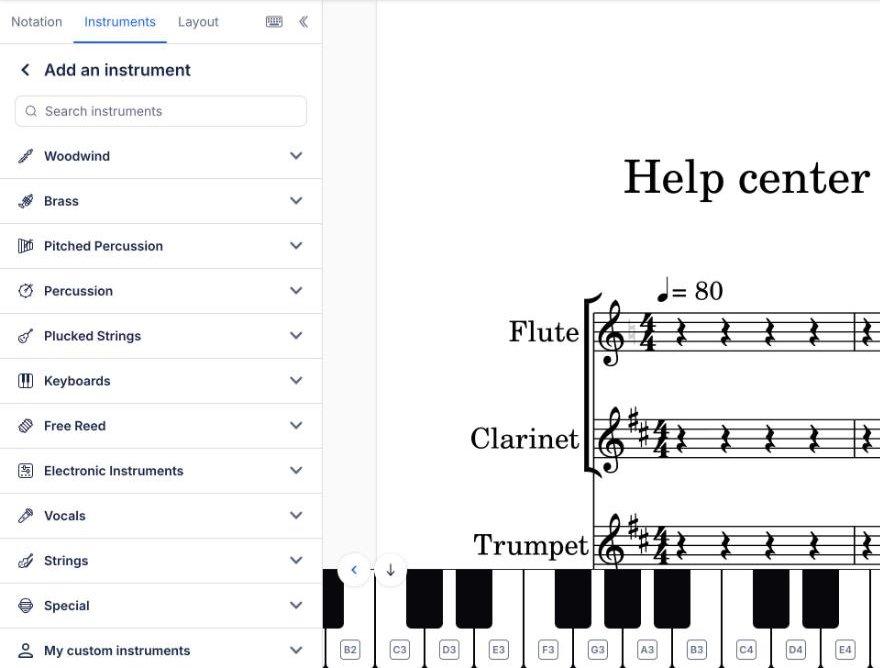
Dodaj instrument
Kliknij instrument, aby go dodać. Ikona odtwarzania obok każdej nazwy pozwala wcześniej posłuchać jego brzmienia. Ustawienia nowej partii możesz zmienić w dowolnym momencie.
W planie bezpłatnym Flat może najpierw zaproponować automatyczne sortowanie nowych instrumentów za pomocą Flat Power. Kliknij Dodaj bez automatycznego sortowania, aby dodać instrument na końcu listy.
Gdy korzystasz z Flat Power i masz włączony styl sortowania, nowa partia trafia w odpowiednie miejsce w partyturze, wraz z klamrą lub akoladą, zamiast na koniec listy. Instrumenty oznaczone HQ są dostępne w Flat Power.
Jak zastąpić instrument?
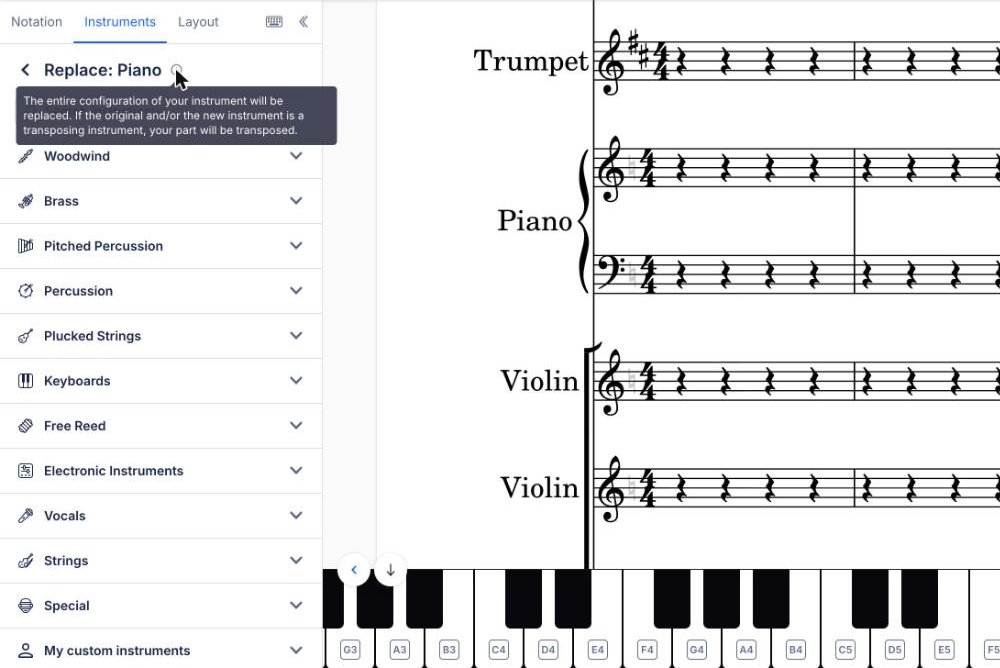
Zastąpienie instrumentu zachowuje partię i jej zapis nutowy, ale zamienia całą konfigurację dotychczasowego instrumentu na konfigurację nowego: pięciolinie, klucze, brzmienie, transpozycję i tabulaturę. Jeśli którykolwiek z instrumentów jest instrumentem transponującym, Flat przetransponuje partię.
Na karcie Instrumenty kliknij ⋯ obok partii, a następnie strzałki. Flat otworzy widok Zastąp z tą samą listą instrumentów. Kliknij nowy instrument. Pojawi się komunikat potwierdzający zmianę oraz przycisk Cofnij, który pozwala ją odwrócić.
Gdy zastępujesz instrument z tabulaturą, Flat najpierw prosi o potwierdzenie. Instrument o innym stroju lub liczbie strun nie może zachować pozycji na progach, a instrument bez tabulatury trwale usuwa cały zapis tabulaturowy partii. Kliknij Zastąp mimo to, aby kontynuować, lub Anuluj, aby zachować dotychczasowy instrument.
Jak usunąć partię?
Na karcie Instrumenty kliknij ⋯ obok partii, a następnie ikonę kosza. Partia wraz z zapisem nutowym zostanie usunięta z partytury. Jeśli chcesz tylko, aby partia nie przeszkadzała Ci podczas pracy, zamiast ją usuwać, ukryj ją za pomocą ikony oka. Zapis nutowy pozostanie w partyturze.
Jak zmienić kolejność partii?
Na karcie Instrumenty przeciągnij partię za uchwyt po jej lewej stronie w nowe miejsce na liście. Kolejność partii w partyturze odpowiada ich kolejności na tej liście, więc przesunięcie partii przenosi jej pięciolinię w górę lub w dół w każdym systemie partytury.
Przeciągnięcie partii zmienia styl sortowania partytury na Niestandardowy. Flat przestaje wtedy automatycznie umieszczać nowe instrumenty w standardowej kolejności. Aby przywrócić automatyczne sortowanie, ponownie wybierz styl sortowania.
Jak dodać nową partię do partytury?
Dodanie partii wprowadza do partytury nowy instrument z własną pięciolinią. Instrument wybierasz z listy Flat, a po dodaniu możesz dostosować konfigurację partii. Domyślne ustawienia wybranego instrumentu są więc tylko punktem wyjścia.
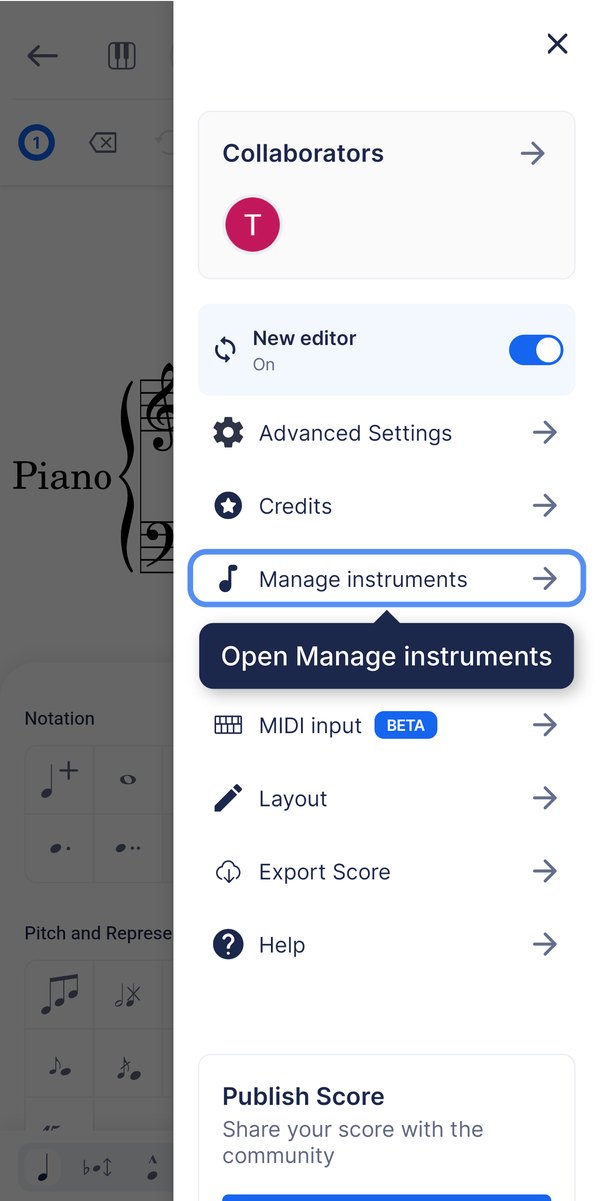
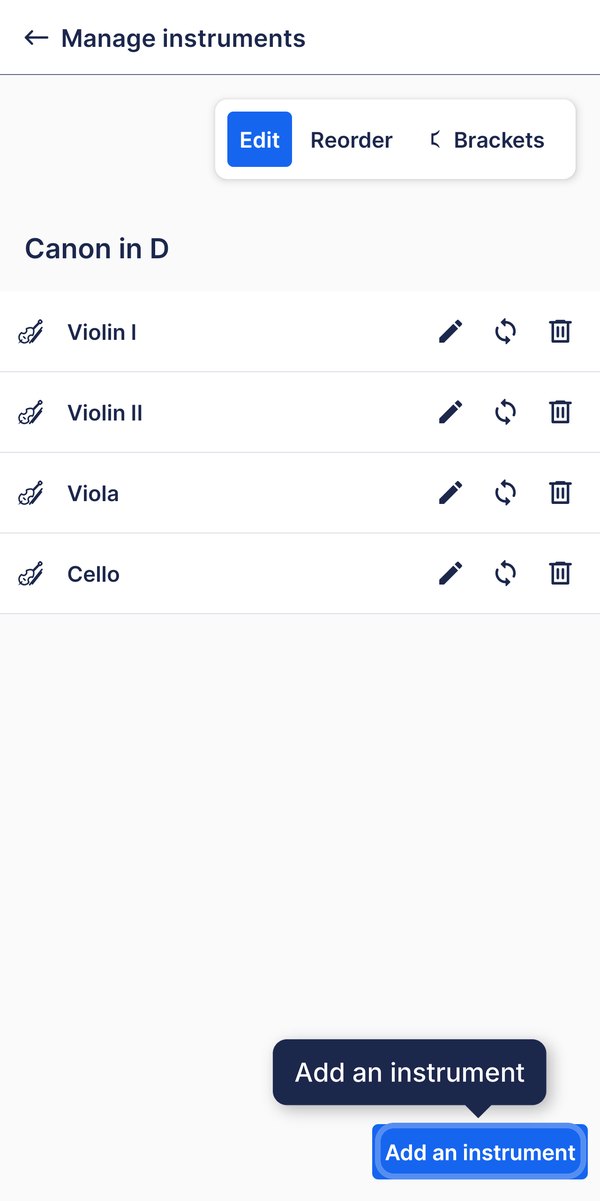
Otwórz menu w prawym górnym rogu i dotknij Zarządzaj instrumentami, a następnie Dodaj instrument na dole ekranu. Wybierz instrument z listy, aby dodać go do partytury. Jego konfigurację możesz później zmienić.
Otwórz zarządzanie instrumentami
Dotknij ☰ w prawym górnym rogu edytora, a następnie Zarządzaj instrumentami.
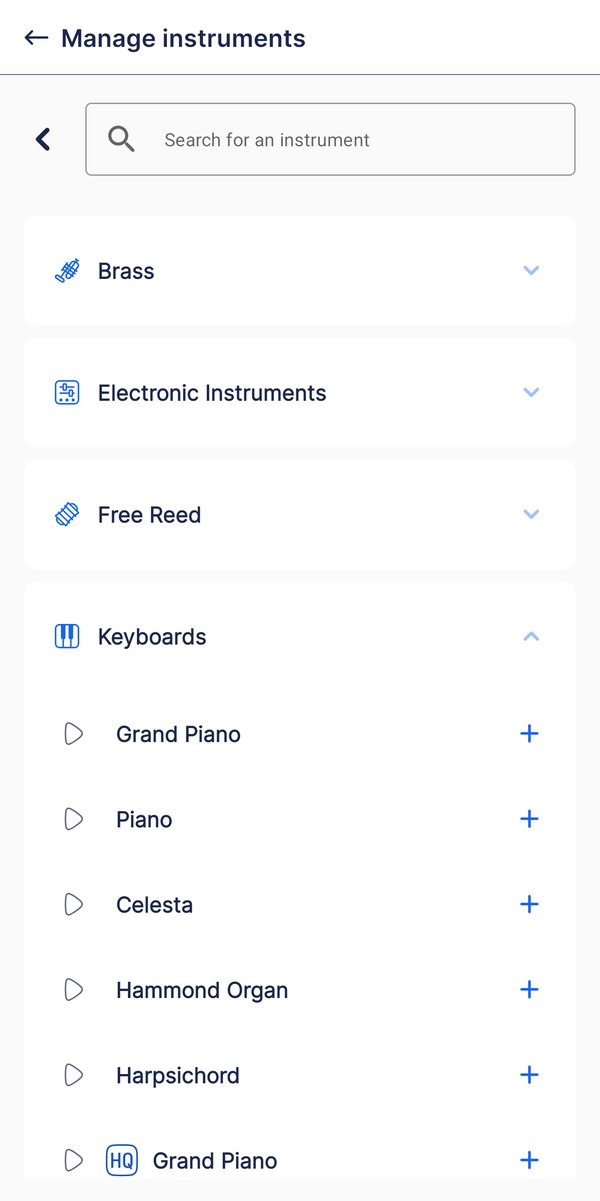
Wybierz instrument
Wyszukaj instrument lub otwórz jego rodzinę, a następnie dotknij + obok instrumentu.
Jak usunąć partię?
Usunięcie partii usuwa z partytury instrument wraz z jego zapisem nutowym. Jeśli chcesz tylko, aby partia nie przeszkadzała Ci podczas pracy, możesz ją ukryć. Zapis nutowy pozostanie wtedy w dokumencie, a zmieni się jedynie sposób wyświetlania partytury.
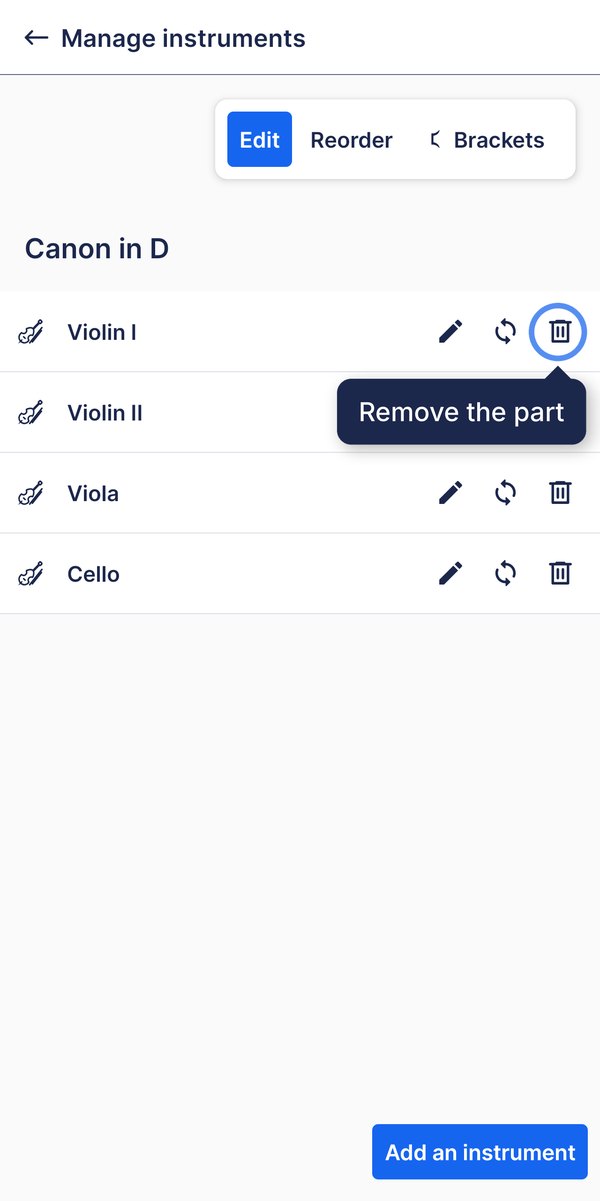
Otwórz menu w prawym górnym rogu i dotknij Zarządzaj instrumentami, a następnie ikony kosza obok partii. Partia wraz z zapisem nutowym zostanie usunięta z partytury. Jeśli chcesz tylko, aby nie przeszkadzała Ci podczas pracy, zamiast tego ją ukryj.
Jak zmienić kolejność partii?
Partie pojawiają się w partyturze w kolejności ustawionej na ekranie zarządzania instrumentami. Zmiana tej kolejności przesuwa pięciolinię partii w górę lub w dół w każdym systemie partytury. Dzięki temu po dodaniu partii możesz ułożyć je w tradycyjnej kolejności: instrumenty dęte drewniane, dęte blaszane, perkusyjne i smyczkowe.
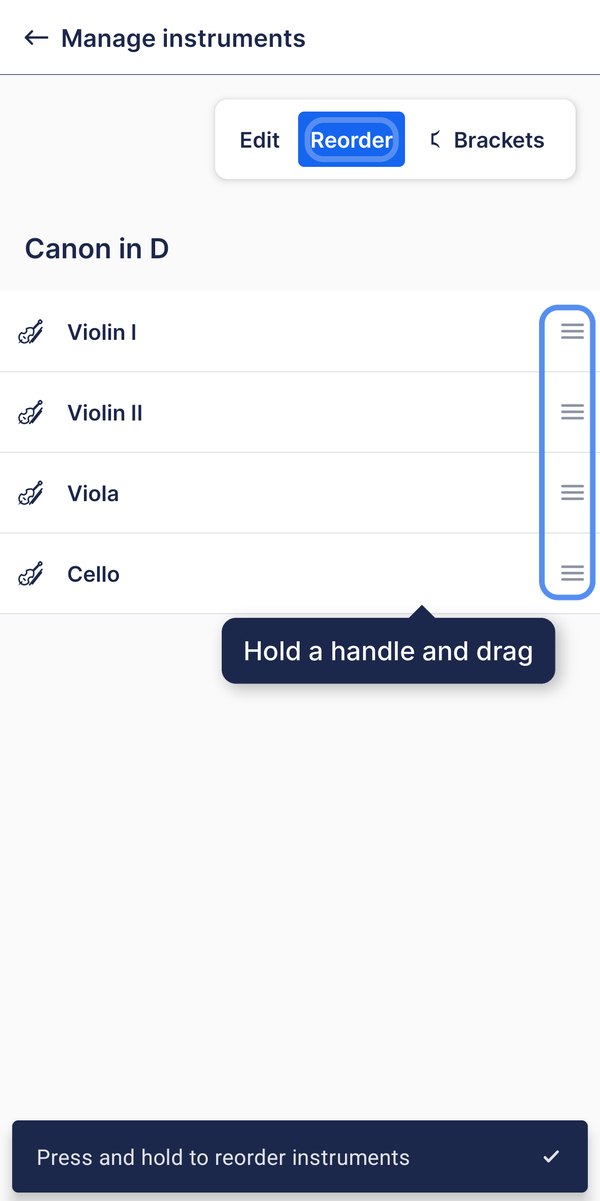
Otwórz menu w prawym górnym rogu i dotknij Zarządzaj instrumentami, a następnie Zmień kolejność. Przeciągnij partię w górę lub w dół. Kolejność ustawiona tutaj będzie widoczna w całej partyturze.
Najczęściej zadawane pytania
Czy mogę ukryć partię zamiast ją usuwać?
Tak. Podczas pracy zwykle jest to lepsze rozwiązanie. Ukrycie usuwa pięciolinię z widoku, ale nie zmienia zapisu nutowego, więc niczego nie tracisz i możesz w dowolnym momencie ponownie wyświetlić partię. Zobacz jak wyświetlać i ukrywać partie.
Jak zmienić nazwę partii?
Nazwę partii wyświetlaną na początku pięciolinii edytuje się niezależnie od samego instrumentu. Możesz więc nazwać partię „Solo” lub „Tenor 1”, zachowując konfigurację i brzmienie instrumentu. Instrukcję znajdziesz w artykule Zmiana nazwy partii w partyturze.
Czy mogę zachować konfigurację partii przygotowaną na potrzeby innej partytury?
Tak. Raz dostosowaną konfigurację możesz zapisać i wykorzystać ponownie, zamiast odtwarzać ją w każdej nowej partyturze. Zobacz, jak zapisać konfigurację instrumentu niestandardowego i później dodać ją do partytury.
Ta strona została automatycznie przetłumaczona z języka angielskiego. Zobacz oryginalną wersję w języku angielskim.