Jak przeglądać i przywracać historię partytury w Flat
Ostatnia aktualizacja: 4 listopada 2026
Historia w Flat to zapis wszystkich zmian wprowadzonych w partyturze. Gdy edytujesz partytury w Flat, automatycznie zapisujemy każdą zmianę. Dzięki temu możesz przeglądać wcześniejsze wersje swoich utworów, sprawdzać, kto wprowadził poszczególne zmiany, odtwarzać je krok po kroku i przywrócić stan z dowolnego momentu.
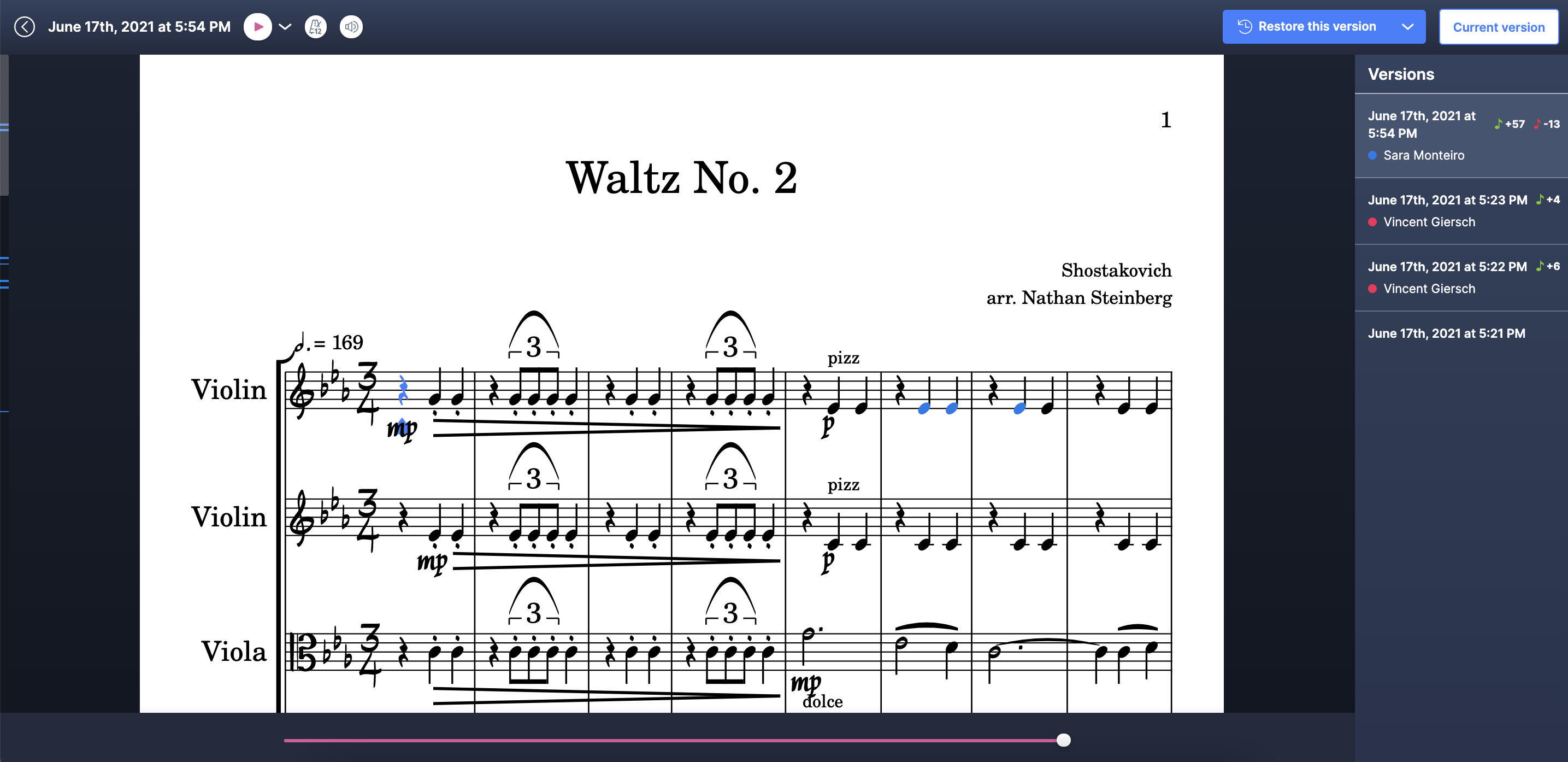
Czy Flat automatycznie zapisuje moją partyturę?
Tak, na bieżąco. Podczas pracy w Flat każda wprowadzona zmiana jest automatycznie synchronizowana z naszymi serwerami, więc nie stracisz ani jednej nuty. Dlatego w edytorze nie ma przycisku zapisywania — nowe wersje powstają automatycznie.
U góry ekranu wyświetlamy datę ostatniej zmiany zsynchronizowanej z naszymi serwerami. Pełny zapis dokumentu tworzymy teraz częściej i szybciej niż wcześniej (na przykład kilka sekund po zakończeniu pracy nad dokumentem). Kliknij datę ostatniej zmiany, aby otworzyć historię dokumentu.

Czym różni się historia bezpłatna od pełnej?
Obie pozwalają przeglądać historię, ale pełna obejmuje więcej zmian i sięga dalej wstecz. Bezpłatna historia pozwala:
- Przeglądać główne wersje partytury (nowa główna wersja powstaje nie później niż po 50 zmianach)
- Przywrócić jedną z 10 ostatnich głównych wersji partytury (obejmuje to około 500 ostatnich zmian)
Pełna historia pozwala:
- Przeglądać główne wersje oraz każdą zmianę w partyturze, począwszy od pierwszej dodanej nuty
- Łatwo sprawdzać różnice między wersjami oraz cofać i odtwarzać zmiany
- Przywrócić, skopiować lub wyeksportować (do formatu MusicXML/MIDI) partyturę w stanie z chwili wprowadzenia dowolnej zmiany
Pełna historia jest dostępna w ramach Flat Power i Flat for Education.
Co pokazuje lista wersji?
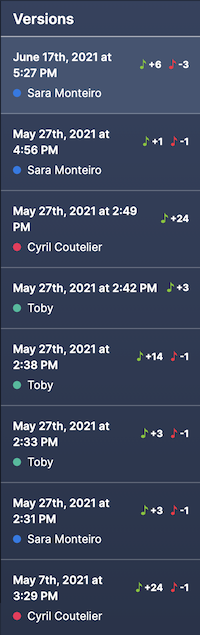
Po prawej stronie ekranu znajduje się lista głównych wersji dokumentu wraz z informacją o tym, kto wprowadził zmiany w każdej z nich. Kolory obok nazw służą do oznaczania zmian w partyturze i są takie same we wszystkich wersjach.
Małe nuty w kolorze zielonym i czerwonym obok wersji wskazują liczbę dodanych i usuniętych elementów.
Jak odtwarzać poszczególne zmiany?
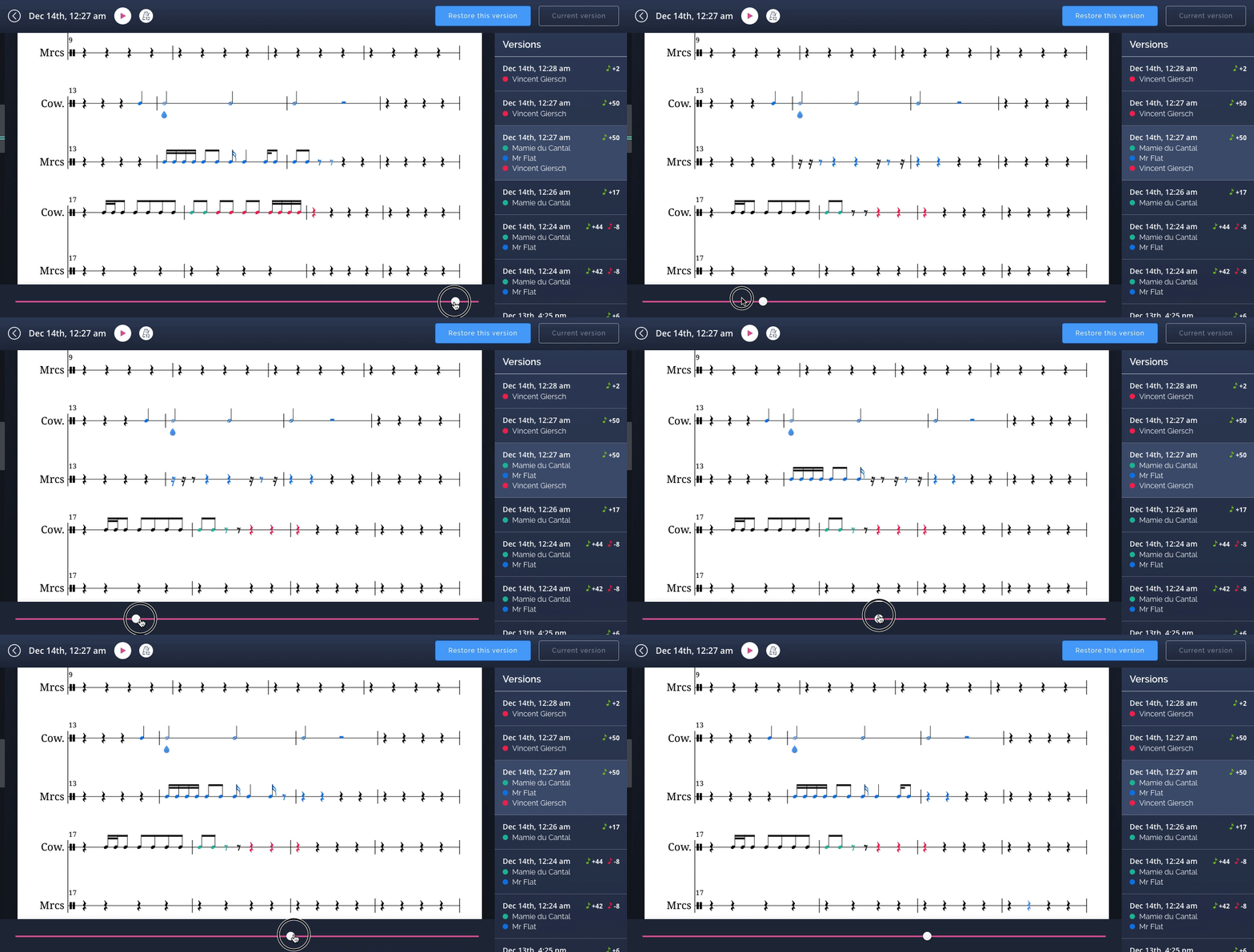
Podczas przeglądania wersji dokumentu możesz zobaczyć, jak powstawała, i odtworzyć każdą zmianę:
- U dołu ekranu znajduje się suwak do cofania i odtwarzania kolejnych zmian. Działa podobnie do odtwarzacza wideo.
- Po lewej stronie partytury znajduje się wąski pasek przewijania pokazujący miejsca, w których wprowadzono zmiany w danej wersji. Pozwala szybko przejść do tych miejsc i sprawdzić, co się zmieniło.
- Zmiany w zapisie nutowym są wyróżnione różnymi kolorami, przypisanymi osobom, które pracowały nad daną wersją (wymienionym po prawej stronie ekranu).
Jak przywrócić, skopiować lub wyeksportować starszą wersję?
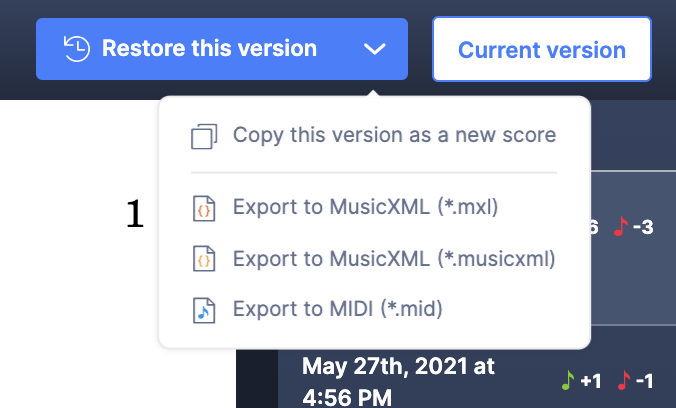
Podczas przeglądania wcześniejszych zmian w dokumencie możesz przywrócić wybraną wersję za pomocą narzędzi u góry widoku historii.
Kliknij Przywróć tę wersję, aby zastąpić bieżącą partyturę wyświetlaną wersją. Historia pozostanie nienaruszona, więc w każdej chwili będzie można odzyskać także ostatnio wprowadzone zmiany.
Użytkownicy Flat Power i Flat for Education mogą również skopiować wyświetlaną wersję jako nową partyturę na swoim koncie albo wyeksportować ją do formatu MusicXML (.musicxml, .xml) lub MIDI (.mid).
Czy Flat automatycznie zapisuje moją partyturę?
Tak, na bieżąco. Każda wprowadzona zmiana jest automatycznie synchronizowana z naszymi serwerami, więc nie stracisz ani jednej nuty. Dlatego w edytorze nie ma przycisku zapisywania: nowe wersje powstają automatycznie, kilka sekund po zakończeniu pracy nad dokumentem.
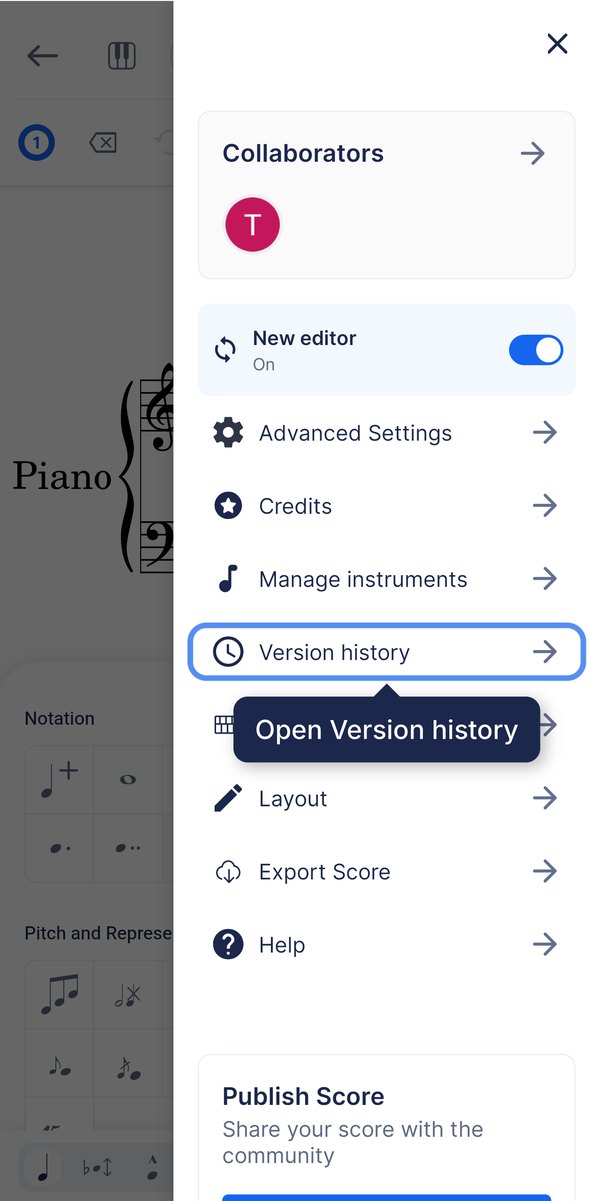
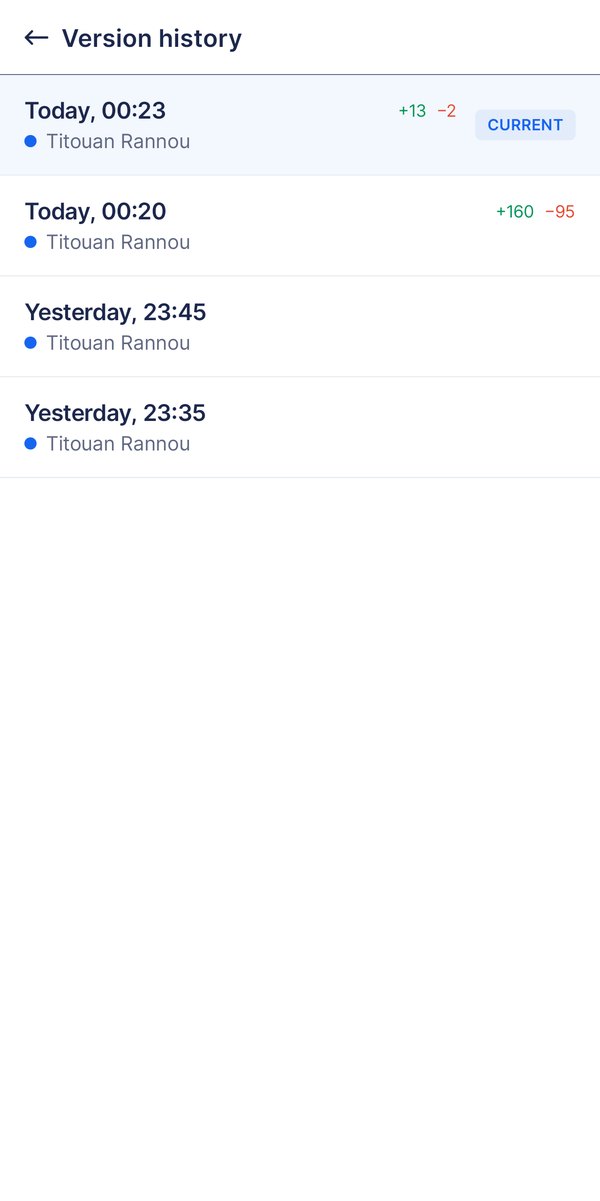
Otwórz menu w prawym górnym rogu i dotknij Historia wersji. Flat zapisuje zmiany podczas pracy, więc lista jest dostępna bez żadnych dodatkowych działań.
Czym różni się historia bezpłatna od pełnej?
Obie pozwalają przeglądać historię, ale pełna obejmuje więcej zmian i sięga dalej wstecz. Bezpłatna historia pozwala:
- Przeglądać główne wersje partytury (nowa główna wersja powstaje nie później niż po 50 zmianach)
- Przywrócić jedną z 10 ostatnich głównych wersji partytury (obejmuje to około 500 ostatnich zmian)
Pełna historia pozwala:
- Przeglądać główne wersje oraz każdą zmianę w partyturze, począwszy od pierwszej dodanej nuty
- Łatwo sprawdzać różnice między wersjami oraz cofać i odtwarzać zmiany
- Przywrócić, skopiować lub wyeksportować (do formatu MusicXML/MIDI) partyturę w stanie z chwili wprowadzenia dowolnej zmiany
Pełna historia jest dostępna w ramach Flat Power i Flat for Education.
Co pokazuje lista wersji?
Lista wersji pokazuje główne wersje dokumentu oraz osoby, które wprowadziły zmiany w każdej z nich. Kolory obok nazw służą do oznaczania zmian w partyturze i są takie same we wszystkich wersjach. Małe nuty w kolorze zielonym i czerwonym obok wersji wskazują liczbę dodanych i usuniętych elementów.
Wersje są wyświetlane od najnowszej. Po otwarciu wersji zobaczysz partyturę w stanie z danego momentu.
Jak przywrócić, skopiować lub wyeksportować starszą wersję?
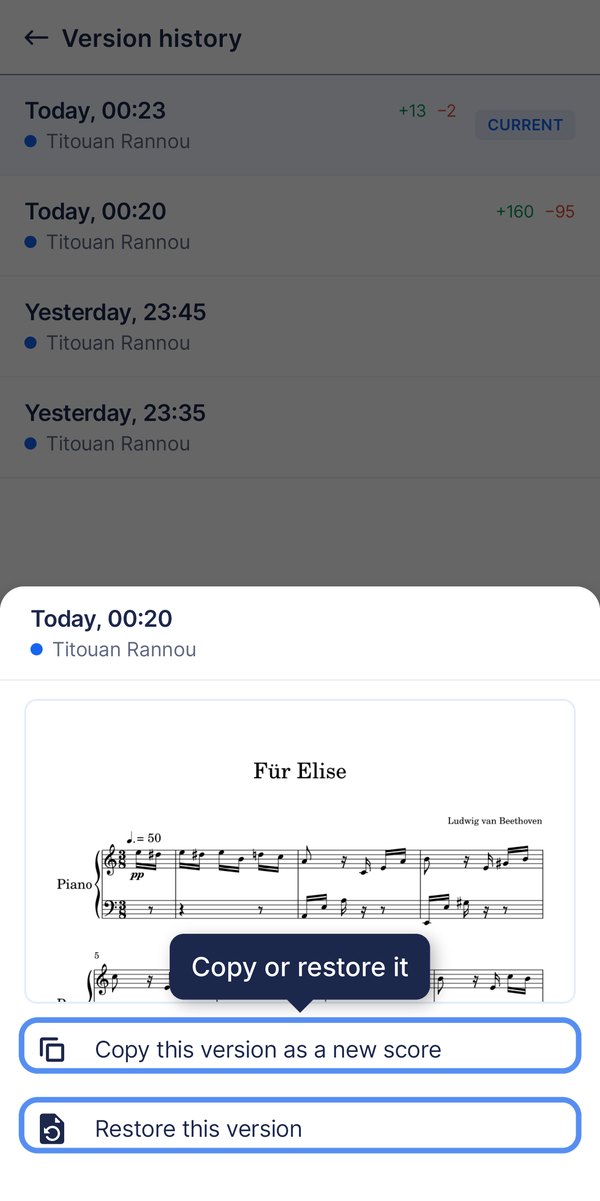
Przywrócenie zastępuje bieżącą partyturę przeglądaną wersją. Historia pozostaje nienaruszona, więc w każdej chwili można odzyskać także ostatnio wprowadzone zmiany. Możesz również skopiować wersję jako nową partyturę, nie zmieniając bieżącej.
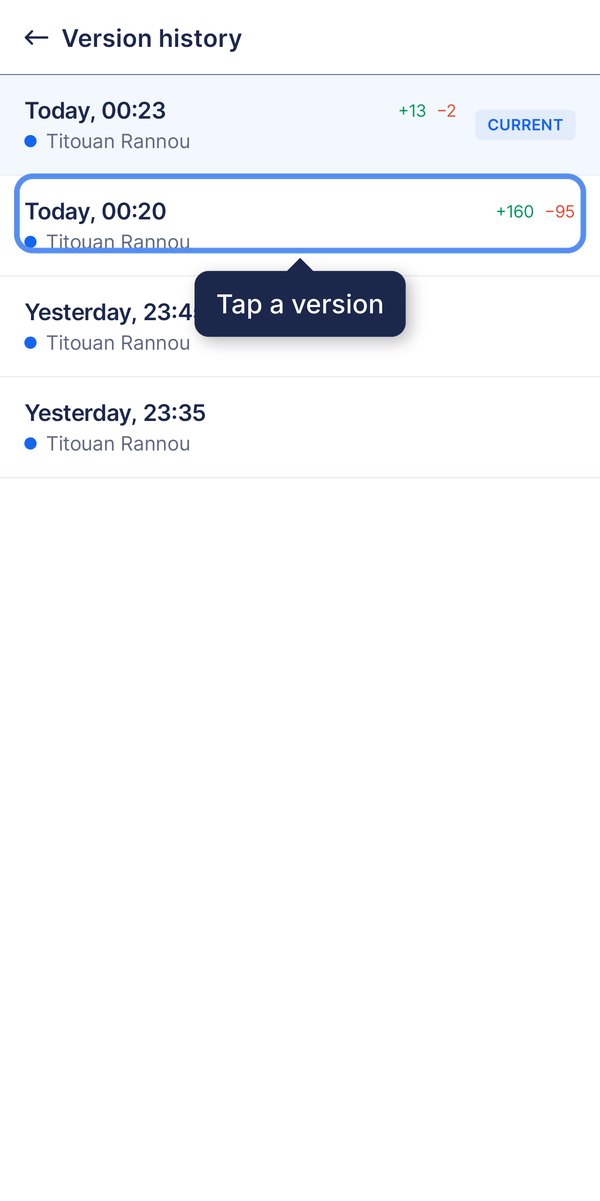
Otwórz Historię wersji z menu w prawym górnym rogu i dotknij wybranej wersji. Pojawi się podgląd z opcjami Skopiuj tę wersję jako nową partyturę i Przywróć tę wersję.
Często zadawane pytania
Gdzie jest przycisk zapisywania w edytorze Flat?
Celowo go nie ma. Każda wprowadzona zmiana jest automatycznie synchronizowana z naszymi serwerami, a nowe wersje powstają kilka sekund po zakończeniu pracy. Zamiast przycisku widoczna jest data ostatniej zsynchronizowanej zmiany. Jej kliknięcie otwiera historię.
Czym jest główna wersja?
To punkt zapisu tworzony przez Flat nie później niż po 50 zmianach. Bezpłatna historia pozwala przeglądać takie punkty i przywrócić jeden z 10 ostatnich, co obejmuje około 500 ostatnich zmian w partyturze.
Czy przywrócenie starszej wersji usuwa późniejsze zmiany?
Nie. Przywrócenie zastępuje bieżącą partyturę wyświetlaną wersją, ale historia pozostaje nienaruszona. Późniejsze zmiany nadal są dostępne, więc w każdej chwili możesz odzyskać ostatnią z nich.
Czy mogę sprawdzić, kto wprowadził zmiany we współdzielonej partyturze?
Tak. Lista wersji pokazuje, kto wprowadził zmiany w każdej wersji, a zmiany w zapisie nutowym są wyróżnione kolorem przypisanym tej osobie. Zielone i czerwone nuty obok wersji wskazują liczbę dodanych i usuniętych elementów.
Czy do korzystania z historii potrzebuję Flat Power?
Nie. Bezpłatna historia pozwala przeglądać główne wersje i przywrócić jedną z 10 ostatnich. Flat Power i Flat for Education zapewniają dodatkowo dostęp do każdej zmiany od pierwszej nuty, narzędzia do cofania i odtwarzania zmian oraz możliwość kopiowania i eksportowania partytury z dowolnego momentu.
Ta strona została automatycznie przetłumaczona z języka angielskiego. Zobacz oryginalną wersję w języku angielskim.