Jak korzystać z szybkiego wyszukiwania w Flat
Ostatnia aktualizacja: 30 października 2026
Szybkie wyszukiwanie to pasek wyszukiwania w edytorze Flat. Pozwala znaleźć po nazwie dowolne polecenie, narzędzie lub ustawienie i zastosować je do zaznaczenia. Wśród wyników Flat wyświetla też pasujące artykuły pomocy, które otwierają się w panelu obok partytury. Dzięki temu możesz znaleźć odpowiedź bez opuszczania dokumentu.
Jak otworzyć szybkie wyszukiwanie?
Szybkie wyszukiwanie można otworzyć z dowolnego miejsca w edytorze Flat: kliknij ikonę wyszukiwania w prawym górnym rogu edytora, obok zdjęcia profilowego, albo naciśnij / na klawiaturze. Nad partyturą pojawi się pole wyszukiwania z aktywnym kursorem, więc możesz od razu zacząć pisać.
Jak znaleźć i uruchomić polecenie?
Wpisz kilka liter nazwy czynności, którą chcesz wykonać, na przykład „wartość rytmiczna”, „triola” lub „transpozycja”. Flat wyświetli pasujące polecenia i narzędzia wraz z nazwą sekcji, do której należą (na przykład Zapis nutowy · Wartości rytmiczne), oraz skrótem klawiaturowym, jeśli jest dostępny. Polecenie zostanie zastosowane do elementów zaznaczonych w partyturze.
- Użyj klawiszy ↑ i ↓, aby poruszać się po wynikach. Następnie naciśnij Enter, aby uruchomić wyróżnione polecenie, albo je kliknij.
- Naciśnij Esc, aby zamknąć szybkie wyszukiwanie bez uruchamiania polecenia.
- Kliknij krzyżyk na końcu pola wyszukiwania, aby usunąć wpisany tekst.
Skrót klawiaturowy wyświetlany obok wyniku działa również bezpośrednio w partyturze. Jeśli polecenie nie ma domyślnego skrótu, możesz przypisać własny.
Jak filtrować wyniki?
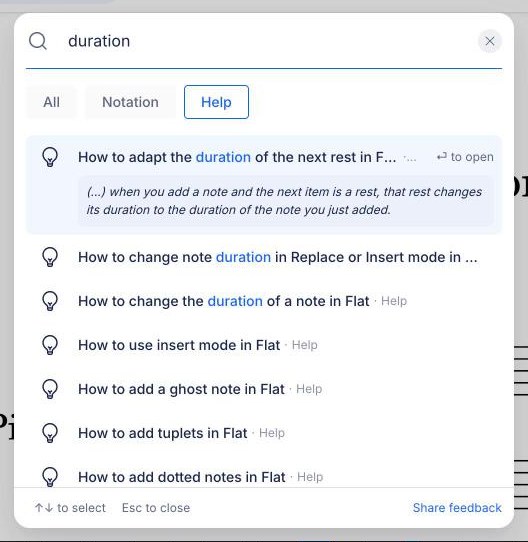
Gdy zaczniesz pisać, pod polem wyszukiwania pojawią się przyciski filtrów: Wszystkie oraz po jednym przycisku dla każdego rodzaju pasujących wyników, na przykład Zapis nutowy, Instrumenty lub Pomoc. Kliknij filtr, aby zobaczyć tylko wyniki danego rodzaju. Kliknij Wszystkie, aby ponownie zobaczyć wszystkie wyniki. Filtr pojawia się tylko wtedy, gdy wyszukiwanie zwróci wyniki danego rodzaju.
Co pokazuje szybkie wyszukiwanie, zanim zacznę pisać?
Zanim cokolwiek wpiszesz, szybkie wyszukiwanie pokazuje krótką listę Sugerowanych poleceń, takich jak Cofnij, Ponów, Kopiuj i Wklej, oraz listę Ostatnio otwartych elementów, w tym artykułów pomocy. Wybranie pozycji z którejkolwiek z tych list działa tak samo jak wybranie jej z wyników wyszukiwania.
Jak przeczytać artykuł pomocy bez opuszczania partytury?
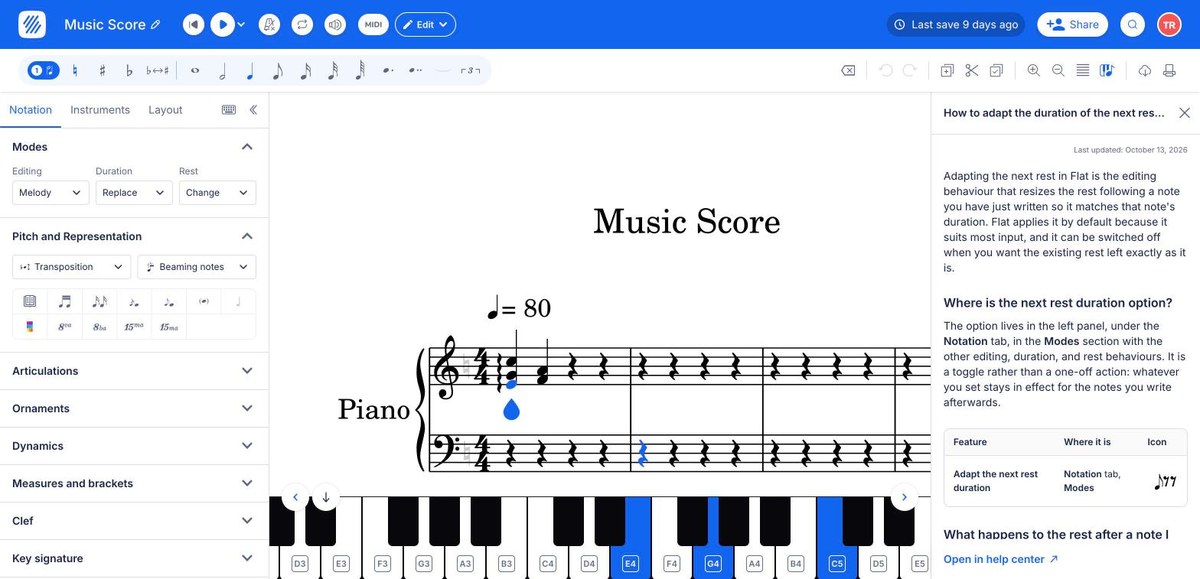
Artykuły pomocy pojawiają się w wynikach z ikoną żarówki i etykietą Pomoc. Jeśli polecenie i artykuł równie dobrze pasują do wyszukiwania, polecenie pojawi się pierwsze. Wyróżnij artykuł klawiszami strzałek lub wskaźnikiem myszy, aby zobaczyć jednozdaniową wskazówkę. Następnie naciśnij Enter lub kliknij artykuł, aby otworzyć go w całości w panelu po prawej stronie partytury.
Panel boczny wyświetla pełną treść artykułu — tę samą co w serwisie help.flat.io — oraz datę jego ostatniej aktualizacji:
- Linki do innych artykułów pomocy otwierają je w tym samym panelu. Aby wrócić do poprzedniego artykułu, użyj strzałki wstecz u góry panelu.
- Otwórz w centrum pomocy na dole panelu otwiera artykuł z help.flat.io w nowej karcie przeglądarki.
- Krzyżyk w prawym górnym rogu zamyka panel, przywracając miejsce na partyturę.
Otwarcie kolejnego artykułu z poziomu szybkiego wyszukiwania zastępuje artykuł wyświetlany w panelu.
Jak działa szybkie wyszukiwanie na telefonie lub tablecie?
Gdy edytor Flat korzysta z układu kompaktowego — na telefonie, tablecie lub w wąskim oknie przeglądarki — szybkie wyszukiwanie otwiera się z menu. Dotknij ikony menu w prawym górnym rogu edytora, a następnie wybierz Szukaj. W tym układzie szybkie wyszukiwanie pokazuje tylko polecenia i narzędzia. Artykuły pomocy są dostępne w pełnym układzie komputerowym oraz na help.flat.io.
Często zadawane pytania
Dlaczego szybkie wyszukiwanie nie pokazuje artykułu pomocy dla mojego zapytania?
Szybkie wyszukiwanie wyświetla najpierw polecenia, więc artykuły mogą znajdować się niżej na liście wyników. Wybierz filtr Pomoc, aby zobaczyć tylko artykuły. Artykuły są wyszukiwane na podstawie tytułów, opisywanych poleceń i słów kluczowych. Dlatego nazwa funkcji, na przykład „triola” lub „tekst piosenki”, sprawdzi się lepiej niż jej opis. Wszystkie artykuły znajdziesz również na help.flat.io.
Dlaczego nie widzę artykułów pomocy w szybkim wyszukiwaniu na tablecie?
Artykuły pomocy pojawiają się w szybkim wyszukiwaniu tylko wtedy, gdy edytor korzysta z pełnego układu komputerowego. Na telefonie, tablecie lub w wąskim oknie przeglądarki edytor przełącza się na układ kompaktowy, w którym szybkie wyszukiwanie pokazuje wyłącznie polecenia i narzędzia. Poszerz okno albo otwórz help.flat.io w innej karcie.
Czy mogę przypisać skrót klawiaturowy do polecenia znalezionego w szybkim wyszukiwaniu?
Tak. Szybkie wyszukiwanie pokazuje skrót obok każdego polecenia, które go ma. Poleceniom bez domyślnego skrótu, takim jak przesunięcie nuty o półton, możesz przypisać własny skrót w ustawieniach niestandardowych skrótów klawiaturowych. Możesz też nadal uruchamiać je z poziomu szybkiego wyszukiwania.
Czy szybkie wyszukiwanie jest dostępne w każdym planie?
Tak. Szybkie wyszukiwanie i dostępne w nim artykuły pomocy są uwzględnione bez dodatkowych opłat w każdym planie Flat, także Flat Free. Niektóre znalezione polecenia mogą jednak wymagać płatnego planu — tak samo jak przy uruchamianiu ich z paska narzędzi.
Ta strona została automatycznie przetłumaczona z języka angielskiego. Zobacz oryginalną wersję w języku angielskim.