Jak kolorować nuty w Flat
Ostatnia aktualizacja: 4 listopada 2026
Kolorowanie nut w Flat zmienia kolor główek nut w partyturze. Można to robić na dwa sposoby: automatycznie, przypisując kolor każdej nucie według jej wysokości, albo ręcznie, kolorując pojedynczą nutę lub zaznaczony fragment. W trybie ręcznym dostępny jest też kolor przezroczysty, dzięki któremu nuty i pauzy stają się niewidoczne.
Jakie narzędzia do kolorowania nut oferuje Flat?
Flat udostępnia osobne narzędzia do obu zadań. Kolorowanie automatyczne to tryb wyświetlania całej partytury ustawiany na karcie Układ. Kolorowanie ręczne to narzędzie na karcie Notacja, które działa na zaznaczonych nutach. Można korzystać z obu jednocześnie — kolor nadany ręcznie zastępuje automatyczny kolor danej nuty.
| Funkcja | Gdzie ją znaleźć | Ikona |
|---|---|---|
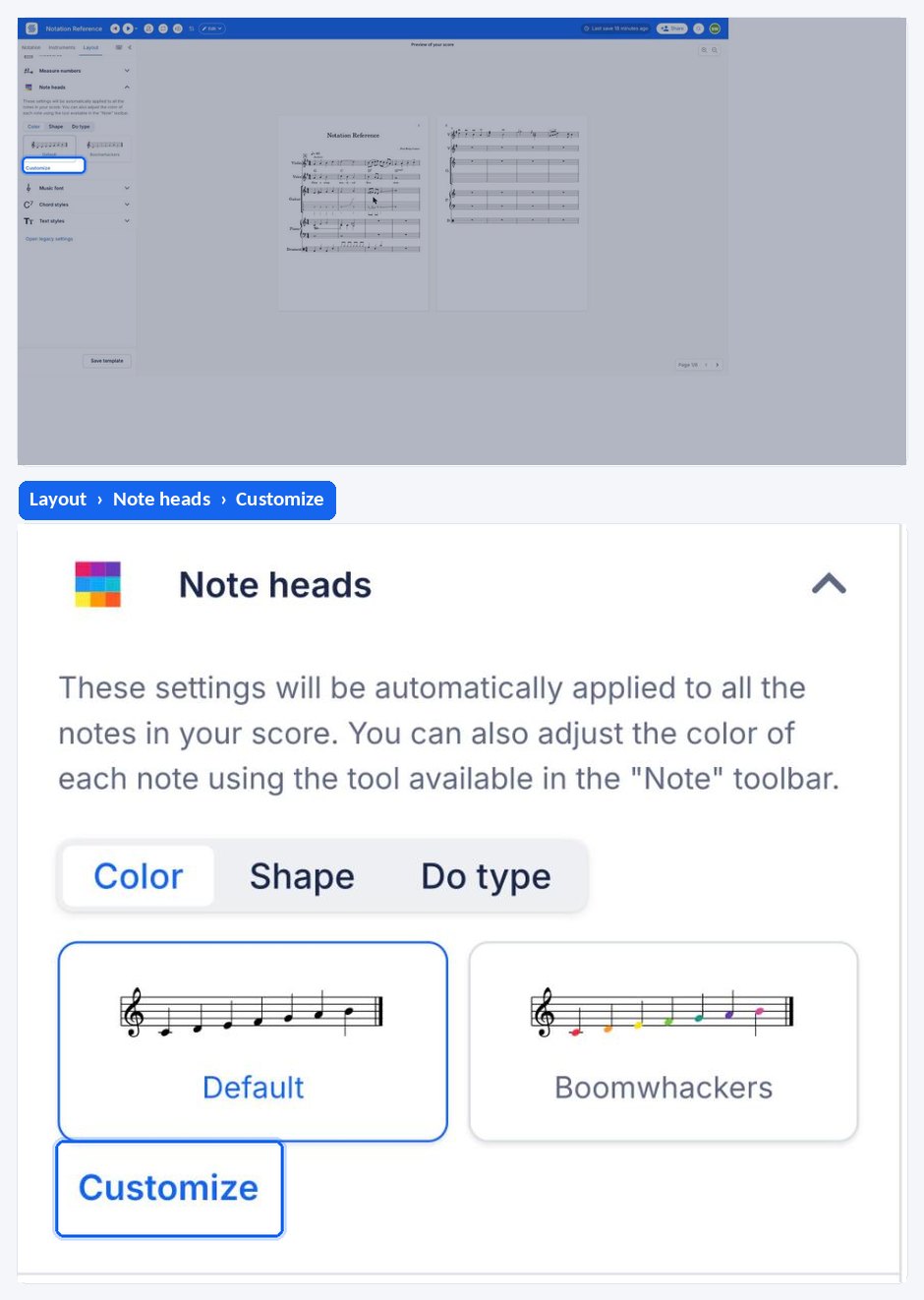
| Automatyczne kolorowanie nut | Lewy panel, karta Układ, Główki nut |  |
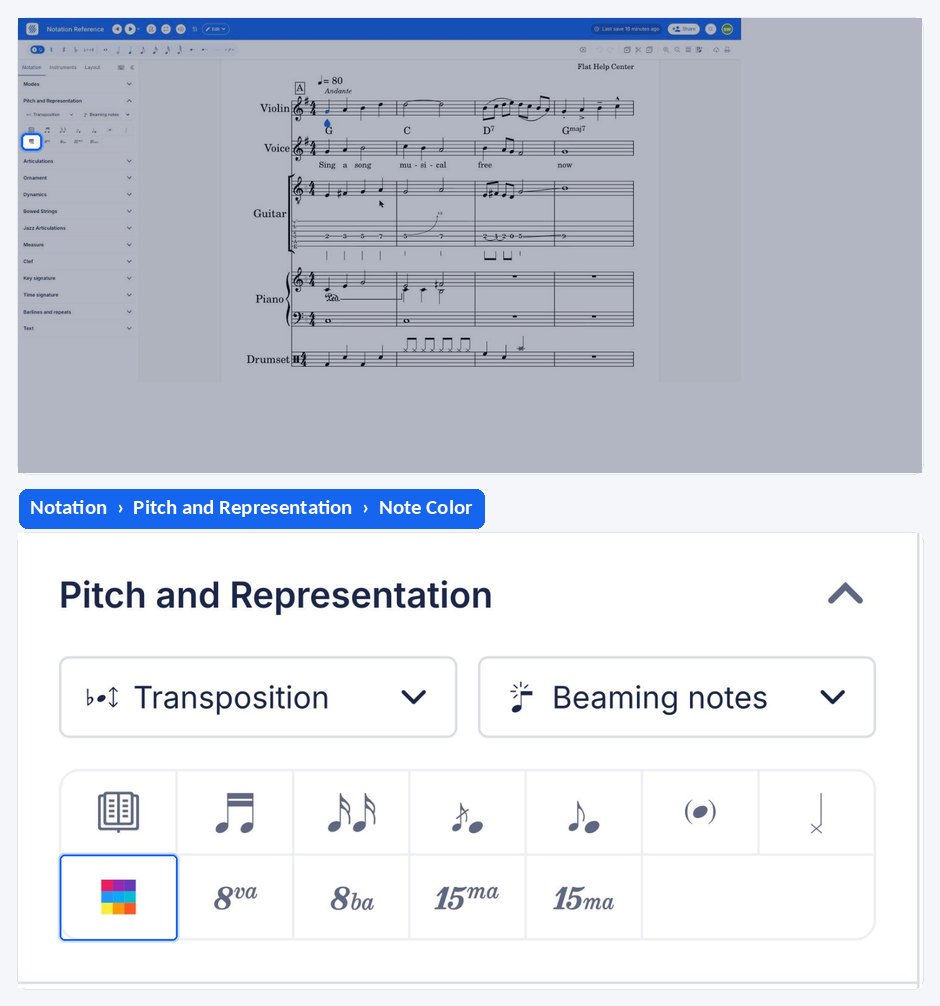
| Ręczne kolorowanie nut | Lewy panel, karta Notacja, Wysokość dźwięku i wygląd |  |
Narzędzia do kolorowania nut są dostępne w naszym edytorze dla użytkowników Flat Power i Flat for Education.
Jak automatycznie kolorować nuty?
Flat umożliwia automatyczne kolorowanie nut według schematu Boomwhackers: wszystkie główki nut w partyturze otrzymują wtedy kolory Boomwhackers. Tryb ten znajduje się w sekcji Główki nut na karcie Układ i obejmuje zarówno istniejące nuty, jak i te dodane później.

Więcej informacji znajdziesz w instrukcji korzystania z kolorów Boomwhackers w partyturze oraz w opisie automatycznych trybów wyświetlania główek nut, które pozwalają zastosować kolory i kształty w całej partyturze.
Jak ręcznie pokolorować wybrane nuty?
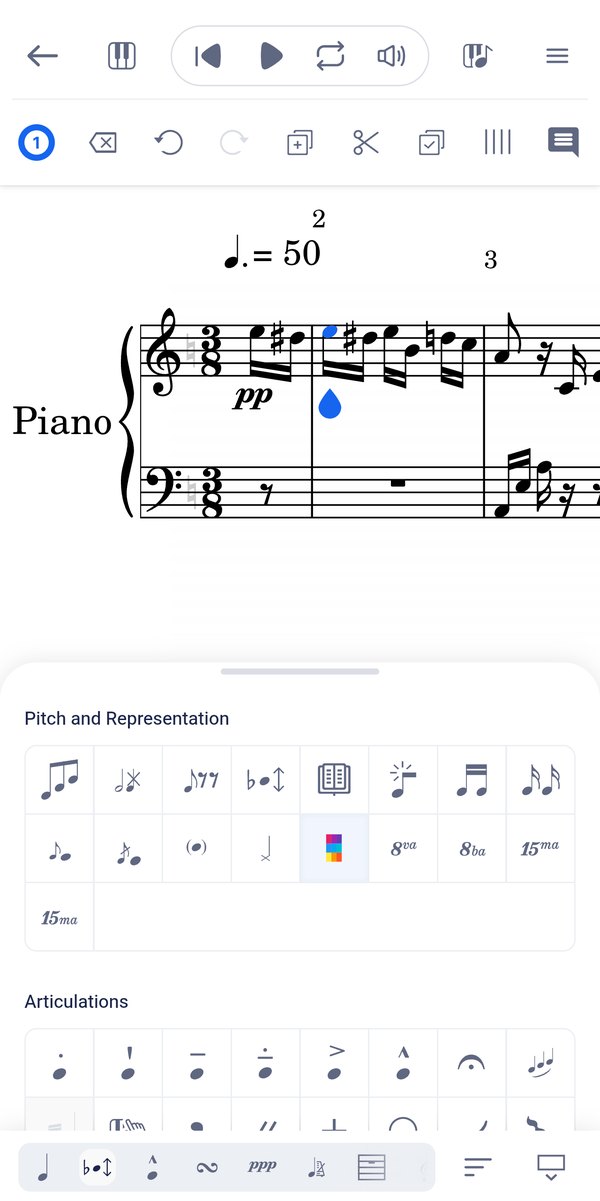
Możesz ręcznie zmienić kolor jednej lub kilku nut za pomocą narzędzia w lewym panelu, w sekcji Wysokość dźwięku i wygląd na karcie Notacja. Do wyboru są gotowe kolory, a selektor kolorów pozwala wybrać dowolny inny.
Aby zmienić kolor jednej nuty, umieść na niej kursor. Aby pokolorować więcej nut, zaznacz odpowiedni fragment.
Czy mogę utworzyć własny schemat kolorów?
Tak. W ustawieniach układu możesz przypisać wybrany kolor do każdej wysokości dźwięku. Dzięki temu wygląd partytury będzie odpowiadał Twoim potrzebom.
Jak ukryć nuty za pomocą koloru przezroczystego?
Kolor przezroczysty dostępny w selektorze kolorów pozwala tworzyć pozornie puste takty z ukrytymi nutami i pauzami. Przydaje się to na przykład podczas przygotowywania kart pracy do druku: zawartość taktów pozostaje w partyturze i jest odtwarzana, ale nie widać jej na stronie.
Jakie narzędzia do kolorowania nut oferuje Flat?
Flat udostępnia osobne narzędzia do obu zadań. Kolorowanie automatyczne to tryb wyświetlania całej partytury, w którym kolor każdej nuty zależy od jej wysokości. Kolorowanie ręczne działa na zaznaczonych nutach. Można korzystać z obu jednocześnie — kolor nadany ręcznie zastępuje automatyczny kolor danej nuty.
| Funkcja | Działanie |
|---|---|
| Automatyczne kolorowanie nut | Koloruje wszystkie główki nut w partyturze według wysokości dźwięków, korzystając ze schematu Boomwhackers lub własnego schematu |
| Ręczne kolorowanie nut | Koloruje nutę pod kursorem lub zaznaczony fragment wybranym gotowym kolorem bądź kolorem z selektora |
Narzędzia do kolorowania nut są dostępne w naszym edytorze dla użytkowników Flat Power i Flat for Education.
Jak automatycznie kolorować nuty?
Flat umożliwia automatyczne kolorowanie nut według schematu Boomwhackers: wszystkie główki nut w partyturze otrzymują wtedy kolory Boomwhackers. Tryb ten obejmuje zarówno istniejące nuty, jak i te dodane później.
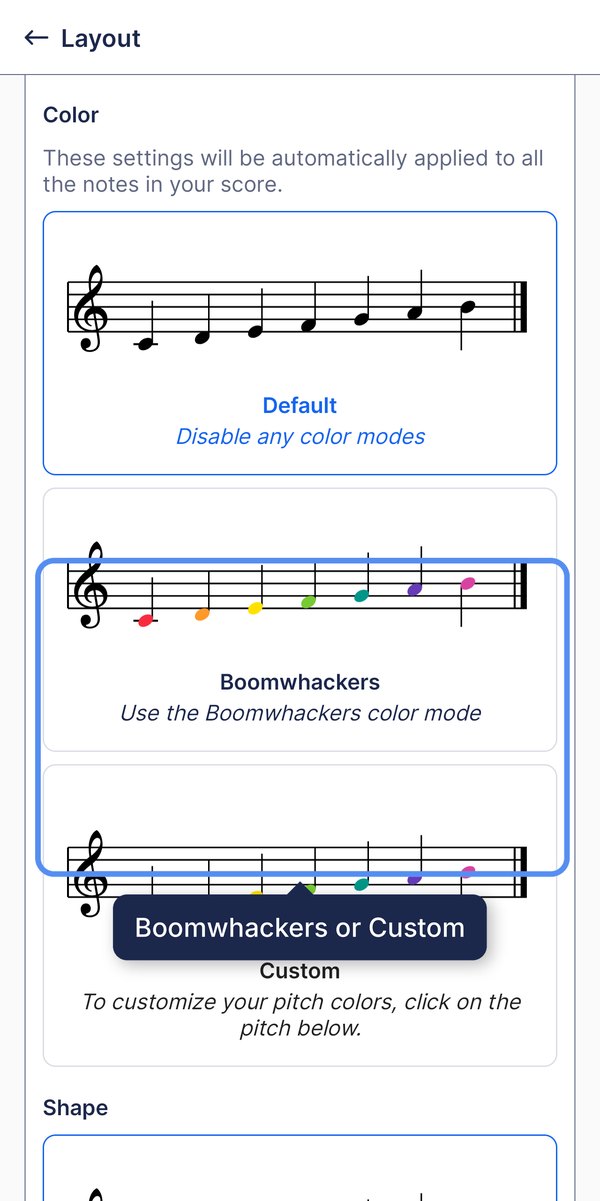
Otwórz menu w prawym górnym rogu i wybierz Układ. Następnie otwórz Główki nut i w sekcji Kolor wybierz Boomwhackers. Flat pokoloruje istniejące nuty oraz te dodane później.
Jak ręcznie pokolorować wybrane nuty?
Możesz ręcznie zmienić kolor jednej lub kilku nut za pomocą narzędzia w lewym panelu, w sekcji Wysokość dźwięku i wygląd na karcie Notacja. Do wyboru są gotowe kolory, a selektor kolorów pozwala wybrać dowolny inny.
Aby zmienić kolor jednej nuty, umieść na niej kursor. Aby pokolorować więcej nut, zaznacz odpowiedni fragment.
Czy mogę utworzyć własny schemat kolorów?
Tak. W ustawieniach układu możesz przypisać wybrany kolor do każdej wysokości dźwięku. Dzięki temu wygląd partytury będzie odpowiadał Twoim potrzebom.
W sekcji Główki nut wybierz Własny w ustawieniach Koloru. Otworzy się klawiatura, na której możesz ustawić kolor osobno dla każdej wysokości dźwięku.
Wybierz kolor
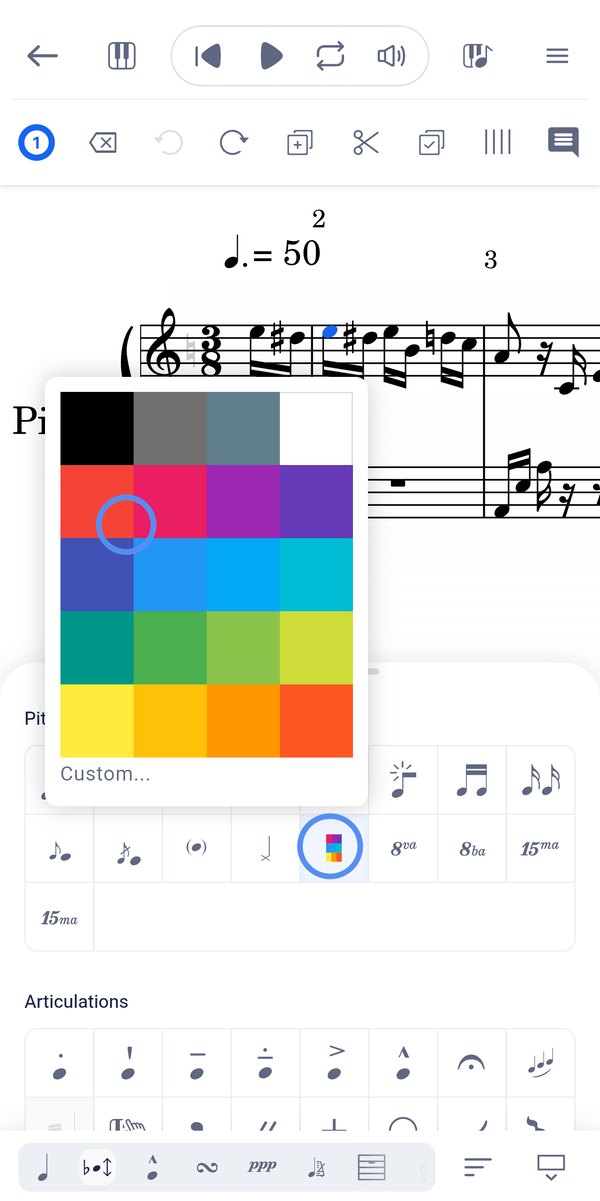
Zaznacz nuty, wybierz Kolor nuty w sekcji Wysokość dźwięku i wygląd, a następnie wskaż kolor.
Jak ukryć nuty za pomocą koloru przezroczystego?
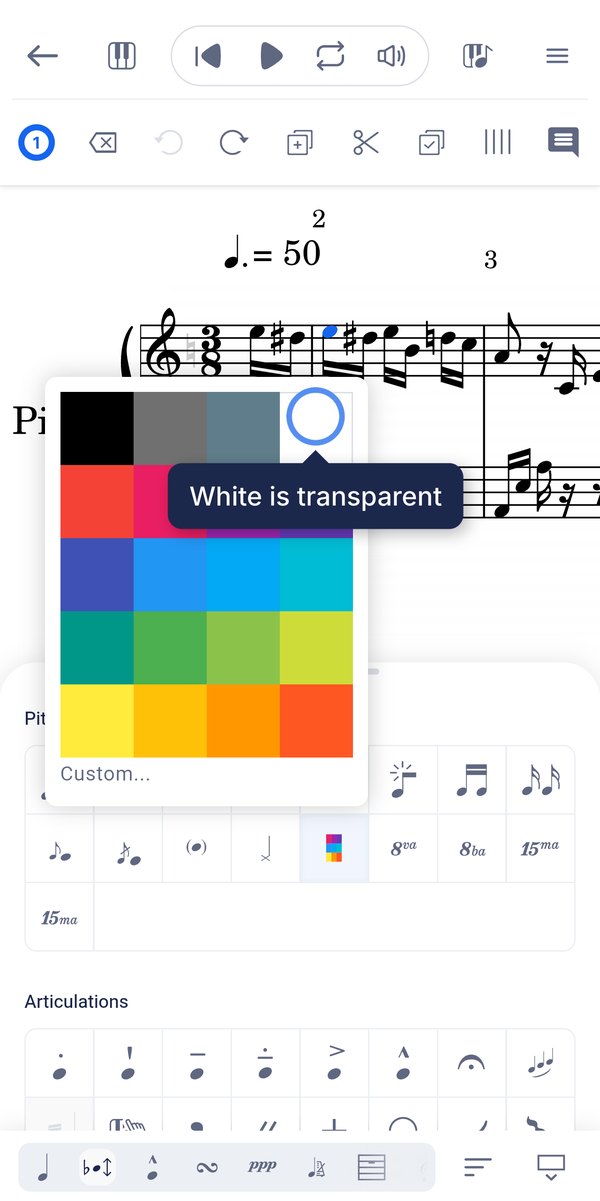
Kolor przezroczysty ukrywa nuty i pauzy bez ich usuwania, dzięki czemu takty wyglądają na puste. Przydaje się to na przykład podczas przygotowywania kart pracy lub zapisów melodii z akordami do druku. W aplikacji mobilnej Flat kolorowi przezroczystemu odpowiada białe pole w selektorze kolorów.
Zaznacz takty, które mają wyglądać na puste, wybierz Kolor nuty w sekcji Wysokość dźwięku i wygląd, a następnie dotknij białego pola — ostatniego w pierwszym rzędzie. Nuty i pauzy pozostaną w partyturze, ale przestaną być widoczne.
Często zadawane pytania
Czym różni się automatyczne kolorowanie nut od ręcznego?
Kolorowanie automatyczne to tryb wyświetlania całej partytury, w którym kolory zależą od wysokości dźwięków. Nowe nuty są więc kolorowane podczas ich wpisywania. Kolorowanie ręczne to jednorazowa zmiana koloru nuty pod kursorem lub zaznaczonego fragmentu, przy użyciu gotowego koloru albo selektora kolorów.
Czy kolory nut są zachowywane podczas drukowania i eksportowania partytury?
Tak. Kolory nut są częścią zapisu nutowego, dlatego widać je na wydruku oraz w plikach PDF i obrazach wyeksportowanych z Flat. Dzięki temu kolor przezroczysty można wykorzystać do tworzenia kart pracy z miejscami do uzupełnienia.
Co właściwie usuwa kolor przezroczysty?
Usuwa tylko widoczny zapis. Przezroczysta nuta lub pauza zachowuje swoje miejsce w takcie, a nuta nadal jest odtwarzana — po prostu jej nie widać. Dlatego takt, który wygląda na pusty, może nadal zawierać prawidłowy rytm.
Czy kolorowanie nut jest bezpłatne?
Nie. Narzędzia do kolorowania nut są dostępne w naszym edytorze dla użytkowników Flat Power i Flat for Education. Partytury, w których użyto już kolorów, pozostają widoczne dla wszystkich; subskrypcja jest wymagana do korzystania z narzędzi nadających kolory.
Czy można połączyć kolorowe główki nut z umieszczonymi w nich nazwami dźwięków?
Tak. Tryb kolorowania i tryb kształtów mogą działać jednocześnie. Możesz na przykład użyć kolorów Boomwhackers oraz nazw dźwięków wewnątrz główek nut. Więcej informacji znajdziesz w opisie automatycznych trybów wyświetlania główek nut.
Ta strona została automatycznie przetłumaczona z języka angielskiego. Zobacz oryginalną wersję w języku angielskim.