Jak dodawać i edytować klamry w Flat
Ostatnia aktualizacja: 4 listopada 2026
Klamra w Flat to pionowy znak łączący kilka pięciolinii z lewej strony systemu. Pokazuje, że należą one do jednej grupy — na przykład fletów, klarnetów lub chóru. Możesz dodawać klamry, rozciągać je na wybrane partie i zagnieżdżać jedne w drugich. Flat aktualizuje je również, gdy instrumenty są uporządkowane według wybranego sposobu sortowania.
Klamry są dostępne w ramach Flat Power.
Jak dodać klamrę?
Kliknij nutę w jednej z partii, które chcesz połączyć, otwórz kartę Notacja w lewym panelu i kliknij Dodaj/edytuj klamry w sekcji Takty i klamry. Flat doda klamrę obejmującą tę partię i następną. Klamra będzie od razu zaznaczona, więc możesz zmienić jej zakres.
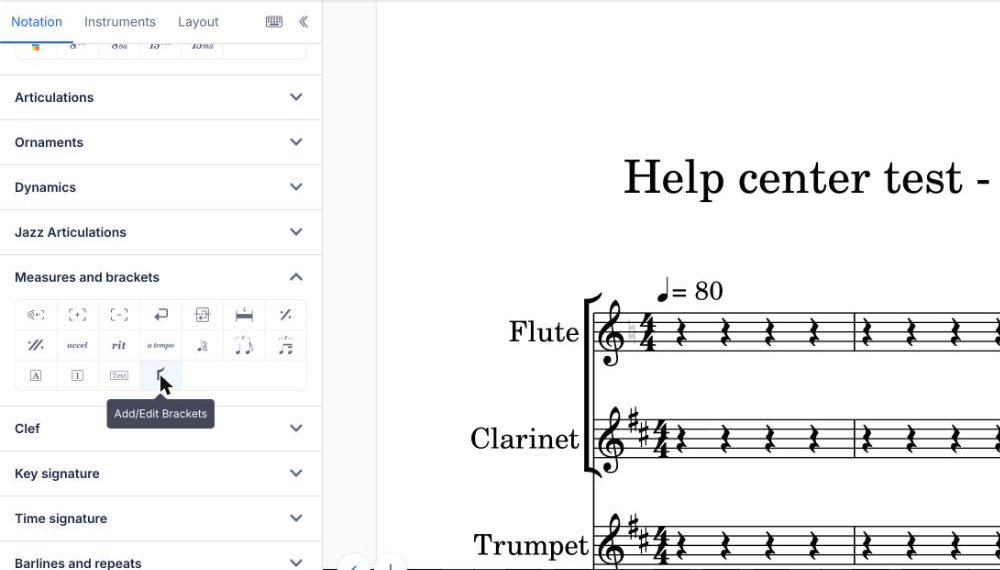
Klamra zawsze obejmuje co najmniej dwa instrumenty, dlatego przycisk jest dostępny tylko wtedy, gdy partytura zawiera przynajmniej dwie partie. Jest też nieaktywny, jeśli przy wybranej partii nie ma miejsca na nową klamrę.
Jak zmienić zakres klamry, powielić ją, zagnieździć lub usunąć?
Kliknij klamrę w partyturze, aby ją zaznaczyć. Na obu jej końcach pojawią się okrągłe uchwyty, a obok otworzy się małe menu z trzema przyciskami: Dodaj klamrę, Zagnieźdź klamrę i Usuń. Kliknij w innym miejscu partytury, aby odznaczyć klamrę.
- Zmień zakres: przeciągnij okrągły uchwyt na jednym z końców, aby wydłużyć lub skrócić klamrę. Po zwolnieniu uchwytu klamra dopasuje się do najbliższego instrumentu.
- Dodaj klamrę: dodaje klamrę o takim samym zakresie w następnym wolnym miejscu i od razu ją zaznacza.
- Zagnieźdź klamrę: dodaje klamrę wewnątrz zaznaczonej klamry, aby połączyć część jej instrumentów, na przykład dwoje skrzypiec w grupie instrumentów smyczkowych.
- Usuń: usuwa zaznaczoną klamrę. Możesz też nacisnąć Delete.
Ręczna edycja klamry zmienia sposób sortowania partytury na Niestandardowy. Flat przestaje wtedy automatycznie tworzyć klamry dla nowych instrumentów. Wybierz ponownie sposób sortowania, aby przywrócić standardowe klamry.
Jakie zasady dotyczą klamer?
Flat dba o prawidłowy zapis klamer. Jeśli zmiana naruszyłaby jedną z zasad, program dostosuje pozostałe klamry zamiast blokować edycję:
| Zasada | Co oznacza w praktyce |
|---|---|
| Co najmniej dwa instrumenty | Nowa klamra obejmuje dwie partie. Jeśli po usunięciu lub przeniesieniu jednej z nich klamra obejmuje już tylko jeden instrument, zostaje usunięta. |
| Zagnieżdżanie wymaga trzech instrumentów | Opcja Zagnieźdź klamrę jest dostępna dla klamry obejmującej co najmniej trzy partie. |
| Maksymalnie dwa poziomy | Klamra może zawierać klamry zagnieżdżone, ale klamra zagnieżdżona nie może zawierać kolejnej. |
| Bez częściowego nakładania się | Dwie klamry nie mogą częściowo na siebie zachodzić. Jeśli rozciągniesz klamrę zagnieżdżoną poza klamrę nadrzędną, ta druga rozszerzy się tak, aby ją objąć. |
Usunięcie klamry zawierającej klamry zagnieżdżone pozostawia te ostatnie jako zwykłe klamry. Usunięcie klamry zagnieżdżonej nie zmienia klamry nadrzędnej.
Jak dodawać i edytować klamry?
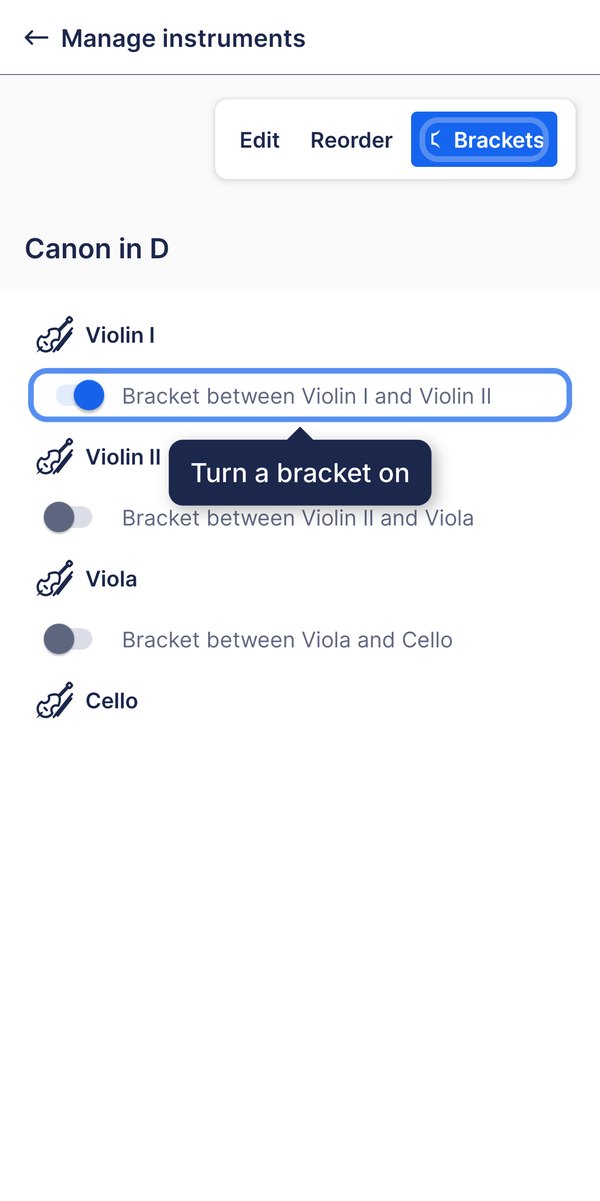
Klamry edytuje się na osobnej stronie ustawień dokumentu. Między każdą parą sąsiednich partii znajduje się przełącznik. Włączenie go rozpoczyna klamrę lub przedłuża klamrę z góry; wyłączenie kończy grupę. Podgląd partytury pokazuje zmiany na bieżąco.
Aby na przykład utworzyć dwie klamry — dla fletów i klarnetów — włącz połączenia między partiami fletów oraz między partiami klarnetów, a przełącznik między tymi dwiema grupami pozostaw wyłączony.
Otwórz menu w prawym górnym rogu i naciśnij Zarządzaj instrumentami, a następnie Klamry. Każdy wiersz między dwiema partiami odpowiada połączeniu, które możesz włączyć lub wyłączyć. Aby utworzyć grupę, włącz wszystkie połączenia między jej partiami.
Najczęściej zadawane pytania
Jak połączyć w jednej klamrze co najmniej trzy partie?
Na stronie internetowej i w aplikacji komputerowej zaznacz klamrę i przeciągnij uchwyt na jej końcu do ostatniej partii w grupie. Po zwolnieniu uchwytu klamra dopasuje się do instrumentu. W aplikacji mobilnej włącz połączenie między każdą parą sąsiednich partii w grupie.
Dlaczego przycisk Zagnieźdź klamrę jest nieaktywny?
Klamry można zagnieżdżać tylko na dwóch poziomach. Opcja Zagnieźdź klamrę jest dostępna wyłącznie dla klamry obejmującej co najmniej trzy partie, a klamra zagnieżdżona nie może zawierać kolejnej. Najpierw rozciągnij klamrę na więcej partii, a następnie zagnieźdź w niej mniejszą grupę.
Czy klamry podążają za partiami, gdy zmieniam ich kolejność?
Gdy wybrany jest sposób sortowania, Flat tworzy klamry na nowo po dodaniu lub zastąpieniu instrumentów. Przy kolejności Niestandardowej klamry pozostają na swoich miejscach, a instrument przeniesiony poza klamrę przestaje do niej należeć. Dlatego po zmianie kolejności instrumentów warto sprawdzić klamry.
Dlaczego sposób sortowania mojej partytury zmienił się na Niestandardowy?
Ponieważ klamra została edytowana ręcznie. Dodanie, zagnieżdżenie, zmiana zakresu lub usunięcie klamry oznacza dla Flat, że chcesz samodzielnie ustalić układ. Program przestaje wtedy zarządzać klamrami i ustawia sposób sortowania na Niestandardowy. Wybierz ponownie sposób sortowania, aby przywrócić standardową kolejność i klamry.
Ta strona została automatycznie przetłumaczona z języka angielskiego. Zobacz oryginalną wersję w języku angielskim.