Jak dodać tekst utworu w Flat
Ostatnia aktualizacja: 4 listopada 2026
W Flat słowa utworu są umieszczane pod zapisem nutowym i przypisywane do poszczególnych nut. Możesz je wprowadzać za pomocą narzędzia Tekst utworu w sekcji Tekst. Podczas pisania kursor przechodzi do kolejnej nuty. Sylaby jednego słowa można połączyć dywizami, jedną sylabę rozciągnąć na kilka nut za pomocą melizmatu, a kolejne zwrotki umieścić jedna pod drugą.
Gdzie znajdę narzędzie Tekst utworu?
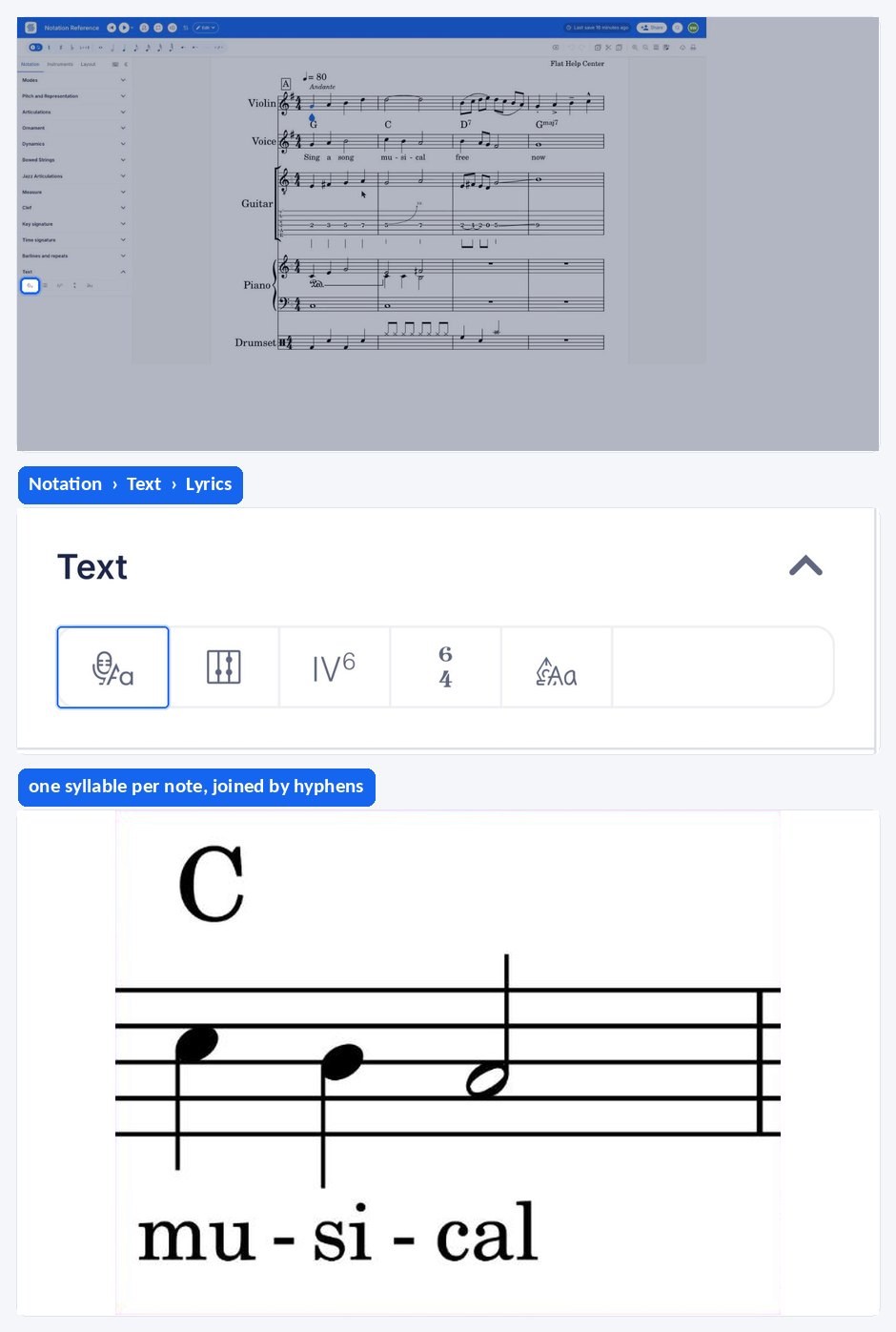
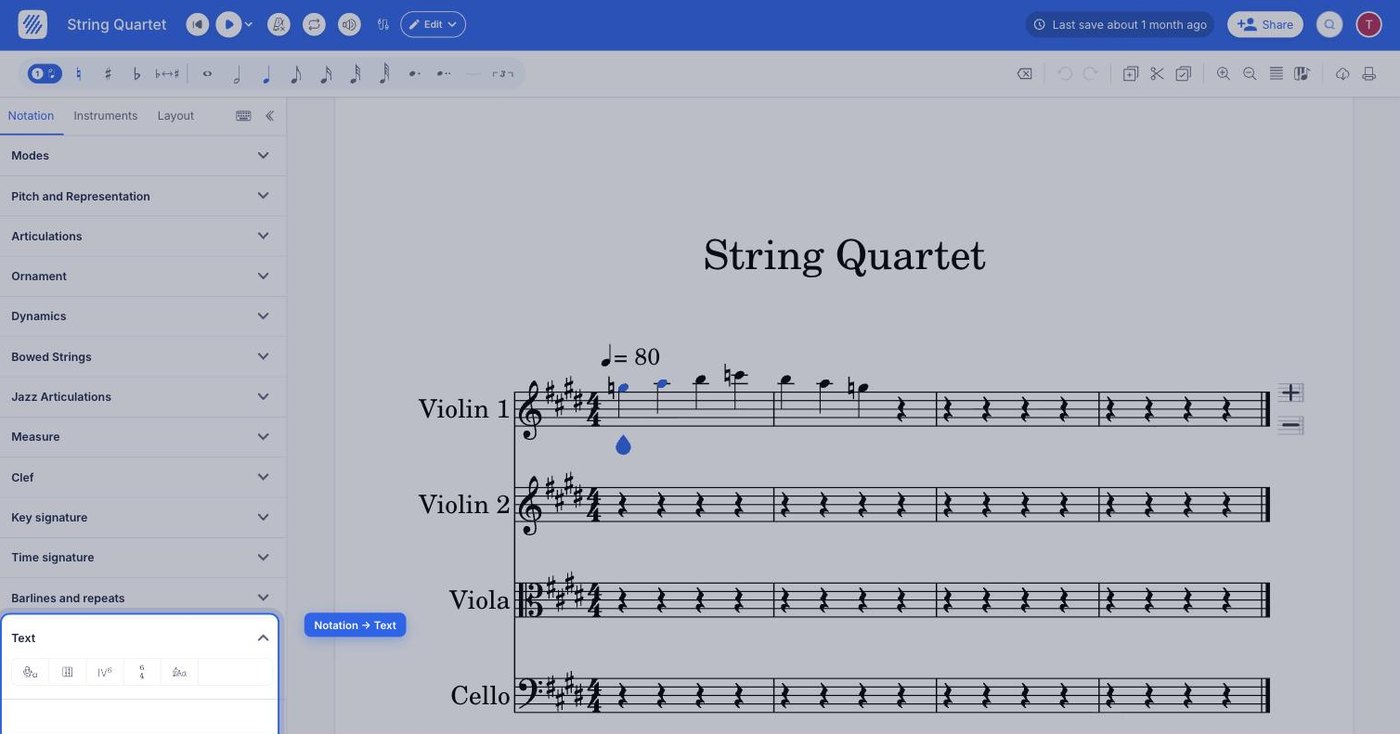
Narzędzie Tekst utworu znajduje się w lewym panelu, w zakładce Zapis nutowy, w sekcji Tekst. Zaznacz nutę, od której chcesz zacząć wpisywanie słów, a następnie kliknij ikonę narzędzia lub naciśnij Ctrl + L / ⌘ + L.
| Funkcja | Lokalizacja | Ikona | Domyślny skrót klawiaturowy |
|---|---|---|---|
| Tekst utworu | Zapis nutowy > Tekst |  | Ctrl + L lub ⌘ + L |
Czym jest tekst utworu?
Tekst utworu to słowa piosenki, zwykle podzielone na zwrotki i refreny. Osoba, która go pisze, to autor tekstu. W Flat możesz łatwo wpisywać słowa pod zapisem nutowym za pomocą narzędzia Tekst utworu, dostępnego w sekcji Tekst panelu Zapis nutowy.
Jak zacząć wpisywać tekst utworu?
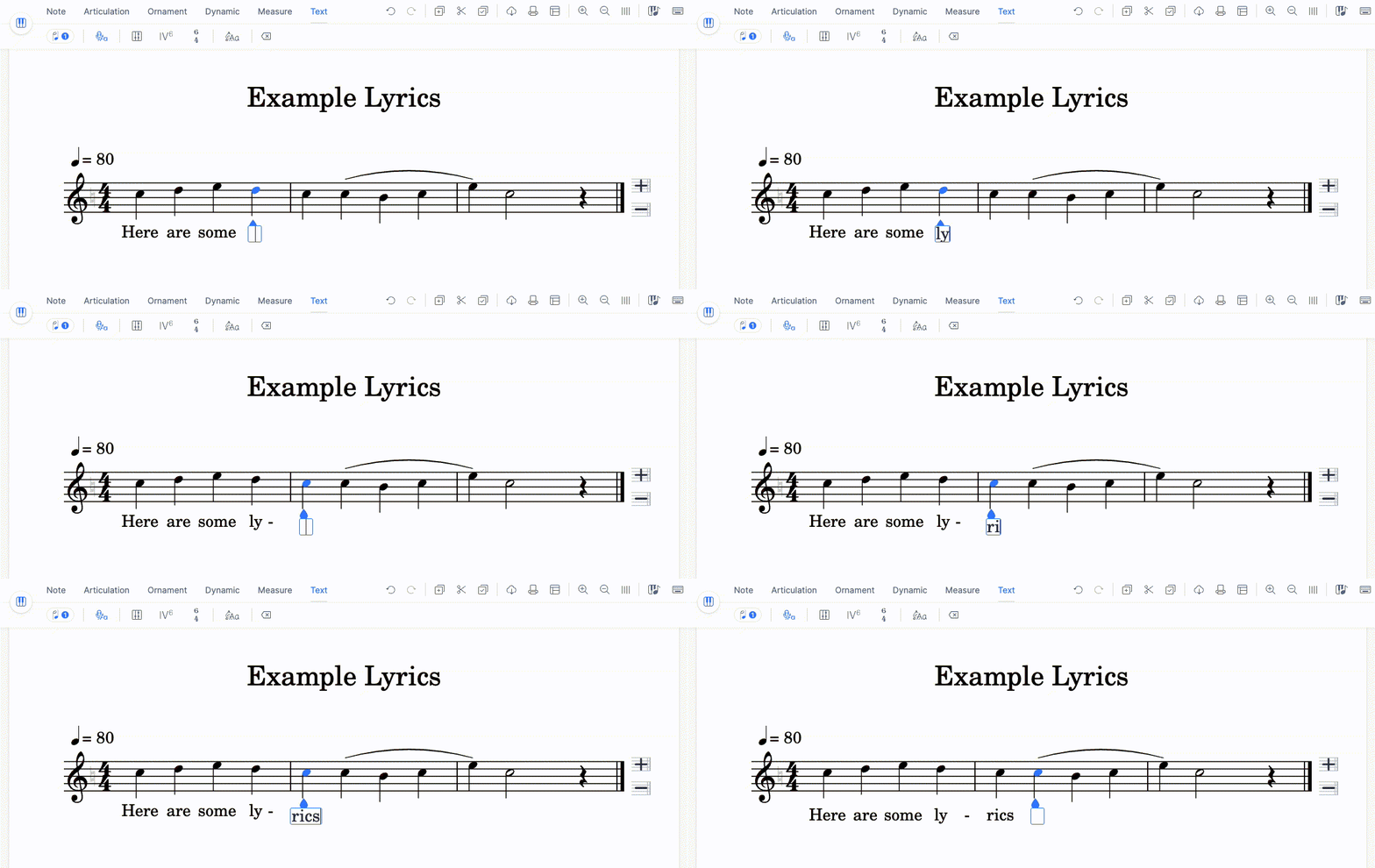
Zaznacz nutę, od której chcesz zacząć, a następnie otwórz zakładkę Zapis nutowy w lewym panelu i kliknij ikonę narzędzia Tekst utworu w sekcji Tekst. Wpisuj słowa jak zwykły tekst. Naciśnięcie spacji przeniesie kursor do kolejnej nuty lub pauzy.
Naciśnij Esc, aby wyjść z trybu wpisywania tekstu utworu i wrócić do edycji nut. Na zaznaczonej nucie ponownie pojawi się kursor nutowy w kształcie łezki.
Jak przypisać kilka słów do jednej nuty?
Aby przypisać co najmniej dwa słowa do tej samej nuty, wstaw między nimi spację za pomocą Shift + Spacja. Zwykła spacja przeniosłaby kursor do następnej nuty.
Sylaby
Jeśli słowo rozciąga się na kilka nut, możesz przypisać sylabę do każdej z nich i połączyć je, naciskając - zamiast spacji.
Melizmat
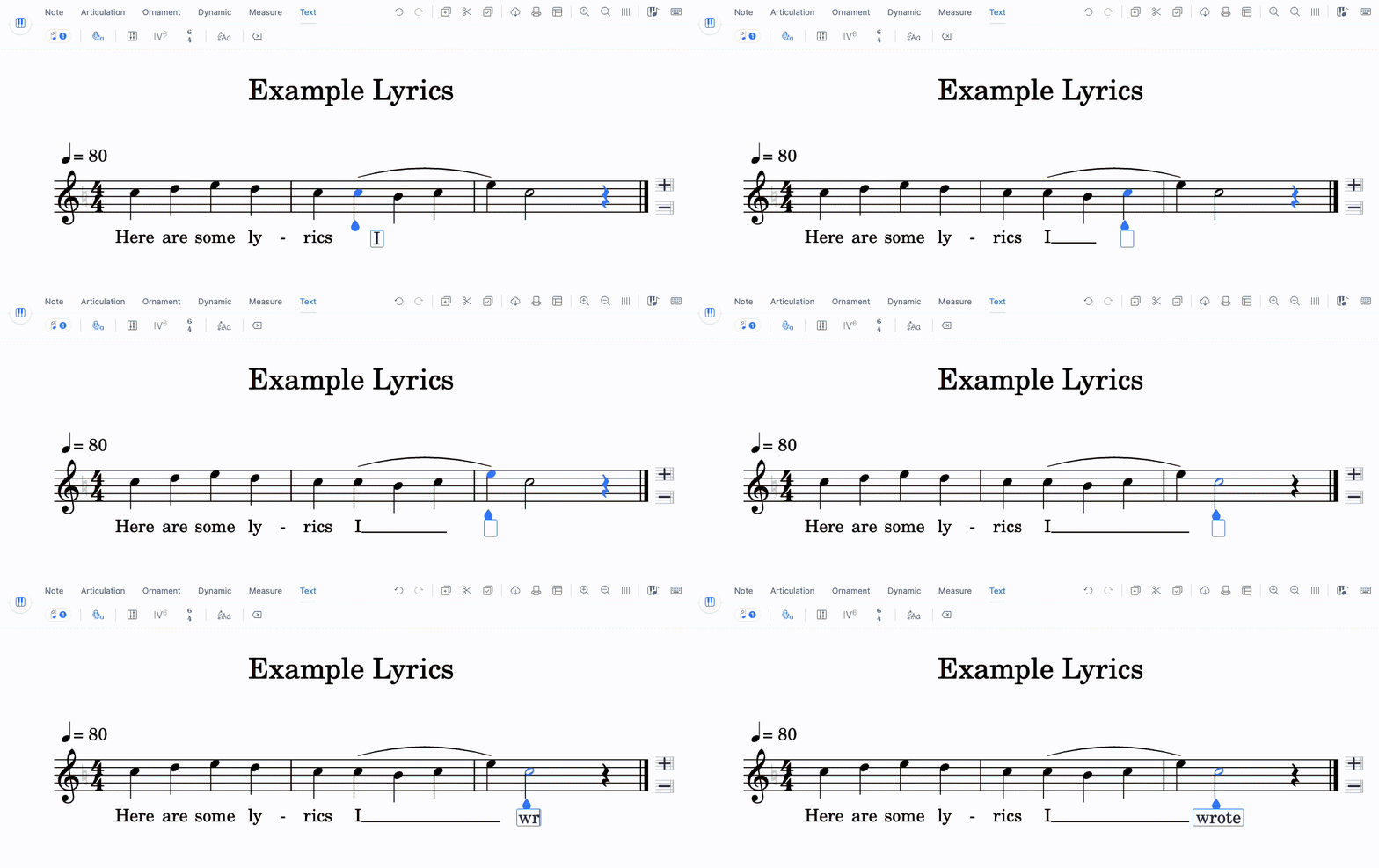
Jeśli jedna sylaba lub samogłoska rozciąga się na kilka nut, możesz zapisać melizmat za pomocą podkreślnika _. Wpisz sylabę i naciśnij _, a następnie naciśnij ten klawisz ponownie dla każdej kolejnej nuty, na którą ma rozciągać się melizmat.
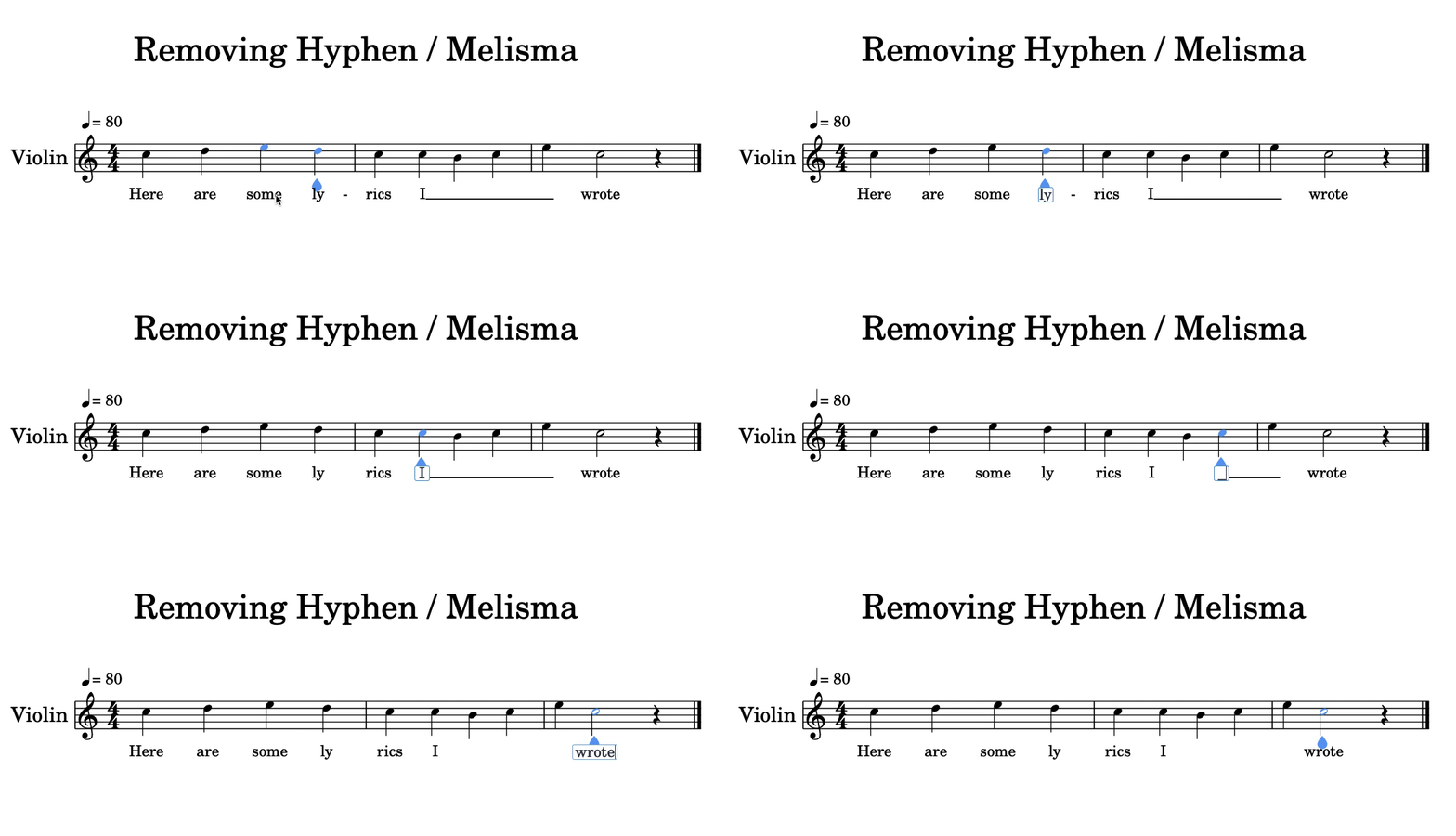
Usuwanie dywizów i melizmatów
Aby usunąć dywiz, zaznacz fragment tekstu po jego lewej stronie i naciśnij spację. Aby usunąć melizmat, zaznacz go, usuń podkreślnik („_”), a następnie naciśnij spację.
Kilka zwrotek
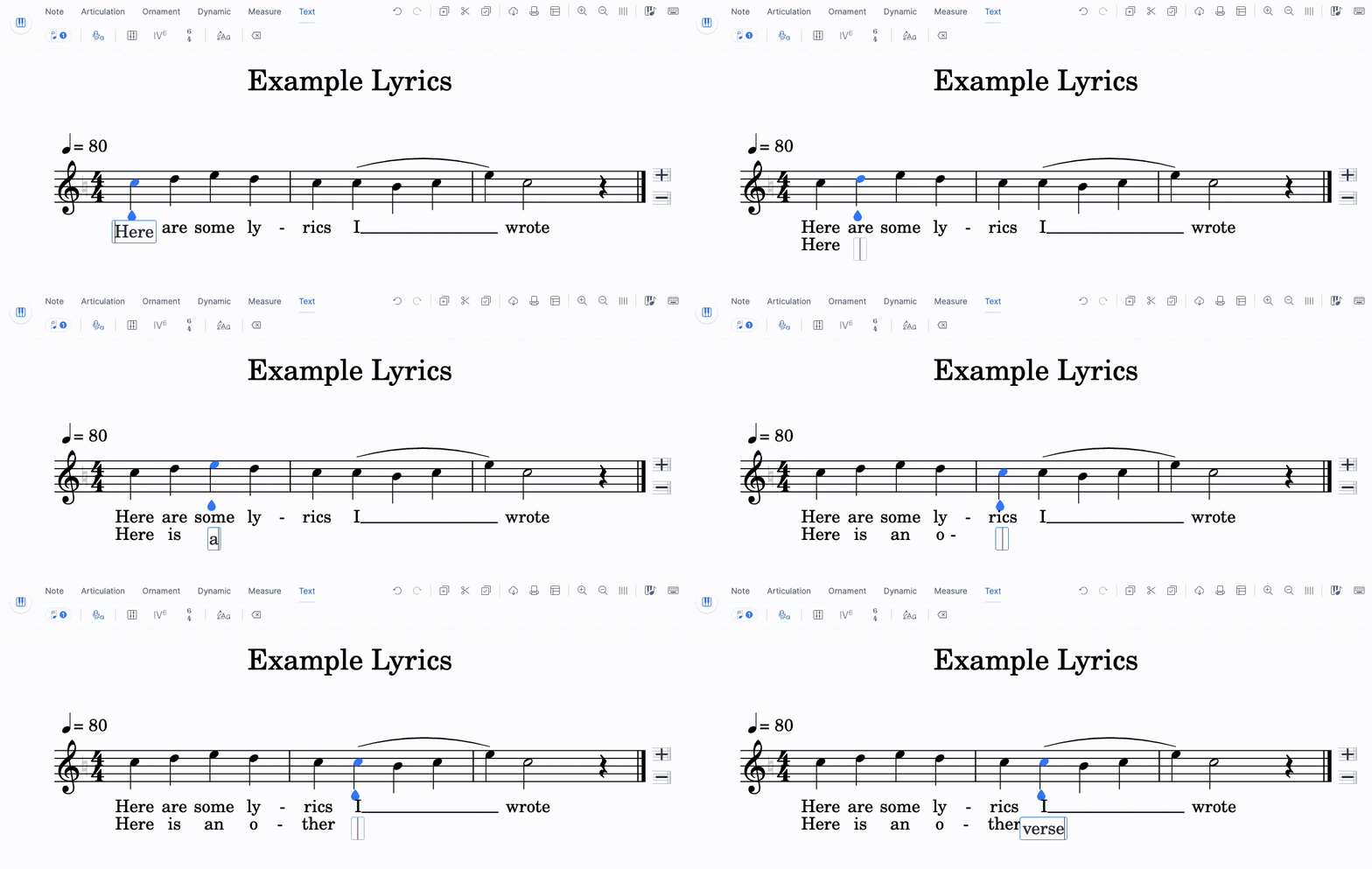
Między zwrotkami możesz przechodzić za pomocą klawiszy strzałek.
Jakie są skróty klawiaturowe do wpisywania tekstu utworu?
Za pomocą tych klawiszy możesz przechodzić między nutami i zwrotkami oraz włączać i wyłączać tryb wpisywania tekstu utworu.
| Czynność | Skrót |
|---|---|
| Przejście do następnego fragmentu tekstu | Spacja, → lub Enter |
| Przejście do poprzedniego fragmentu tekstu | ← |
| Dodanie nowej zwrotki / przejście do następnej zwrotki | ↓ |
| Przejście do poprzedniej zwrotki | ↑ |
| Wstawienie spacji bez przechodzenia do następnej nuty | Shift + Spacja |
| Dodanie dywizu po fragmencie tekstu | - |
| Dodanie melizmatu po fragmencie tekstu | _ |
| Wyjście z trybu wpisywania tekstu utworu | Esc |
Gdzie znajdę narzędzie Tekst utworu?
Narzędzie Tekst utworu znajduje się w sekcji Tekst.
| Funkcja | Ikona |
|---|---|
| Tekst utworu | |
Czym jest tekst utworu?
Tekst utworu to słowa piosenki, zwykle podzielone na zwrotki i refreny. Osoba, która go pisze, to autor tekstu. W Flat możesz łatwo wpisywać słowa pod zapisem nutowym za pomocą narzędzia Tekst utworu, dostępnego w sekcji Tekst.
Jak zacząć wpisywać tekst utworu?
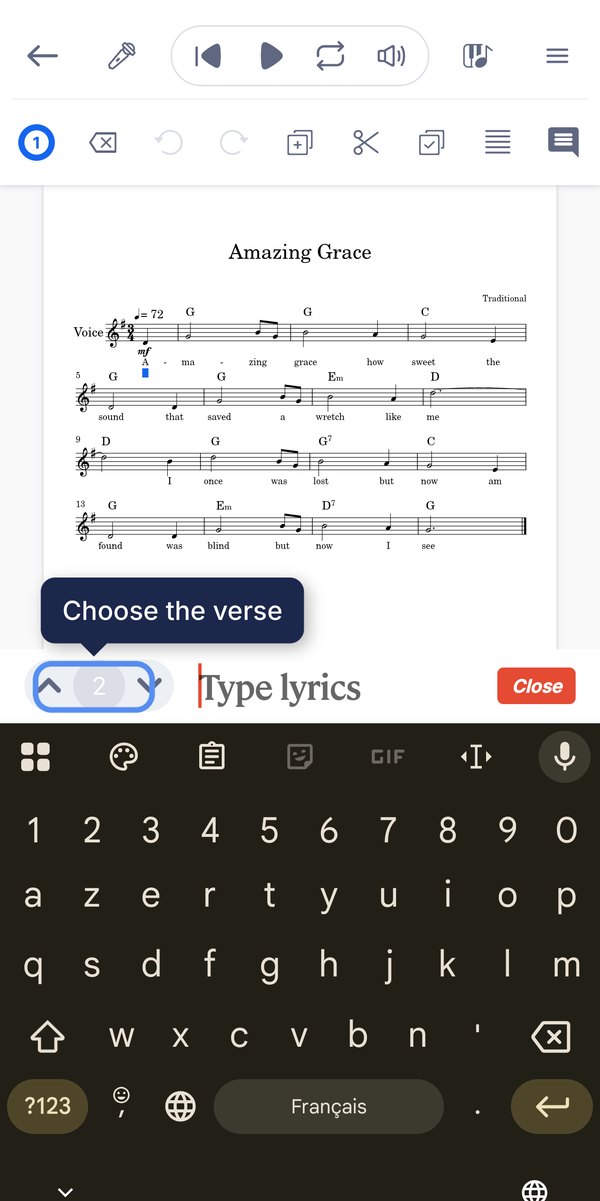
Zaznacz nutę, od której chcesz zacząć, przesuń paletę narzędzi w górę i dotknij Tekst utworu w sekcji Tekst. Wpisz słowa i naciśnij klawisz powrotu na klawiaturze, aby przejść do następnej nuty lub pauzy.
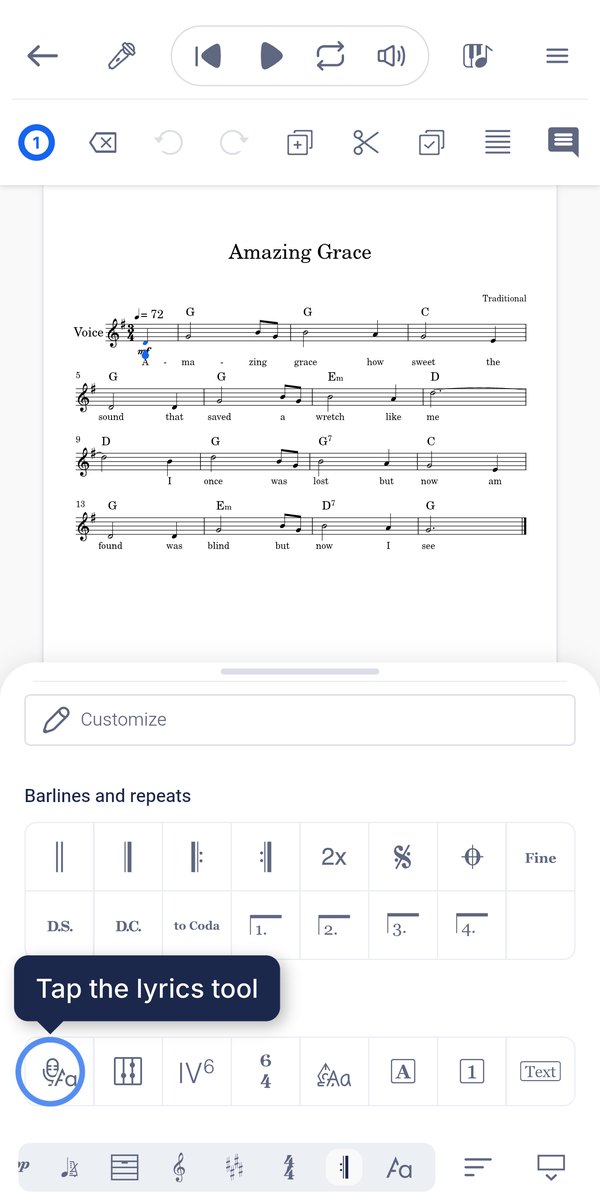
Otwórz narzędzie Tekst utworu
Zaznacz pierwszą nutę, a następnie dotknij narzędzia Tekst utworu w sekcji Tekst.
Wpisz słowa
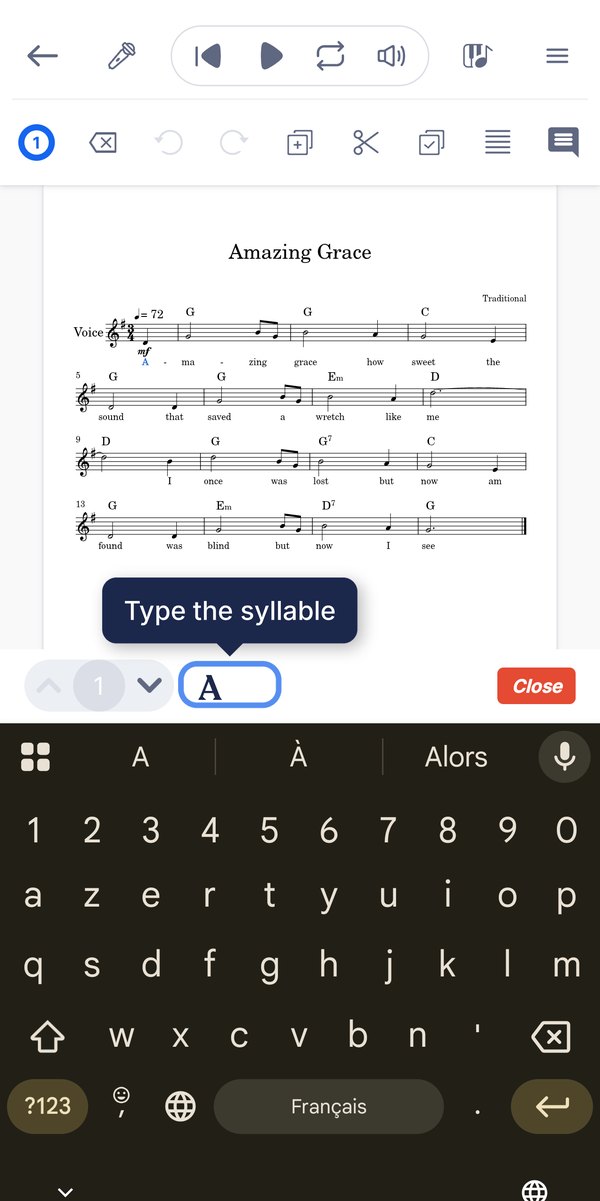
Wpisz słowo, a następnie naciśnij klawisz powrotu, aby przejść do następnej nuty. Po zakończeniu dotknij Zamknij.
Jak przypisać kilka słów do jednej nuty?
Zwykle do jednej nuty przypisuje się jedno słowo, ale w piosenkach słowa nie zawsze pokrywają się z nutami w tak prosty sposób. Słowo rozciągające się na kilka nut dzieli się na sylaby: każdej nucie przypisuje się jedną sylabę, a sylaby łączy dywizami. Pojedynczą sylabę lub samogłoskę śpiewaną na kilku nutach zapisuje się jako melizmat, oznaczony linią biegnącą od sylaby. Dwa słowa przypisane do jednej nuty oddziela się spacją, która nie przenosi kursora do następnej nuty. Zwrotki umieszcza się jedna pod drugą — można dodać ich tyle, ile potrzeba.
Dywiz dzieli słowo na sylaby przypisane do kolejnych nut, a podkreślnik tworzy linię melizmatu, rozciągającą jedną sylabę na kilka nut. Na telefonie spacja nie przenosi kursora do następnej nuty, więc możesz oddzielić nią dwa słowa przypisane do tej samej nuty. Do następnej nuty przechodzi się klawiszem powrotu.
Najczęściej zadawane pytania
Dlaczego naciśnięcie spacji przenosi kursor do następnej nuty?
W trybie wpisywania tekstu utworu spacja służy do przechodzenia do następnej nuty lub pauzy, dzięki czemu możesz wpisywać słowa bez przerw. Aby wstawić spację między dwoma słowami przypisanymi do tej samej nuty, naciśnij Shift + Spacja.
Czym różni się dywiz od melizmatu?
Dywiz łączy sylaby jednego słowa przypisane do kolejnych nut. Melizmat oznacza jedną sylabę lub samogłoskę śpiewaną na kilku nutach; przedstawia się go jako linię biegnącą od sylaby. Wpisz -, aby dodać dywiz, lub _ dla każdej nuty, na którą ma rozciągać się melizmat.
Jak dodać drugą zwrotkę?
Gdy kursor znajduje się w pierwszej zwrotce, naciśnij ↓, aby dodać nową zwrotkę i do niej przejść. Klawisz ↑ przeniesie Cię z powrotem do poprzedniej zwrotki. Zwrotki są umieszczane jedna pod drugą i przypisywane do tych samych nut melodii.
Czym różni się tekst utworu od adnotacji tekstowej?
Tekst utworu jest przypisany do nut i umieszczony pod pięciolinią. Podąża za melodią sylaba po sylabie, z użyciem dywizów i melizmatów. Adnotacja tekstowa to dowolny tekst umieszczany nad partyturą, na przykład wskazówka dotycząca tempa lub ekspresji, niepowiązany z sylabami.
Ta strona została automatycznie przetłumaczona z języka angielskiego. Zobacz oryginalną wersję w języku angielskim.