Jak dodać oznaczenia akordów cyframi rzymskimi w Flat
Ostatnia aktualizacja: 4 listopada 2026
Analiza akordów cyframi rzymskimi w Flat oznacza każdy akord według stopnia gamy, na którym jest zbudowany — I, ii, V7, N6. Oznaczenia te dodaje się w sekcji Tekst na dwa sposoby: przez swobodne wpisanie tekstu lub za pomocą edytora krok po kroku. Flat obsługuje trójdźwięki, akordy septymowe, przewroty, alteracje, dominanty wtrącone i akordy neapolitańskie.
Gdzie znajduje się narzędzie do wpisywania cyfr rzymskich?
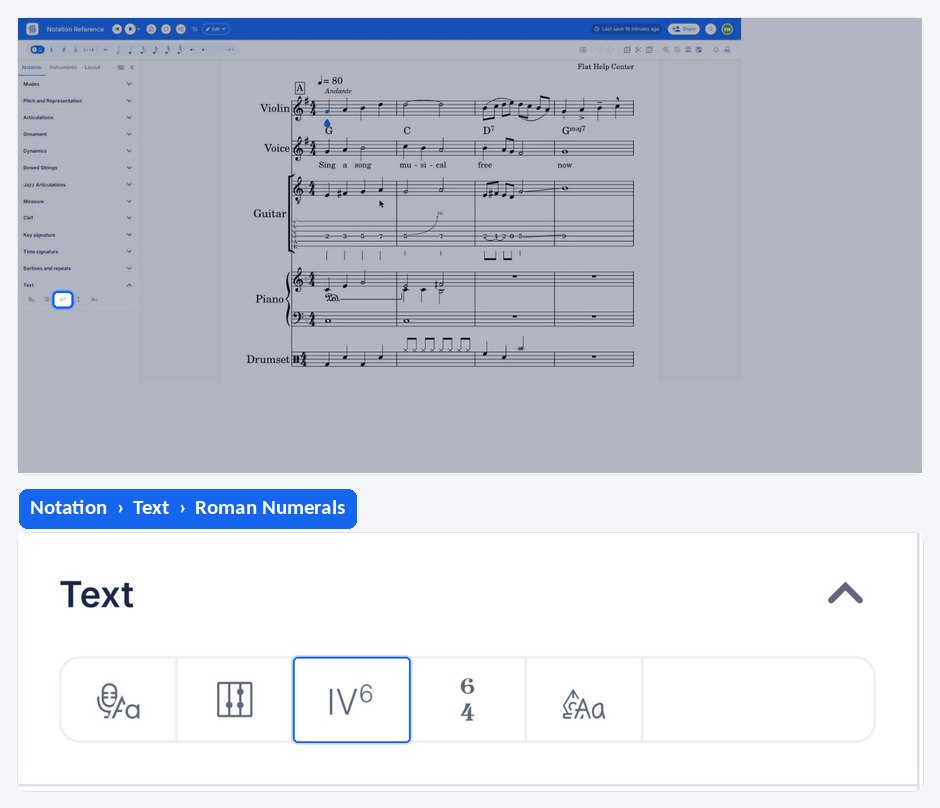
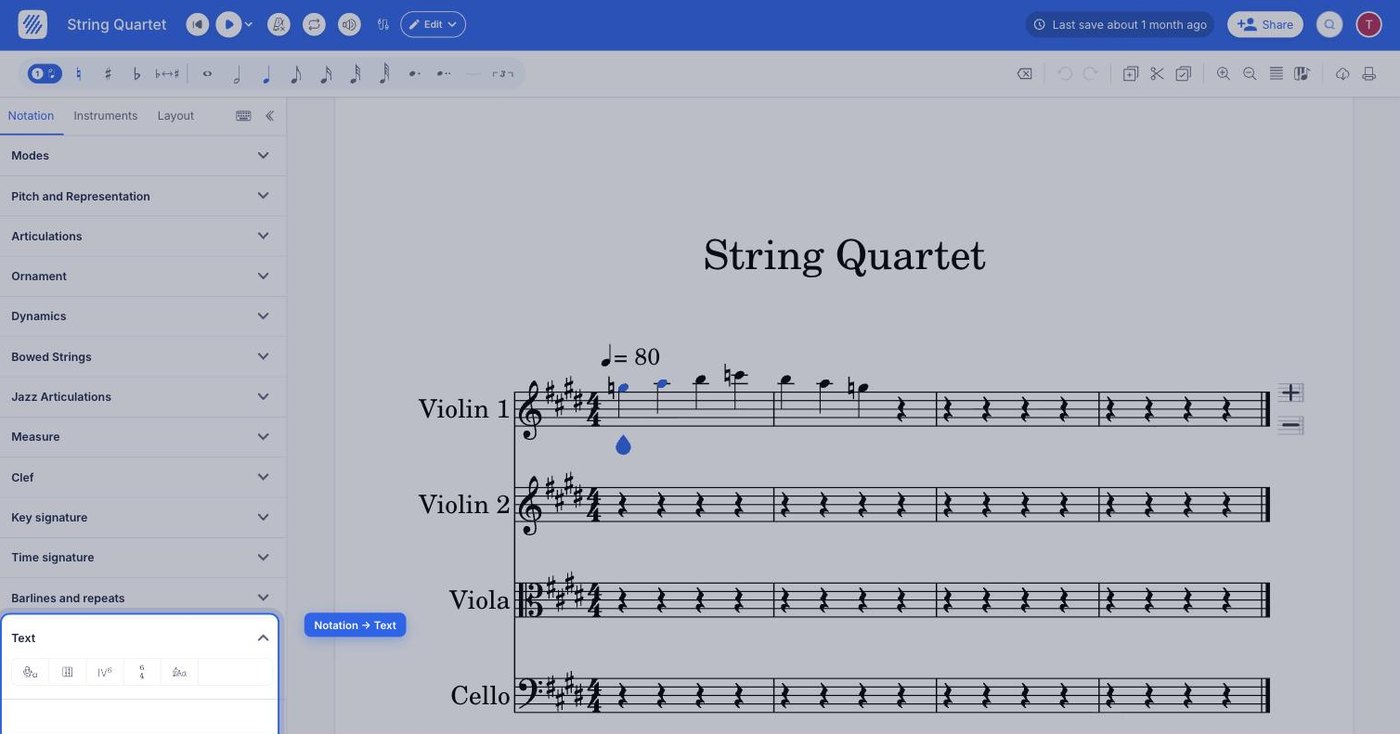
Narzędzie do wpisywania cyfr rzymskich — oznaczone ikoną akordu klasycznego — znajduje się w lewym panelu, w sekcji Tekst na karcie Notacja. Wybierz miejsce, nad którym chcesz umieścić oznaczenie, a następnie kliknij ikonę lub użyj skrótu klawiaturowego.
| Funkcja | Lokalizacja | Ikona | Domyślny skrót klawiaturowy |
|---|---|---|---|
| Cyfry rzymskie | Notacja > Tekst |  | Ctrl + Shift + K lub ⌘ + Shift + K |
Na czym polega analiza akordów cyframi rzymskimi?
Analiza akordów cyframi rzymskimi pozwala oznaczać akordy w odniesieniu do tonacji. Cyfra rzymska wskazuje stopień gamy, na którym zbudowany jest akord. Na przykład w tonacji C-dur cyfra I odpowiada dźwiękowi C, II — dźwiękowi D, III — dźwiękowi E i tak dalej.
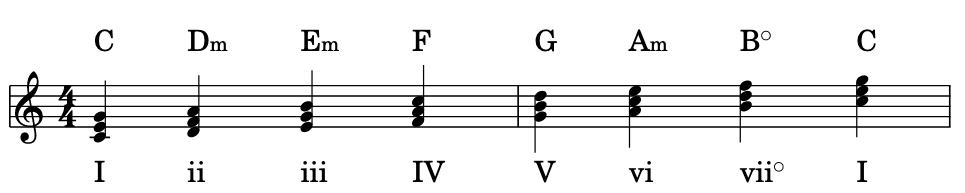
Poniższa ilustracja przedstawia całą gamę C-dur wraz z nazwami dźwięków, jazzowymi symbolami akordów i oznaczeniami cyframi rzymskimi.
Jak dodać cyfrę rzymską w Flat?
Zaznacz nutę, nad którą chcesz umieścić oznaczenie akordu. Następnie otwórz kartę Notacja w lewym panelu i kliknij ikonę akordu klasycznego w sekcji Tekst. Możesz też użyć skrótu Ctrl / ⌘ + Shift + K. W wybranym miejscu pojawi się okno dialogowe, w którym wpiszesz cyfrę rzymską.
Flat udostępnia dwie metody: swobodne wprowadzanie tekstu i edytor krok po kroku. Przełączysz się między nimi za pomocą tego przycisku:
Naciśnij Esc, aby zamknąć okno i wrócić do edycji nut. Na zaznaczonej nucie ponownie pojawi się kursor w kształcie kropli.
Jak działa swobodne wprowadzanie tekstu?
W polu tekstowym możesz swobodnie wpisywać oznaczenia cyframi rzymskimi. Po lewej stronie pola zobaczysz, jak Flat odczytuje wpisany tekst. Gdy wynik będzie prawidłowy, naciśnij Enter, aby dodać oznaczenie do partytury i przejść do następnej pozycji.
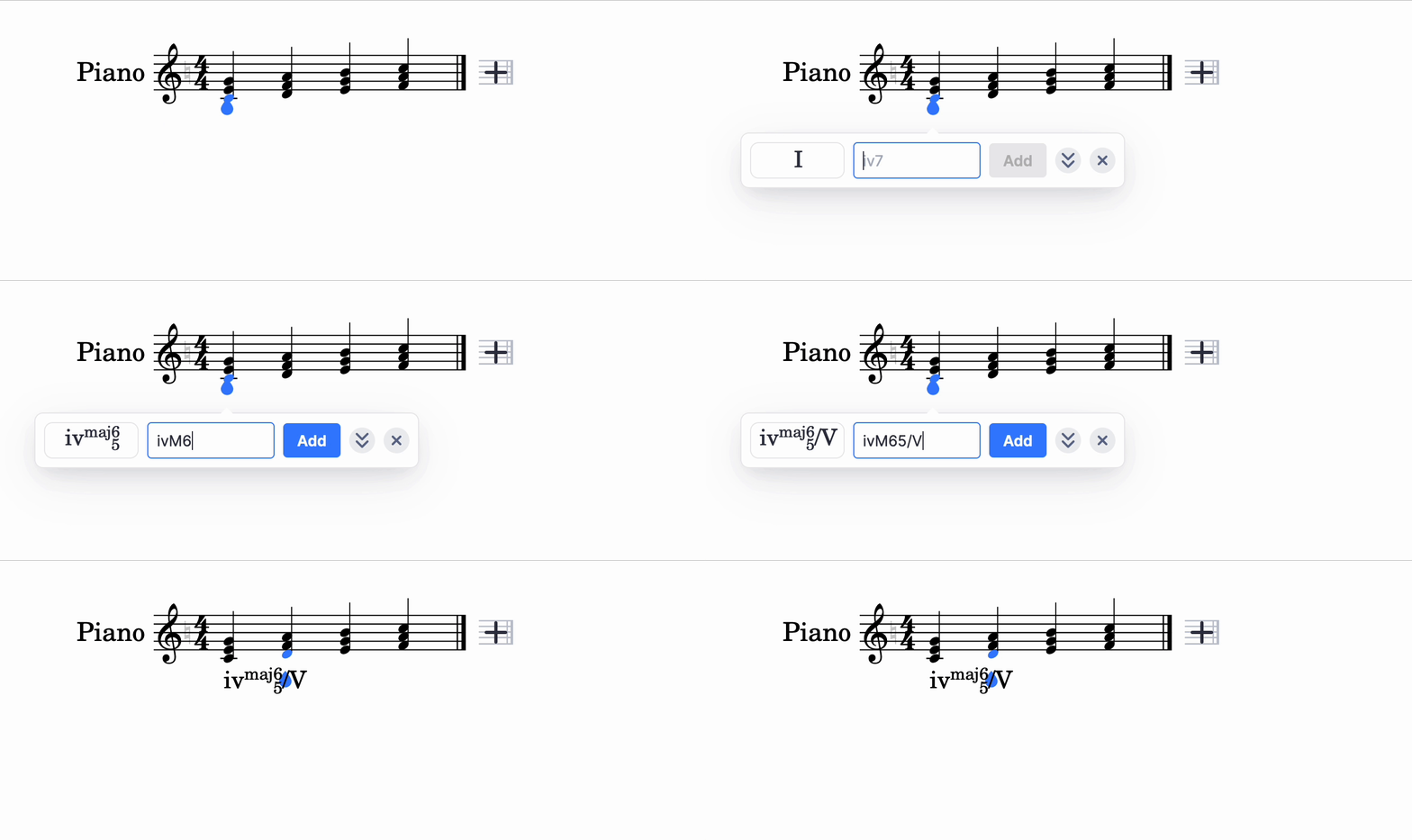
Po partyturze możesz poruszać się strzałkami w lewo i w prawo. Gdy kursor znajdzie się na skraju pola tekstowego, strzałka zmieni zaznaczoną pozycję.
Aby usunąć cyfrę rzymską, skasuj całą zawartość pola tekstowego, a następnie jeszcze raz naciśnij klawisz Backspace.
Możesz wpisywać następujące oznaczenia:
Trójdźwięki
- I — durowy
- ii — molowy
- iiio — zmniejszony
- IV+ — zwiększony
Przewroty trójdźwięków
- I6 — pierwszy przewrót
- I64 — drugi przewrót
Akordy septymowe
- I7 — dominanta septymowa
- ii7 — akord septymowy molowy
- IIIM7 — akord septymowy durowy
- ivM7 — akord molowy z septymą wielką
- vo7 — akord septymowy zmniejszony
- vi1/27 — akord septymowy półzmniejszony
- VII+7 — akord septymowy zwiększony
Przewroty akordów septymowych
- I65 — pierwszy przewrót
- I43 — drugi przewrót
- I42 lub I2 — trzeci przewrót
Alteracje
- bI
- IIb
- III#
- #IV
Dominanty wtrącone
- v/IV
Akordy neapolitańskie
- N
- N6
Jak działa edytor krok po kroku?
Ta metoda pozwala osobno wybrać każdą część oznaczenia: stopień, rodzaj akordu i przewrót. Na komputerze możesz również wpisywać tekst, natomiast na urządzeniach mobilnych dostępne są tylko przyciski.
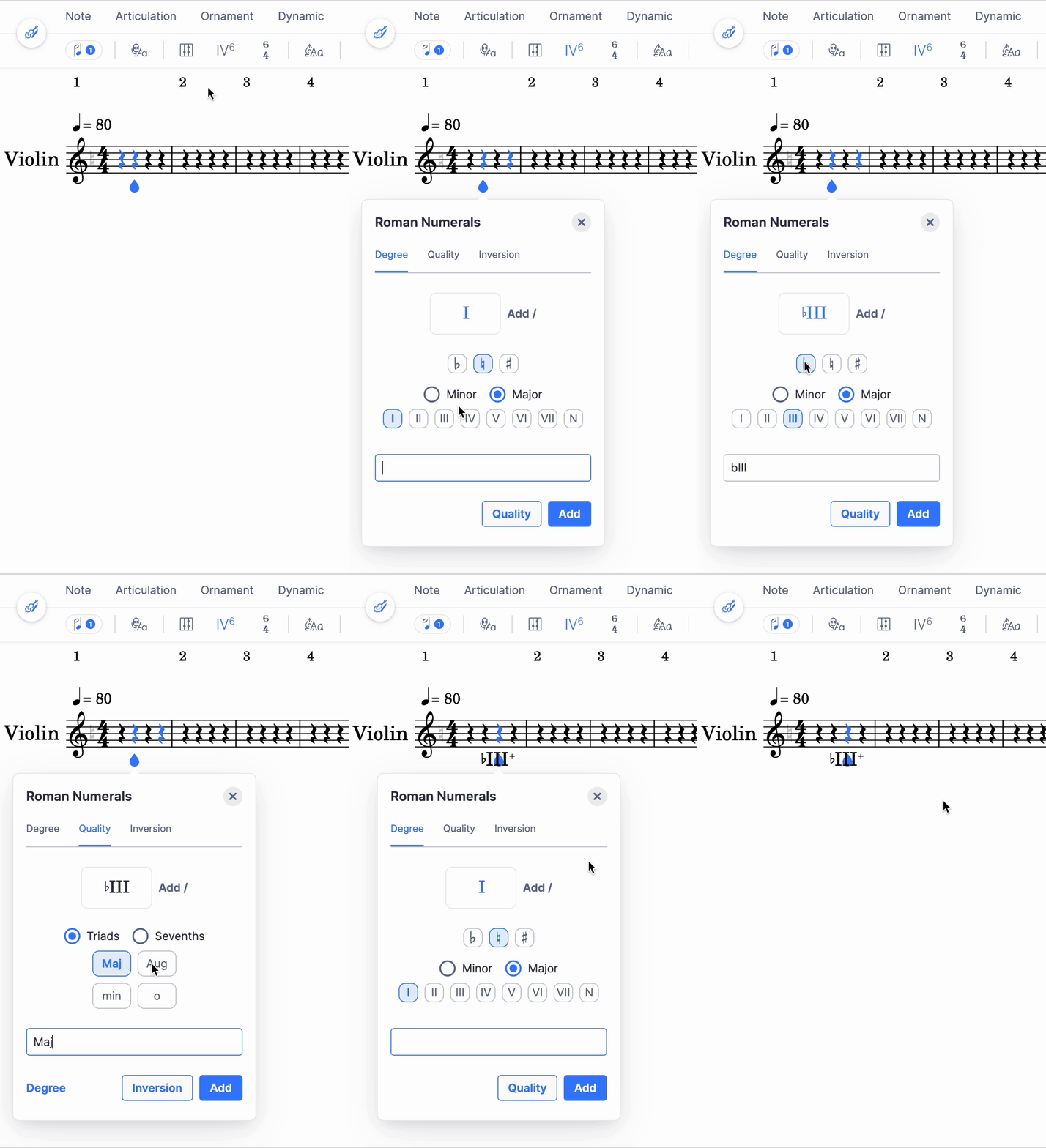
Wybór stopnia
Najpierw wybierz stopień gamy, na którym zbudowany jest akord. Możesz też dodać do niego alterację.
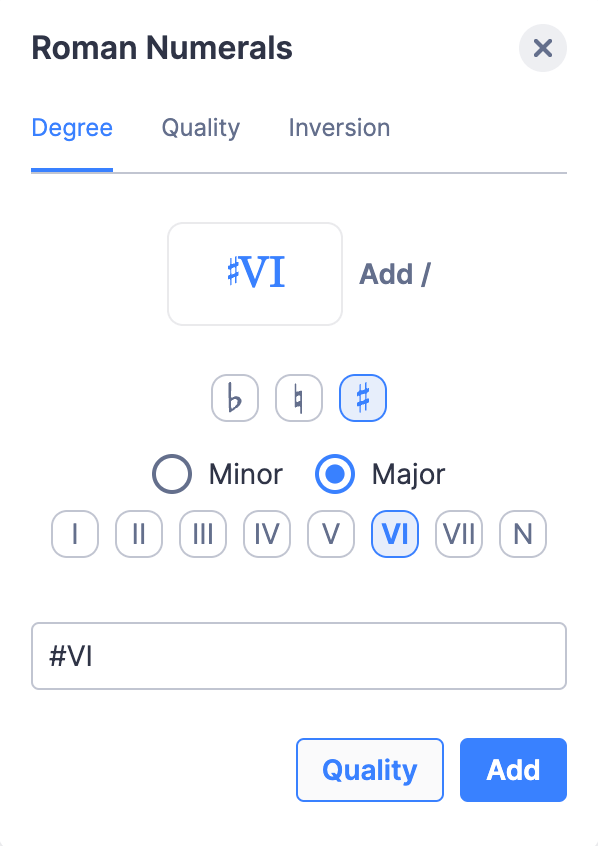
Na komputerze możesz wpisać stopień i alterację bezpośrednio w polu tekstowym, na przykład:
- IV
- iii
- II#
- iib
- N
Wybór rodzaju akordu
Teraz wybierz rodzaj akordu.
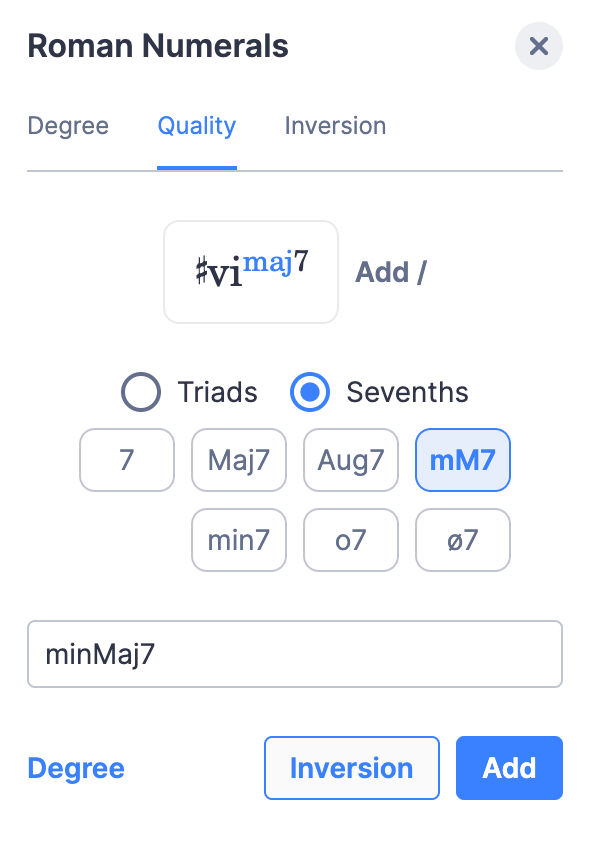
Na komputerze możesz wpisać oznaczenie rodzaju akordu w polu tekstowym, na przykład:
- Maj
- dim7
- Aug
- m
Wybór przewrotu
Następnie wybierz przewrót akordu.
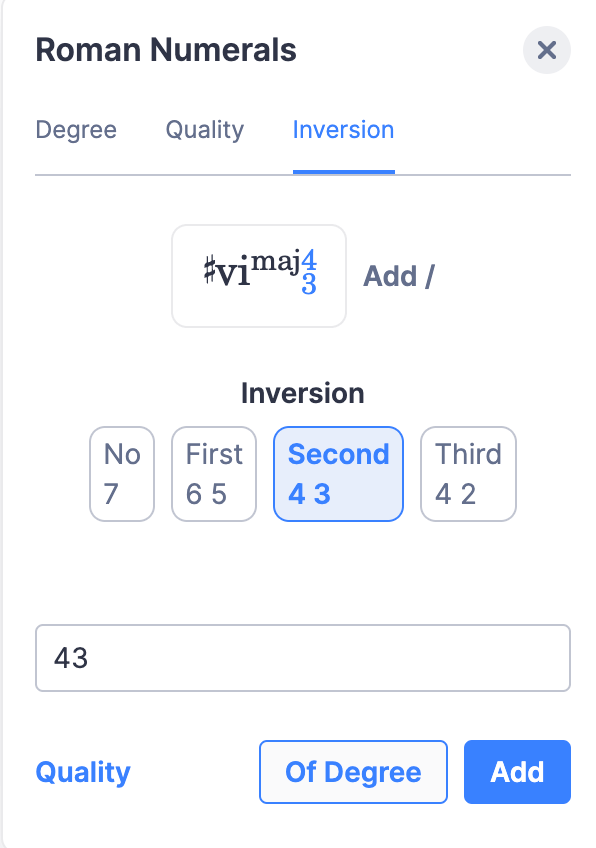
Na komputerze możesz wpisać oznaczenie przewrotu w polu tekstowym, na przykład:
- 42
- 64
- 65
Wybór dominanty wtrąconej
Aby dodać dominantę wtrąconą, kliknij Dodaj /. Następnie wybierz stopień, do którego odnosi się akord.
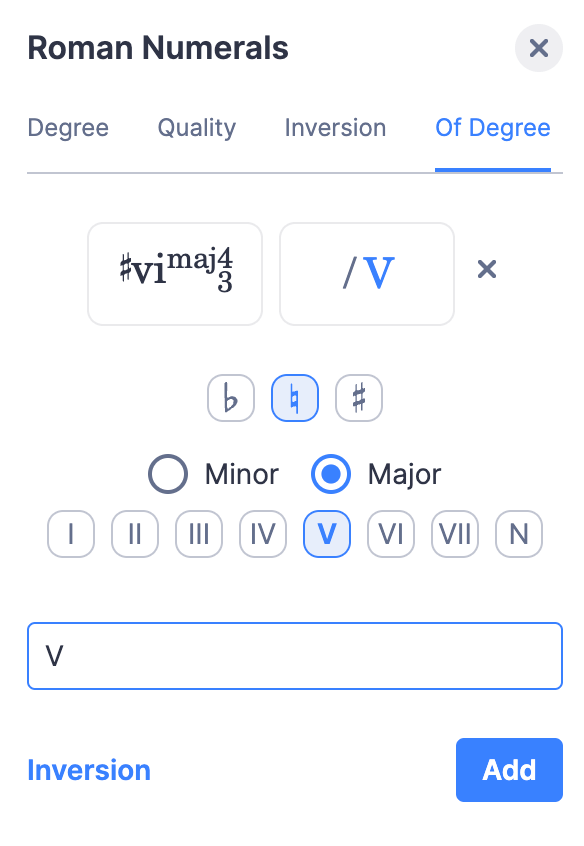
Stopień wybiera się tak samo jak w kroku Wybór stopnia.
Akord neapolitański
Akord neapolitański to trójdźwięk durowy zbudowany na obniżonym drugim stopniu gamy.
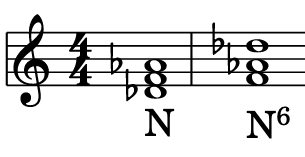
W tym przykładzie tonacją jest C-dur, więc podstawą trójdźwięku durowego jest dźwięk Des.
Aby wprowadzić taki akord, wybierz N w kroku Wybór stopnia.
Skróty klawiaturowe
| Czynność | Skrót |
|---|---|
| Przejście do następnego kroku | Spacja |
| Dodanie dominanty wtrąconej | / |
| Zatwierdzenie edytowanego oznaczenia | Enter |
| Usunięcie edytowanego oznaczenia | Ctrl + Delete (gdy pole tekstowe jest puste) |
| Przejście do następnej cyfry rzymskiej | Ctrl + → |
| Przejście do poprzedniej cyfry rzymskiej | Ctrl + ← |
| Zamknięcie okna | Esc |
Jakie funkcje związane z cyframi rzymskimi są planowane?
W następnej kolejności planujemy obsługę akordów z sekstą zwiększoną (It/Fr/Ger+6), oznaczeń tonacji i akordów wspólnych w modulacji!
Gdzie znajduje się narzędzie do wpisywania cyfr rzymskich?
Narzędzie do wpisywania cyfr rzymskich jest oznaczone ikoną akordu klasycznego i znajduje się w sekcji Tekst. Wybierz miejsce, nad którym chcesz umieścić oznaczenie, a następnie otwórz narzędzie i wpisz je w wyświetlonym oknie.
| Funkcja | Ikona |
|---|---|
| Cyfry rzymskie | |
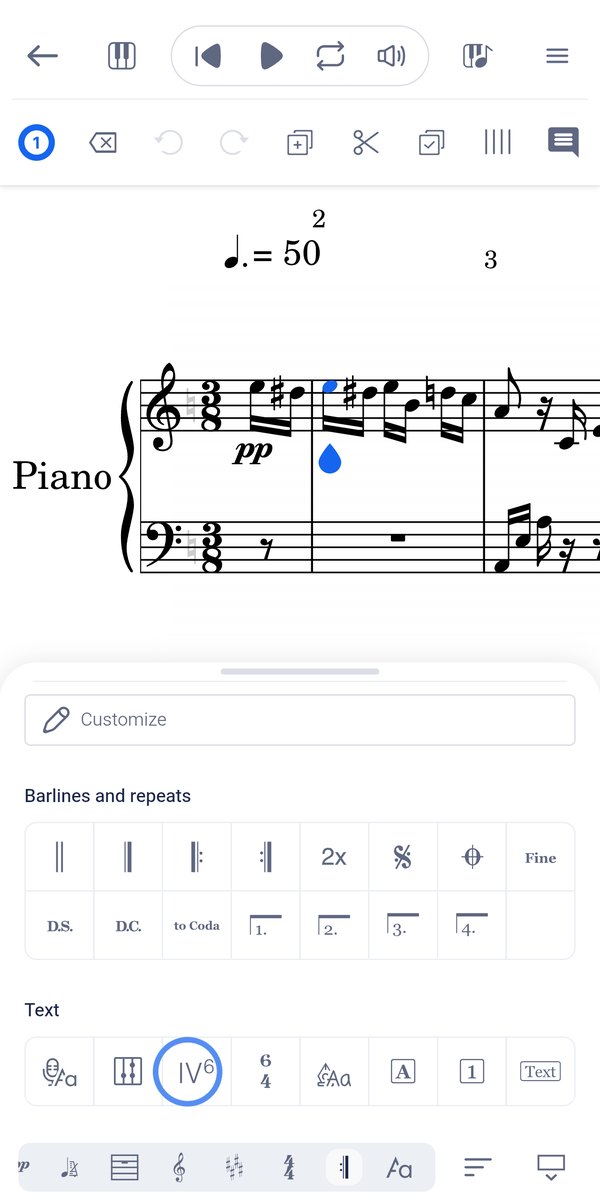
Przeciągnij paletę narzędzi w górę i dotknij Cyfry rzymskie w sekcji Tekst. W wybranym miejscu otworzy się okno dialogowe.
Na czym polega analiza akordów cyframi rzymskimi?
Analiza akordów cyframi rzymskimi pozwala oznaczać akordy w odniesieniu do tonacji. Cyfra rzymska wskazuje stopień gamy, na którym zbudowany jest akord. Na przykład w tonacji C-dur cyfra I odpowiada dźwiękowi C, II — dźwiękowi D, III — dźwiękowi E i tak dalej.
Jak dodać cyfrę rzymską w Flat?
Flat udostępnia dwie metody: swobodne wprowadzanie tekstu i edytor krok po kroku. Możesz przełączać się między nimi przyciskiem w oknie dialogowym. Niezależnie od wybranej metody oznaczenie pojawi się w zaznaczonym miejscu, a po jego zatwierdzeniu Flat przejdzie do następnej pozycji.
Zaznacz nutę, nad którą chcesz umieścić oznaczenie, przeciągnij paletę narzędzi w górę i dotknij Cyfry rzymskie w sekcji Tekst. W tym miejscu otworzy się okno z przyciskiem do zmiany metody wprowadzania.
Otwórz narzędzie
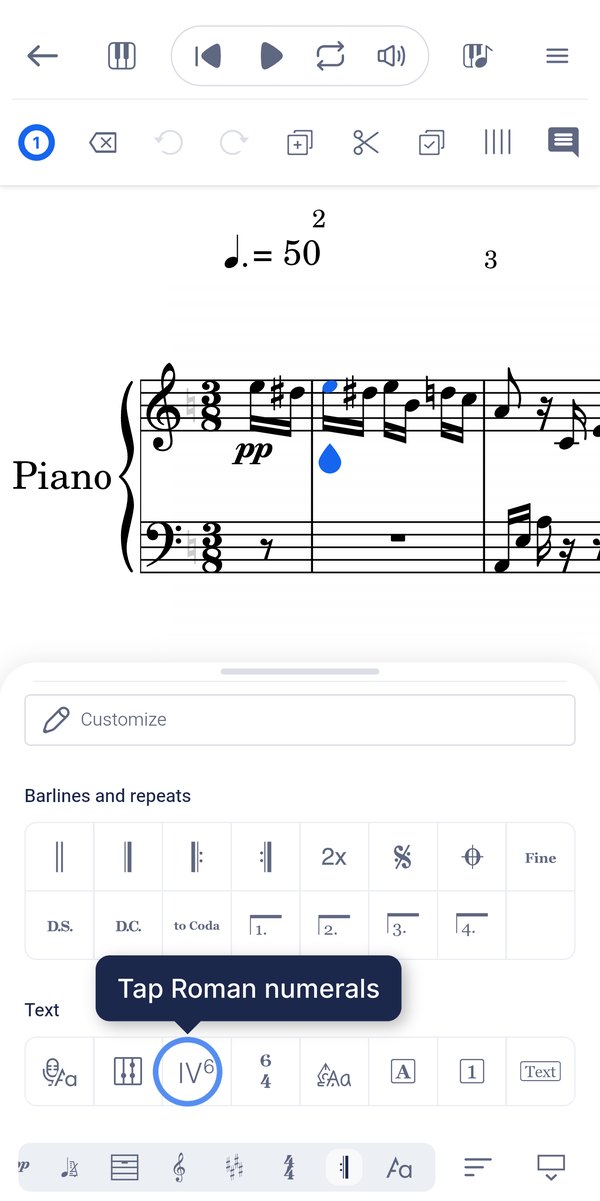
Zaznacz nutę, a następnie dotknij narzędzia do wpisywania cyfr rzymskich w sekcji Tekst.
Jak działa swobodne wprowadzanie tekstu?
W polu tekstowym możesz swobodnie wpisywać oznaczenia cyframi rzymskimi. Po lewej stronie pola zobaczysz, jak Flat odczytuje wpisany tekst, dzięki czemu sprawdzisz wynik przed zatwierdzeniem. Aby usunąć oznaczenie, skasuj całą zawartość pola i jeszcze raz naciśnij klawisz Backspace.
Możesz wpisywać następujące oznaczenia:
Trójdźwięki
- I — durowy
- ii — molowy
- iiio — zmniejszony
- IV+ — zwiększony
Przewroty trójdźwięków
- I6 — pierwszy przewrót
- I64 — drugi przewrót
Akordy septymowe
- I7 — dominanta septymowa
- ii7 — akord septymowy molowy
- IIIM7 — akord septymowy durowy
- ivM7 — akord molowy z septymą wielką
- vo7 — akord septymowy zmniejszony
- vi1/27 — akord septymowy półzmniejszony
- VII+7 — akord septymowy zwiększony
Przewroty akordów septymowych
- I65 — pierwszy przewrót
- I43 — drugi przewrót
- I42 lub I2 — trzeci przewrót
Alteracje
- bI
- IIb
- III#
- #IV
Dominanty wtrącone
- v/IV
Akordy neapolitańskie
- N
- N6
Wpisuj oznaczenie w polu. Obok na bieżąco zobaczysz, jak Flat je odczytuje, i sprawdzisz wynik przed zatwierdzeniem. Aby usunąć oznaczenie, wyczyść pole i jeszcze raz naciśnij klawisz Backspace.
Jak działa edytor krok po kroku?
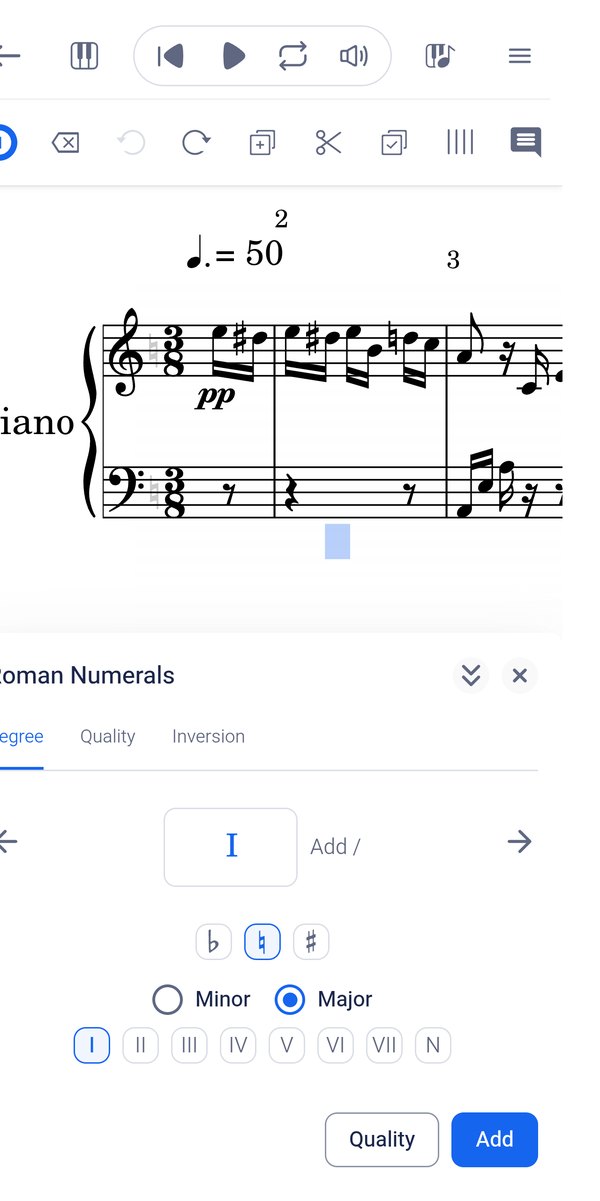
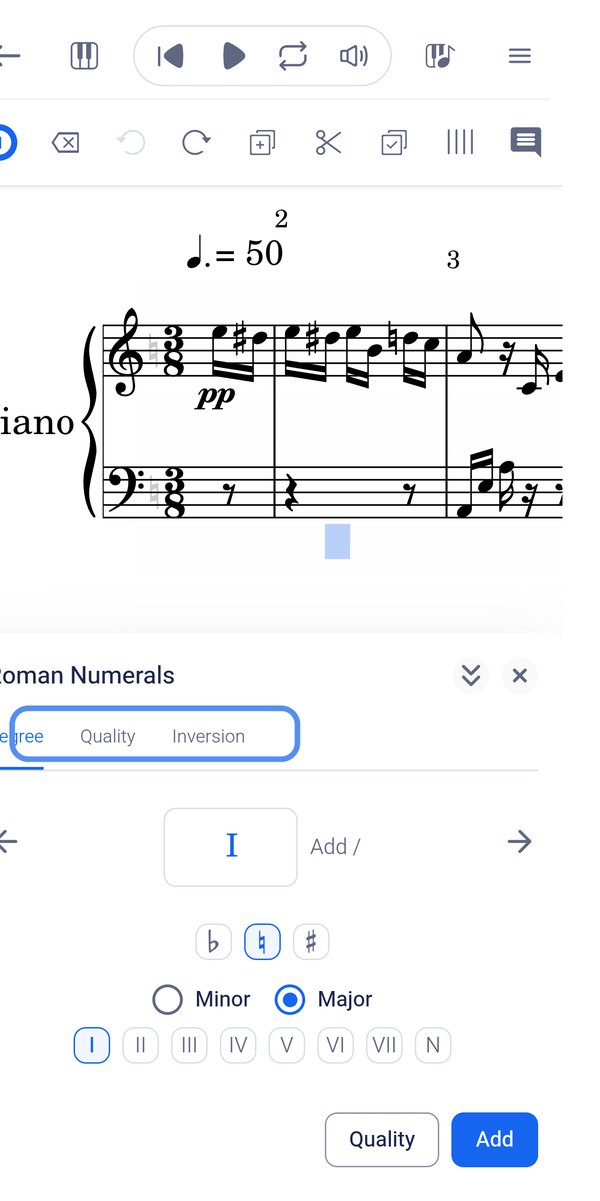
Ta metoda pozwala osobno wybrać każdą część oznaczenia: stopień, rodzaj akordu i przewrót. Na urządzeniach mobilnych służą do tego wyłącznie przyciski. Najpierw wybierz stopień i jego ewentualną alterację, potem rodzaj akordu i przewrót. Jeśli potrzebujesz dominanty wtrąconej, dodaj ją przyciskiem Dodaj /.
Akord neapolitański to trójdźwięk durowy zbudowany na obniżonym drugim stopniu gamy. Aby go wprowadzić, wybierz N w kroku Wybór stopnia.
Używając przycisków, twórz oznaczenie po kolei: wybierz stopień, rodzaj akordu i przewrót. Na telefonie korzystaj z tej metody; swobodne pole tekstowe jest alternatywą dostępną tylko na komputerze.
Jakie funkcje związane z cyframi rzymskimi są planowane?
W następnej kolejności planujemy obsługę akordów z sekstą zwiększoną (It/Fr/Ger+6), oznaczeń tonacji i akordów wspólnych w modulacji!
Najczęściej zadawane pytania
Czym różni się cyfra rzymska od symbolu akordu?
Cyfra rzymska wskazuje stopień gamy, na którym zbudowany jest akord, dlatego ten sam akord może mieć inne oznaczenie w innej tonacji. Symbol akordu określa go za pomocą litery — na przykład C lub Am7 — niezależnie od tonacji. Oba rodzaje oznaczeń dodaje się w Flat z sekcji Tekst.
Dlaczego Flat nie rozpoznaje wpisanej cyfry rzymskiej?
Po lewej stronie pola tekstowego wyświetlane jest oznaczenie odczytane przez Flat. Jeśli nic się tam nie pojawia, wpisany tekst nie został rozpoznany. Porównaj go z wymienionymi wyżej oznaczeniami trójdźwięków, akordów septymowych, przewrotów, alteracji, dominant wtrąconych i akordów neapolitańskich, a następnie popraw zapis.
Jak usunąć wcześniej wpisaną cyfrę rzymską?
W trybie swobodnego wprowadzania tekstu wyczyść całe pole, a następnie jeszcze raz naciśnij klawisz Backspace. W edytorze krok po kroku naciśnij Ctrl + Delete, gdy pole tekstowe jest puste. W obu przypadkach oznaczenie zostanie usunięte z partytury, a nie zastąpione pustą etykietą.
Czy można zapisywać akordy z sekstą zwiększoną lub akordy wspólne w modulacji?
Jeszcze nie. Obsługa akordów z sekstą zwiększoną (It/Fr/Ger+6), oznaczeń tonacji i akordów wspólnych w modulacji należy do planowanych funkcji Flat. Obecnie dostępne są dominanty wtrącone, akordy neapolitańskie, alteracje oraz wszystkie wymienione wyżej trójdźwięki i przewroty akordów septymowych.
Czy mogę używać cyfr rzymskich i basu cyfrowanego w tej samej partyturze?
Tak. Są to odrębne narzędzia w sekcji Tekst i można umieszczać ich oznaczenia nad tym samym fragmentem muzycznym oraz pod nim. Zobacz, jak Flat zapisuje oznaczenia pod linią basu, na stronie poświęconej basowi cyfrowanemu.
Ta strona została automatycznie przetłumaczona z języka angielskiego. Zobacz oryginalną wersję w języku angielskim.