Remover alunos da sua organização
Última atualização: 23 de setembro de 2026
Ao fim do semestre ou do ano letivo, é importante remover as contas de alunos antigos. Isso libera licenças e mantém sua organização apenas com os usuários necessários.
Uma conta removida não pode ser restaurada. Antes de prosseguir, certifique-se de que os alunos salvaram todos os seus trabalhos localmente.
Se a turma veio do Google Classroom ou do Microsoft Teams, remover a conta do aluno aqui não é suficiente: a próxima sincronização da lista de alunos a adicionará novamente. Primeiro, arquive a turma ou remova o aluno dela no Google Classroom ou no Microsoft Teams. Depois, remova a conta do Flat for Education.
Há duas maneiras de remover contas de alunos:
- Pela página «Pessoas», usando uma conta de administrador
- Ao excluir turmas e contas de alunos vinculadas
Removendo alunos como administrador
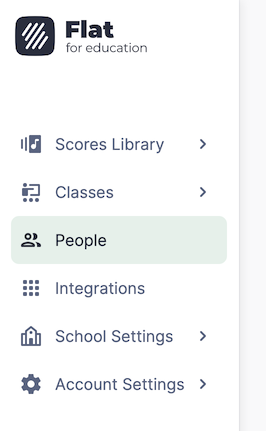
1. Abra a página Pessoas
Você pode gerenciar todas as contas da sua organização Flat for Education na página Pessoas.
2. Selecione as contas de alunos que deseja remover
Nessa página, você pode selecionar várias contas para realizar ações em massa.
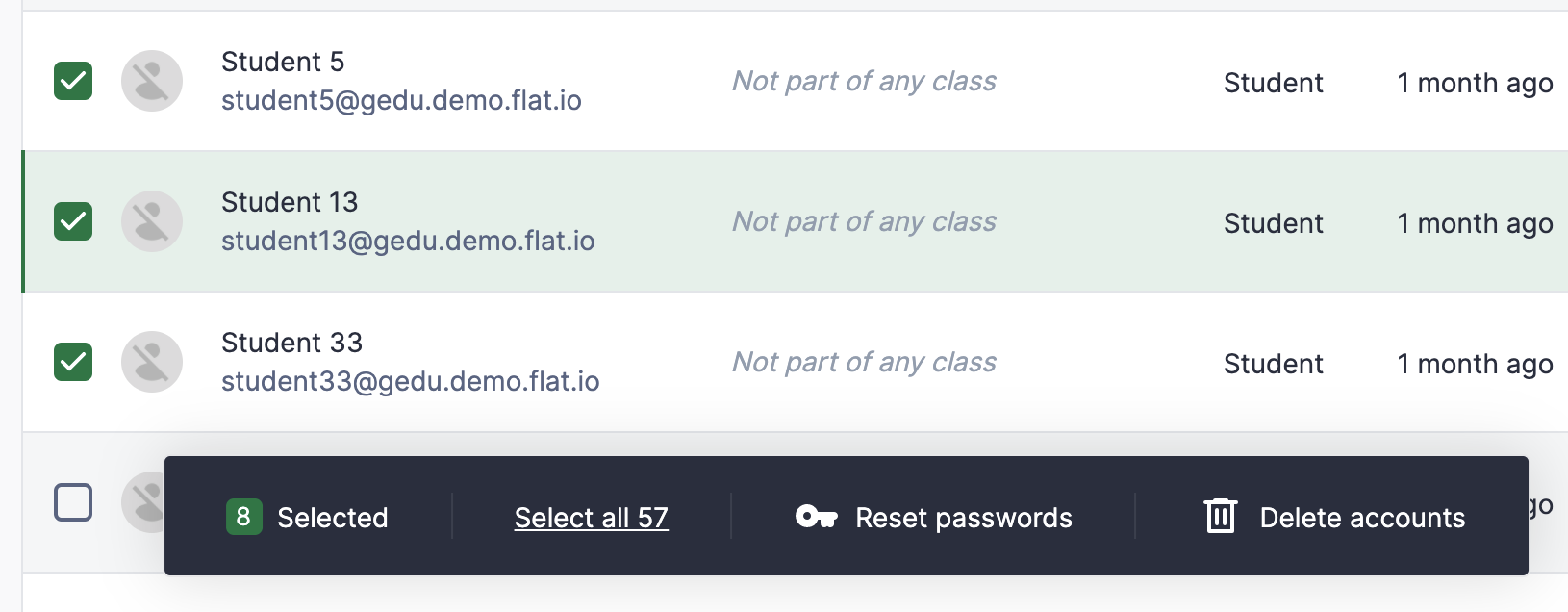
Depois de selecionar as contas que deseja remover, clique em Excluir contas na parte inferior da tela.
3. Converta ou remova as contas
Uma mensagem apresentará duas opções:
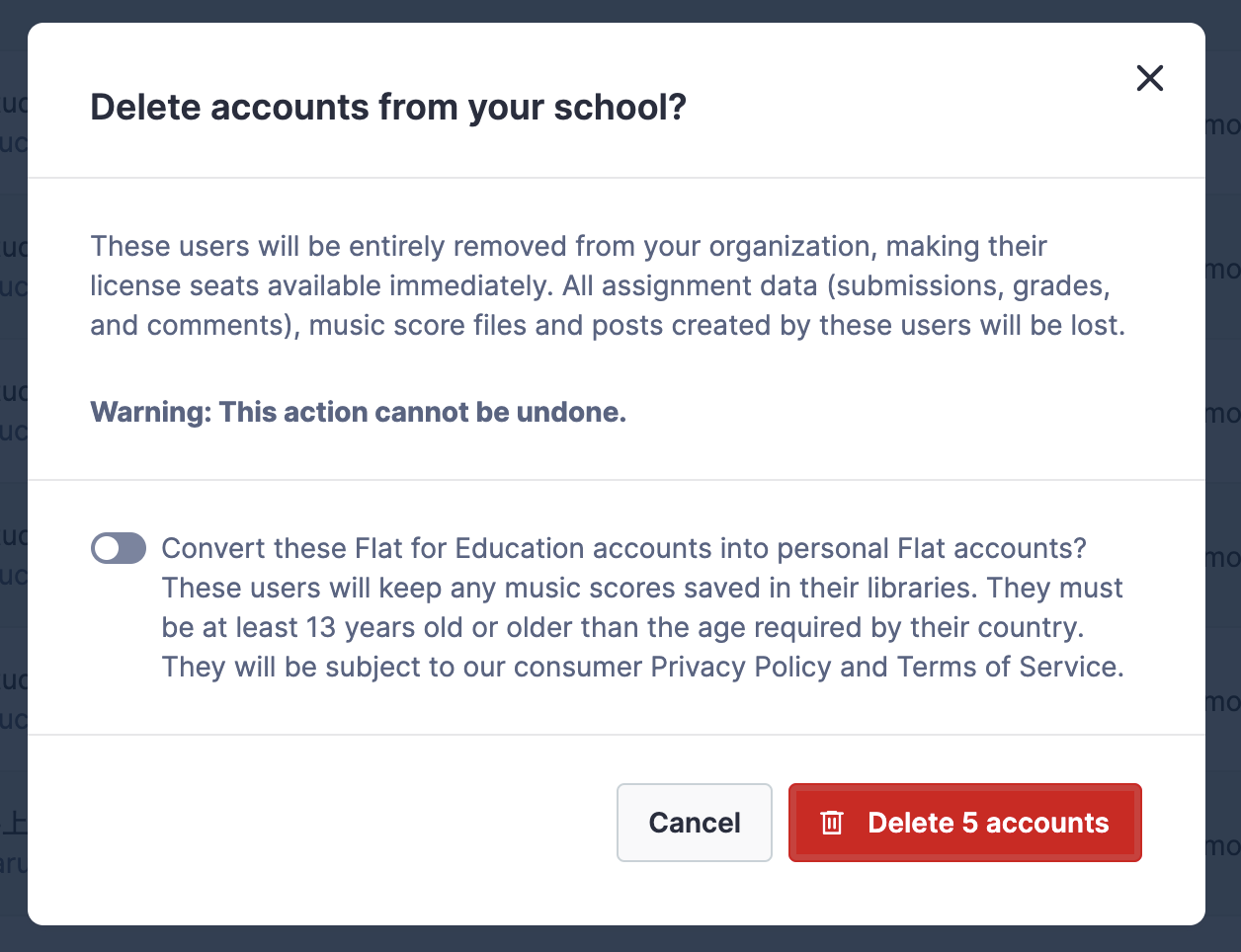
- Converter as contas selecionadas em contas individuais. Isso só é possível se os alunos tiverem atingido a idade mínima exigida por lei em seu país. Em caso de dúvida, consulte nossa página sobre o assunto.
- Remover as contas e todos os dados relacionados da nossa plataforma.
Após clicar no botão de confirmação, processaremos a solicitação e você poderá continuar trabalhando.
Excluindo turmas e contas de alunos vinculadas
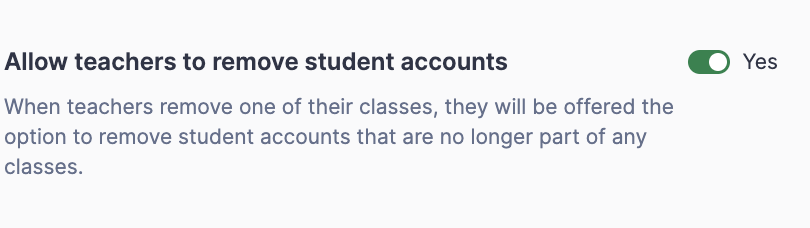
Os administradores podem ativar ou desativar essa opção em Configurações da escola > Permitir que professores removam contas de alunos.
Para excluir uma turma, acesse a aba Configurações da turma, clique em Excluir turma e confirme. Após a exclusão da turma, você verá esta segunda etapa:
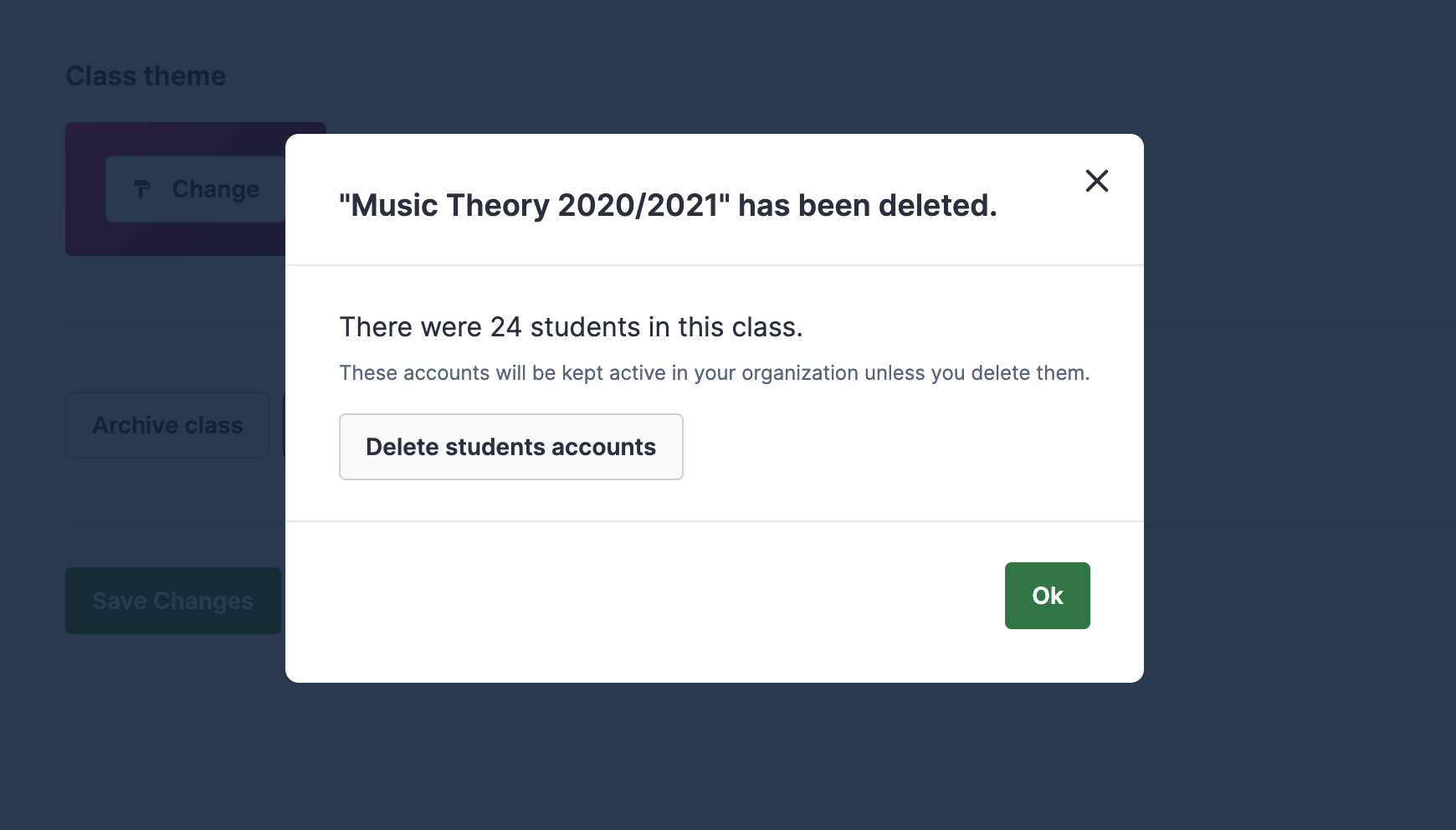
Ao clicar em Excluir contas de alunos, você verá uma janela com a lista dos alunos que faziam parte da turma. Nela, você pode escolher quais contas excluir.
Para evitar a exclusão acidental de contas de alunos que participam de outras turmas, suas ou de outro professor, só é possível selecionar alunos que não fazem mais parte de nenhuma turma.
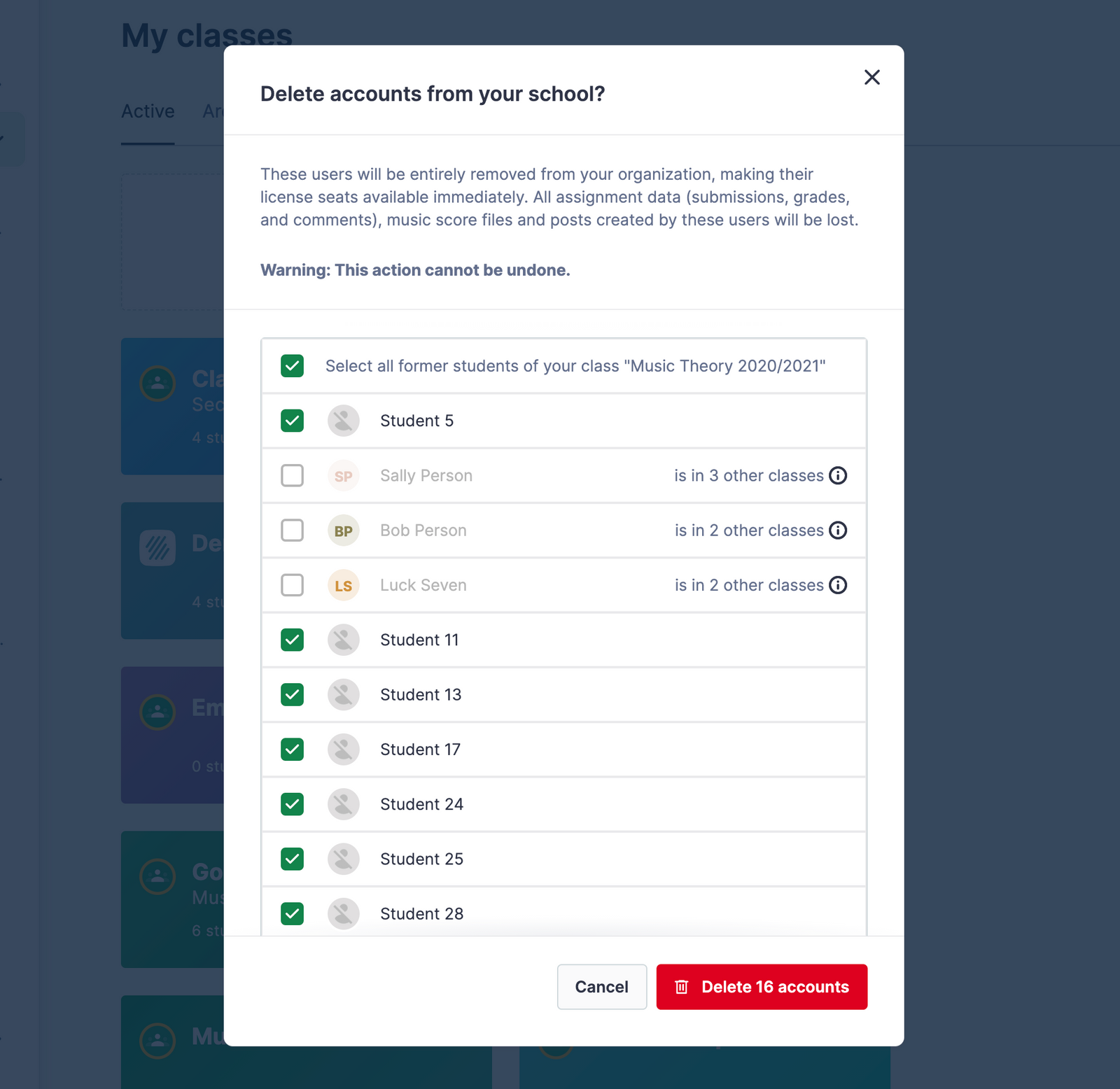
Confirme clicando em Excluir contas. Nossa plataforma processará a exclusão dos dados dos alunos.
Removendo alunos como professor
Se você for administrador da organização, poderá permitir que os professores excluam contas de alunos ao excluir turmas, por exemplo, no fim de um período letivo.
Para isso, acesse: Configurações da escola > Permitir que professores removam contas de alunos > Sim
Esta página foi traduzida automaticamente do inglês. Ver a versão original em inglês.