Adicione mais professores à sua escola
Última atualização: 2 de setembro de 2026
Em algum momento, você pode querer incluir mais professores de música da sua escola ou do seu distrito. Veja como convidá-los para a sua escola.
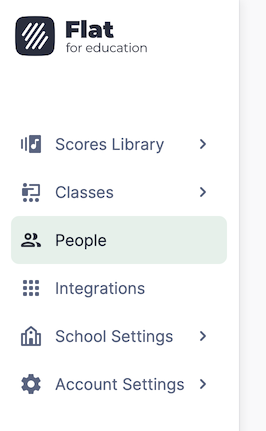
1. Abra a página Pessoas
Todas as licenças da sua conta do Flat for Education podem ser gerenciadas na página Pessoas.
2. Abra a página de convites
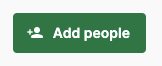
No canto superior direito da página, clique em Adicionar pessoas e selecione Professores e administradores.
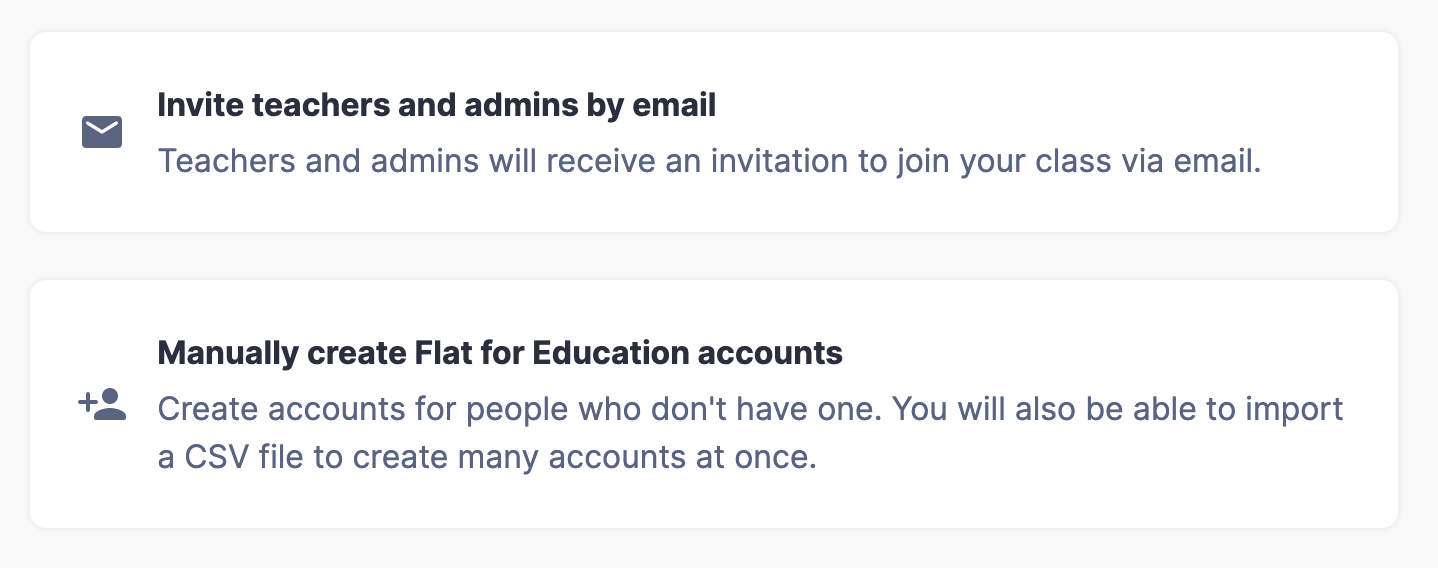
A partir daí, você pode escolher entre:
- Convidar professores e administradores por e-mail, o que enviará um e-mail aos professores com um link direto para configurar as contas; ou
- Criar contas do Flat for Education manualmente, o que permite criar as contas diretamente, mesmo que os professores não tenham um endereço de e-mail.
3. Convide administradores e professores
Um Admin pode criar turmas, atividades, convidar e remover membros da equipe ou alunos e gerenciar as configurações de cobrança da conta da sua escola.
Um Support Admin pode gerenciar cobrança, Pessoas, configurações e integrações — sem ocupar uma licença de professor. Ele não pode criar turmas nem acessar o trabalho dos alunos.
Um Professor pode criar turmas e atividades e convidar alunos.
Veja a comparação completa de funções aqui.
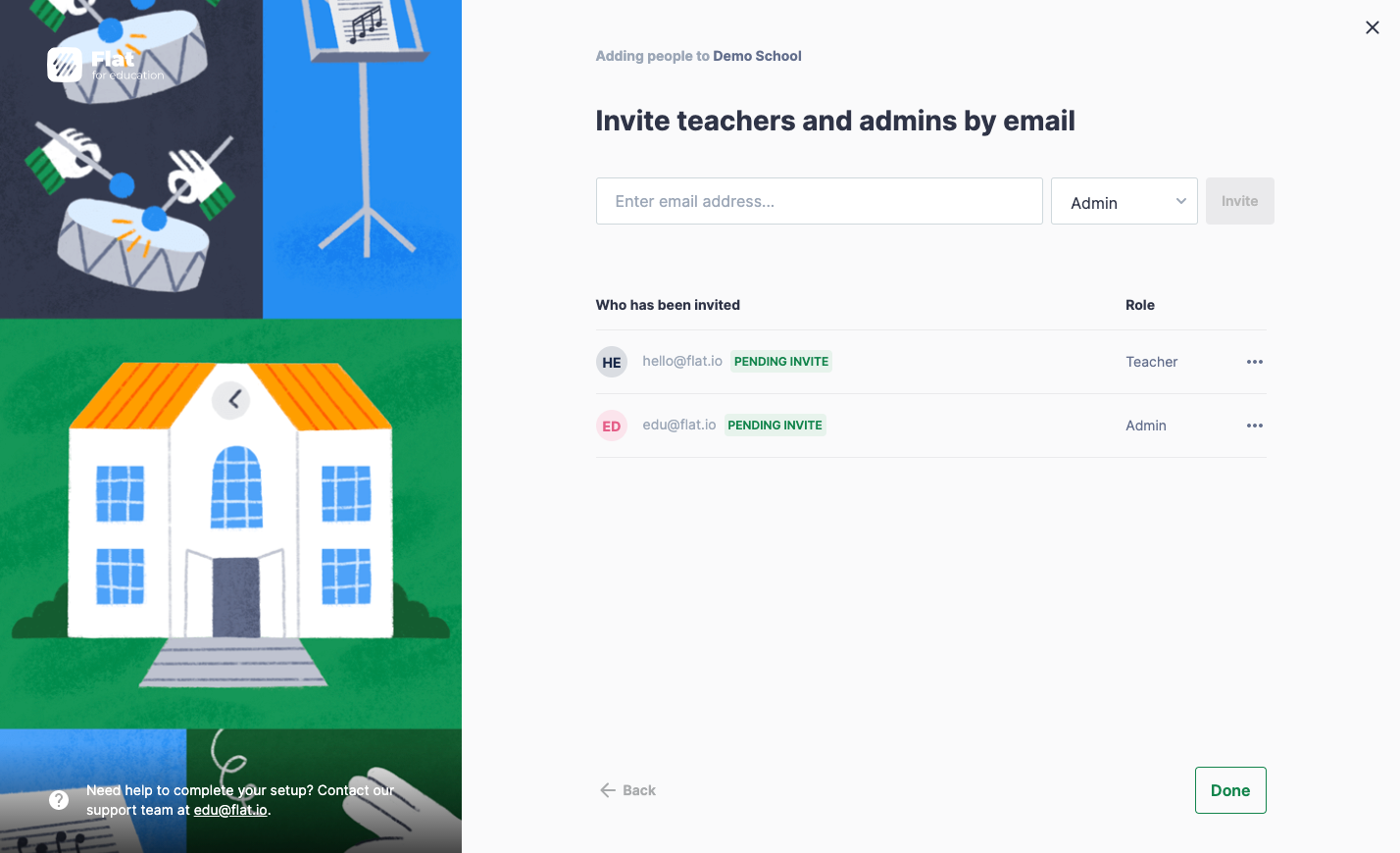
Verifique se eles conseguem receber e-mails de fora do domínio da sua escola; caso contrário, você pode copiar o link de convite e enviá-lo diretamente.
4. Alterar a função de um usuário
Como Admin, você pode atualizar a função de qualquer usuário da sua escola a qualquer momento — sem precisar removê-lo e convidá-lo novamente.
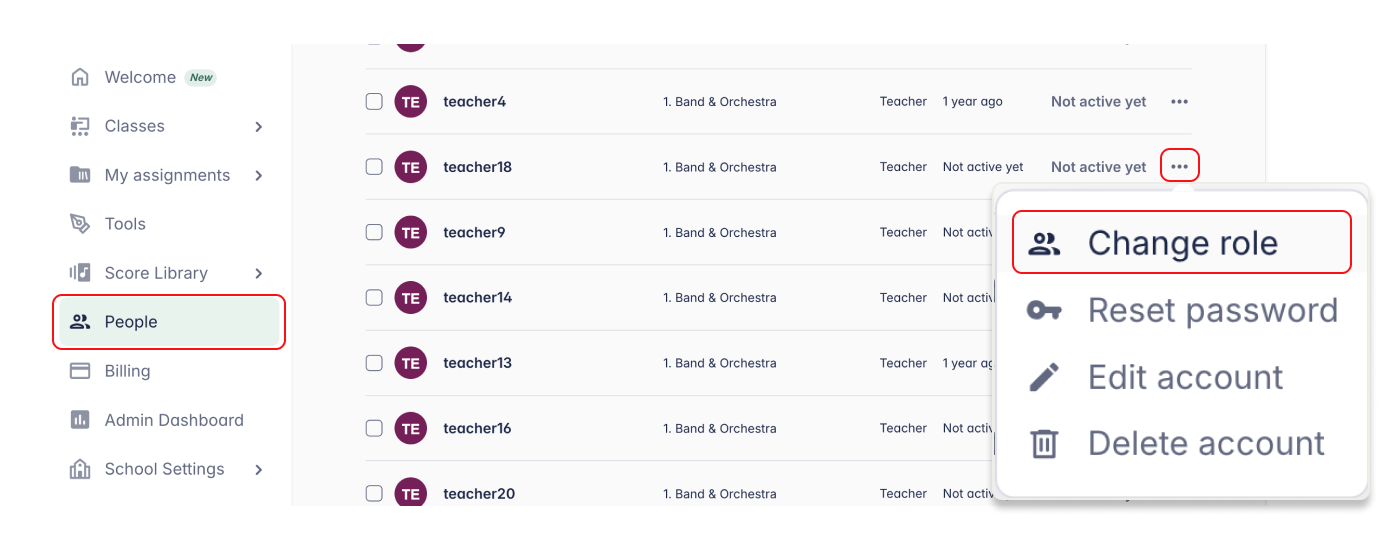
- Abra a página Pessoas
- Encontre o usuário cuja função você deseja atualizar
- Clique no menu de três pontos (⋯) ao lado do nome
- Selecione Alterar função
- Selecione a nova função e confirme
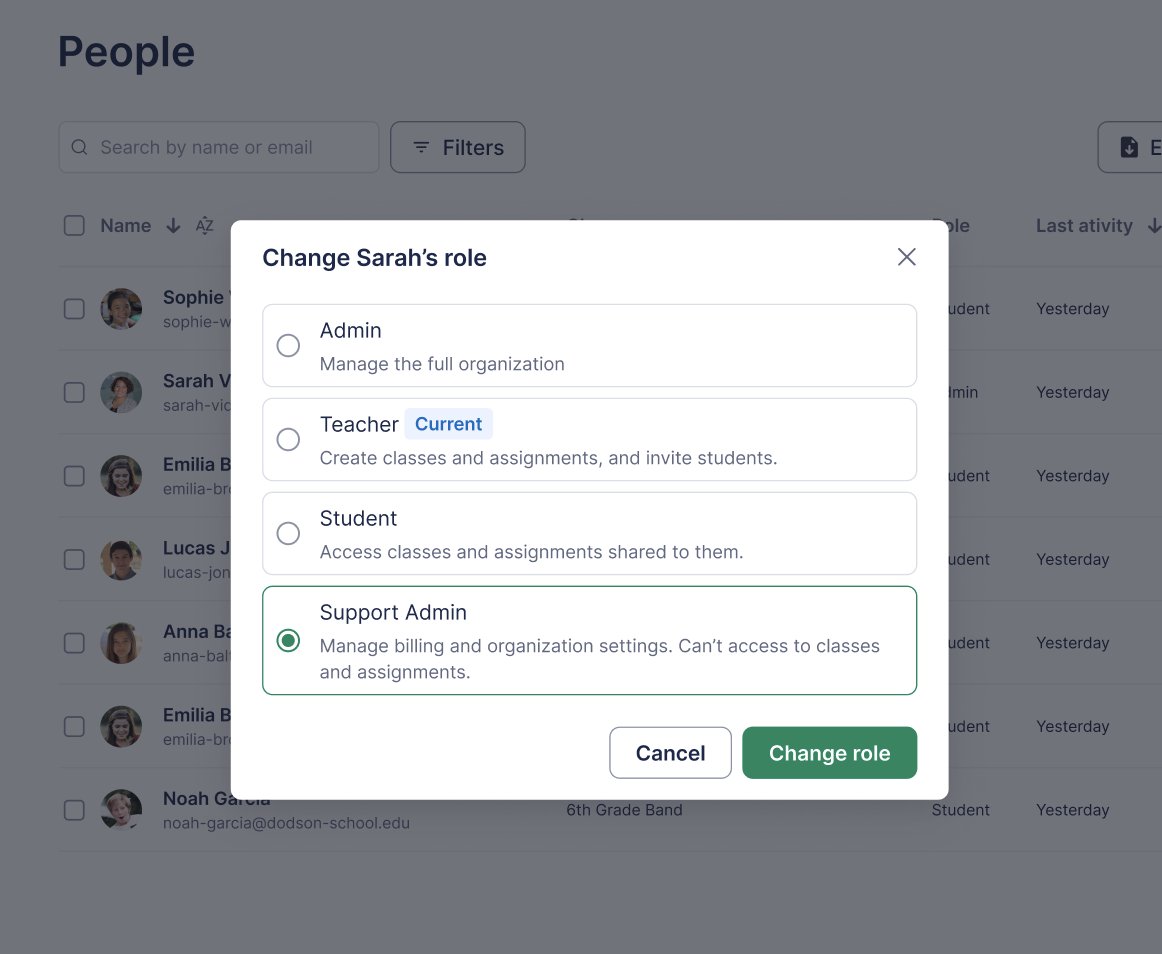
Somente Admins e Support Admins podem alterar funções de usuários. Se você não estiver vendo essa opção, verifique se você entrou com uma conta de Admin ou Support Admin.
Esta página foi traduzida automaticamente do inglês. Ver a versão original em inglês.