Como reproduzir sua partitura em uma sala e organizar o palco no Flat
Última atualização: 9 de novembro de 2026
A sala é o espaço em que o Flat reproduz sua partitura. Em vez de ajustar a reverberação de cada instrumento, você escolhe uma sala (um estúdio, uma sala de concertos ou uma catedral), e todas as partes são reproduzidas nela. Depois, você pode posicionar cada instrumento no mapa do palco para definir onde ele fica, da esquerda para a direita (sua posição no estéreo) e da frente para o fundo, além de determinar sua largura estéreo.
As salas e o palco estão em fase beta no editor do site, com sua nova barra lateral. Participe do beta para experimentá-los. O aplicativo para computador e os aplicativos do Flat para iOS e Android continuam usando a reverberação de cada instrumento.
Como participar do beta ou sair dele
O beta de salas e palco está disponível para contas com Flat Power. Participe ou saia nesta página da central de ajuda:
Beta de salas e palco: a seção Sala do painel de áudio e a tela do palco, no editor do site. Ao participar, você também ativa a nova barra lateral do editor, onde fica o painel de áudio.
Verificando sua conta do Flat…
Como escolher uma sala?
- Abra sua partitura e clique em Áudio na barra lateral esquerda.
- Na seção Sala, clique em Desativado, Estúdio, Sala de concertos ou Catedral.
- Inicie a reprodução para ouvir a diferença.
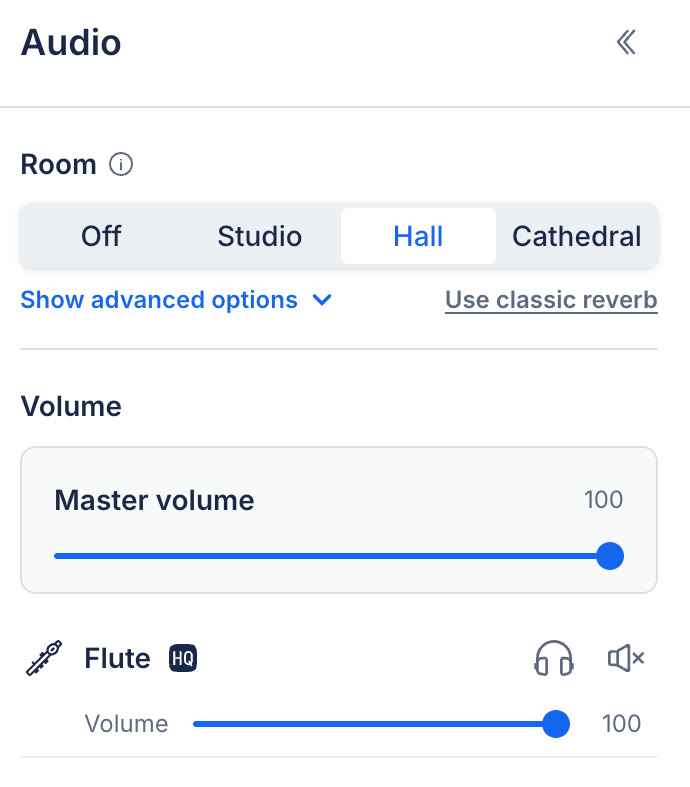
A seção Sala, na parte superior do painel de áudio.
Cada sala tem sua própria acústica: o tamanho do espaço, as paredes que refletem o som e a duração da reverberação.
| Sala | Como soa |
|---|---|
| Desativado | Sem reverberação: a partitura é reproduzida com som seco. |
| Estúdio | Reverberação curta, de cerca de 1 segundo, e som próximo. |
| Sala de concertos | Uma sala para orquestra e coro, com reverberação de cerca de 2 segundos. |
| Catedral | Reverberação longa e ampla, de cerca de 4 segundos. |
Clique no ícone de informações ao lado de Sala no painel para consultar esta lista novamente.
Assim como as outras configurações de áudio, a sala e os lugares dos instrumentos são salvos com a partitura: qualquer pessoa que a abrir ouvirá a sala escolhida por você, em qualquer dispositivo.
Alterar a sala, os microfones, a reverberação ou a posição de um instrumento é um recurso do Flat Power, assim como ajustar a reverberação de cada instrumento. Sem ele, você ainda pode ouvir a sala salva com a partitura.
Como ajustar os microfones e a reverberação da sala?
Clique em Mostrar opções avançadas abaixo das salas.
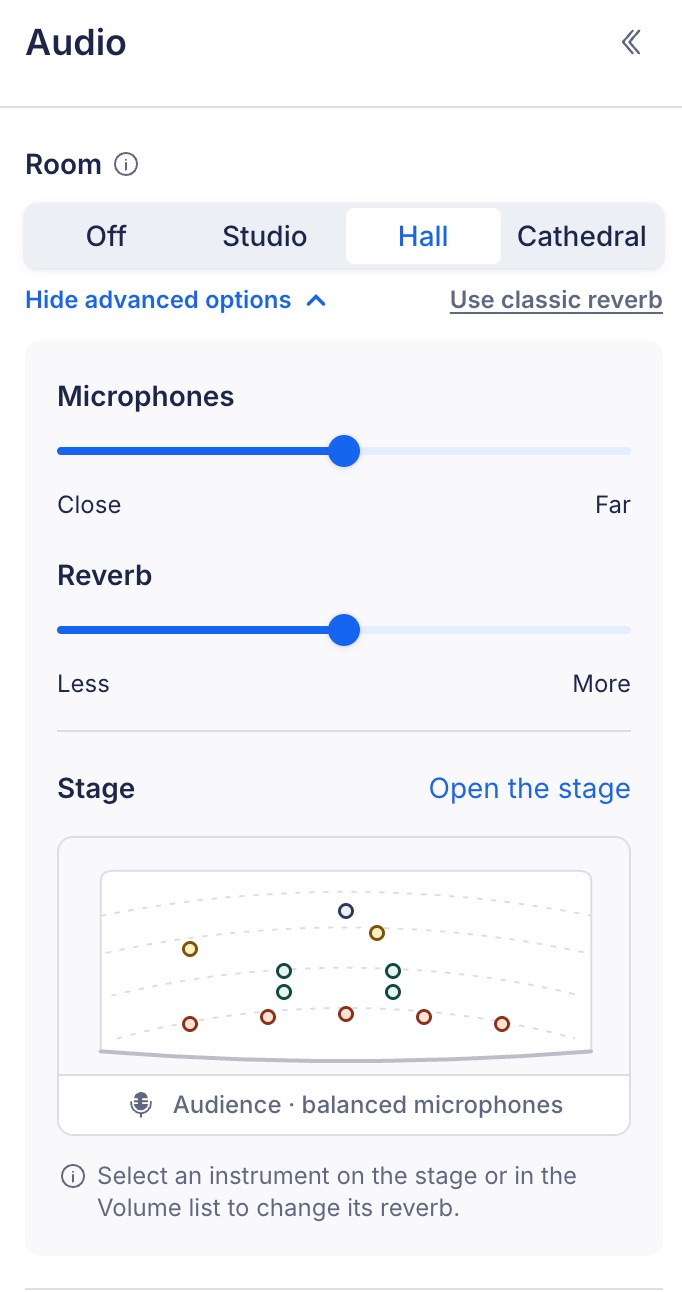
As opções avançadas, com uma pequena visão geral do palco na parte inferior.
- Microfones ajusta a posição de escuta entre Perto (som direto e detalhado, com imagem estéreo ampla) e Longe (som mais distante, com mais reflexões da sala e um palco sonoro mais estreito).
- Reverberação define quanto do som da sala você ouve, de Menos a Mais.
- Palco mostra uma pequena visão geral da posição dos instrumentos. Clique em Abrir o palco para organizá-los em tela cheia.
Clique em Ocultar opções avançadas para recolhê-las novamente.
Como organizar os instrumentos no palco?
Clique em Abrir o palco nas opções avançadas. A tela mostra um mapa do palco com um lugar para cada instrumento da partitura.
O Flat posiciona os instrumentos para você, seguindo a disposição orquestral habitual: em uma orquestra, as cordas ficam à frente, as madeiras atrás delas, depois os metais, com a percussão ao fundo. Pianos e harpas ficam à esquerda, o coro fica atrás da orquestra e um cantor solista fica à frente. Os integrantes de um grupo pequeno são distribuídos por todo o palco.
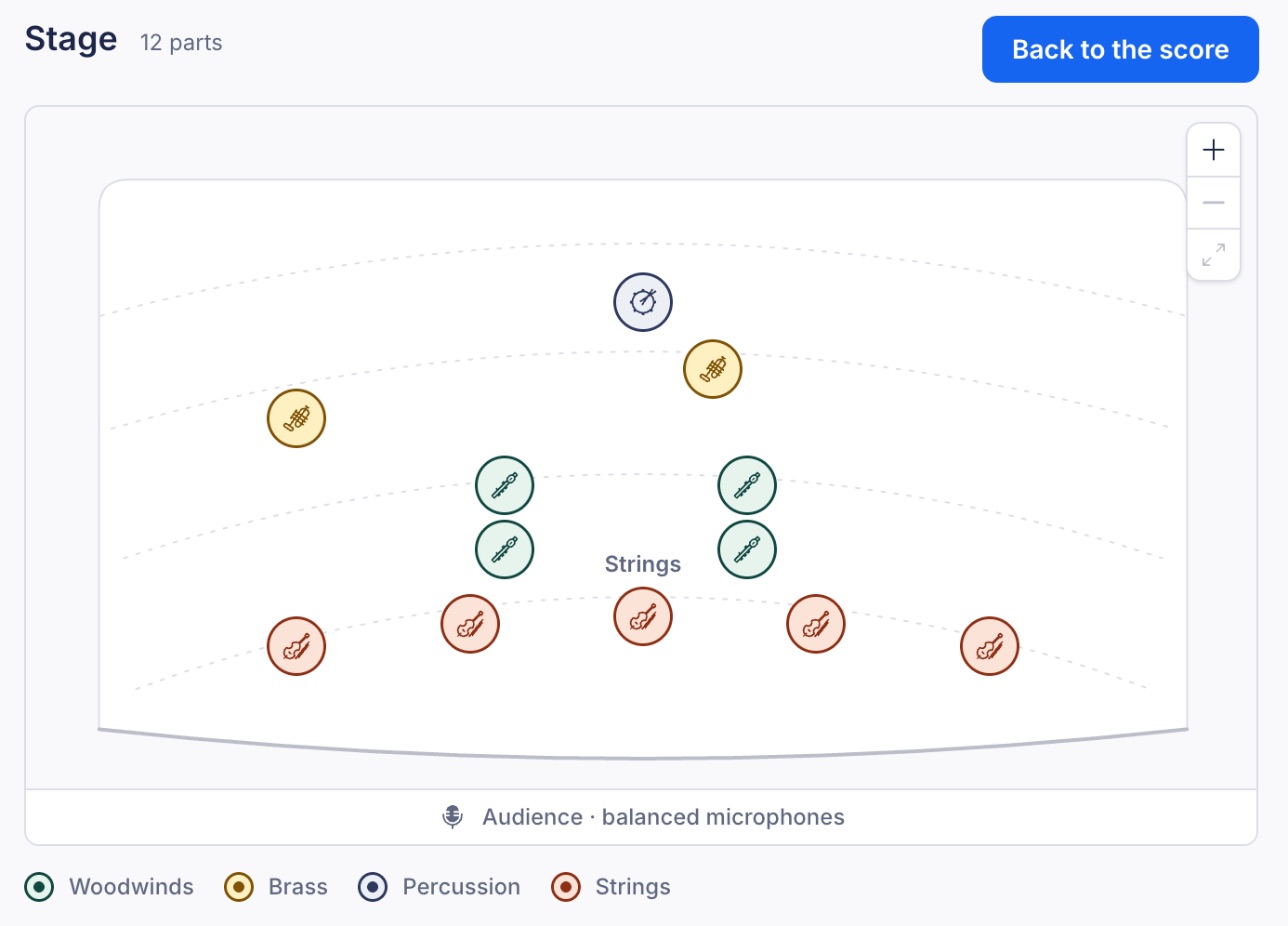
A tela do palco. Cada lugar mostra o ícone do seu instrumento.
- Lugares mostram o ícone do instrumento e a cor da sua família. A legenda abaixo do mapa identifica as famílias presentes na partitura, como Madeiras, Metais, Percussão ou Cordas. As partes de uma mesma seção que ficam próximas são agrupadas sob o nome da seção, por exemplo, Cordas.
- A faixa da plateia, na parte inferior do mapa, indica a posição de escuta dos microfones: perto, intermediária ou ao fundo. Ela acompanha o controle deslizante Microfones.
- Mova um lugar arrastando-o pelo mapa. Para mover um lugar selecionado com o teclado, use as teclas de seta.
- Ajuste o zoom com os botões + e - no canto do mapa e use Ajustar todo o palco para voltar a ver todos os lugares.
- Selecione um lugar clicando nele ou no instrumento correspondente na lista Volume do painel.
O que muda quando movo um instrumento?
A posição de cada instrumento na sala afeta o som como em um palco real:
- Esquerda e direita definem a posição no estéreo: um instrumento à esquerda do palco soa no alto-falante esquerdo.
- Frente e fundo definem a profundidade: quanto mais ao fundo estiver um instrumento, mais atrasado, suave e ligeiramente abafado será seu som, e mais reverberação da sala você ouvirá nele.
- A sala responde à posição de cada instrumento: cada um recebe suas próprias reflexões iniciais das paredes e do teto, e depois compartilha a reverberação da sala com os demais.
Como ajustar a largura e a reverberação de um instrumento?
Selecione o lugar de um instrumento. Um cartão será aberto abaixo do mapa com dois controles deslizantes para ele.
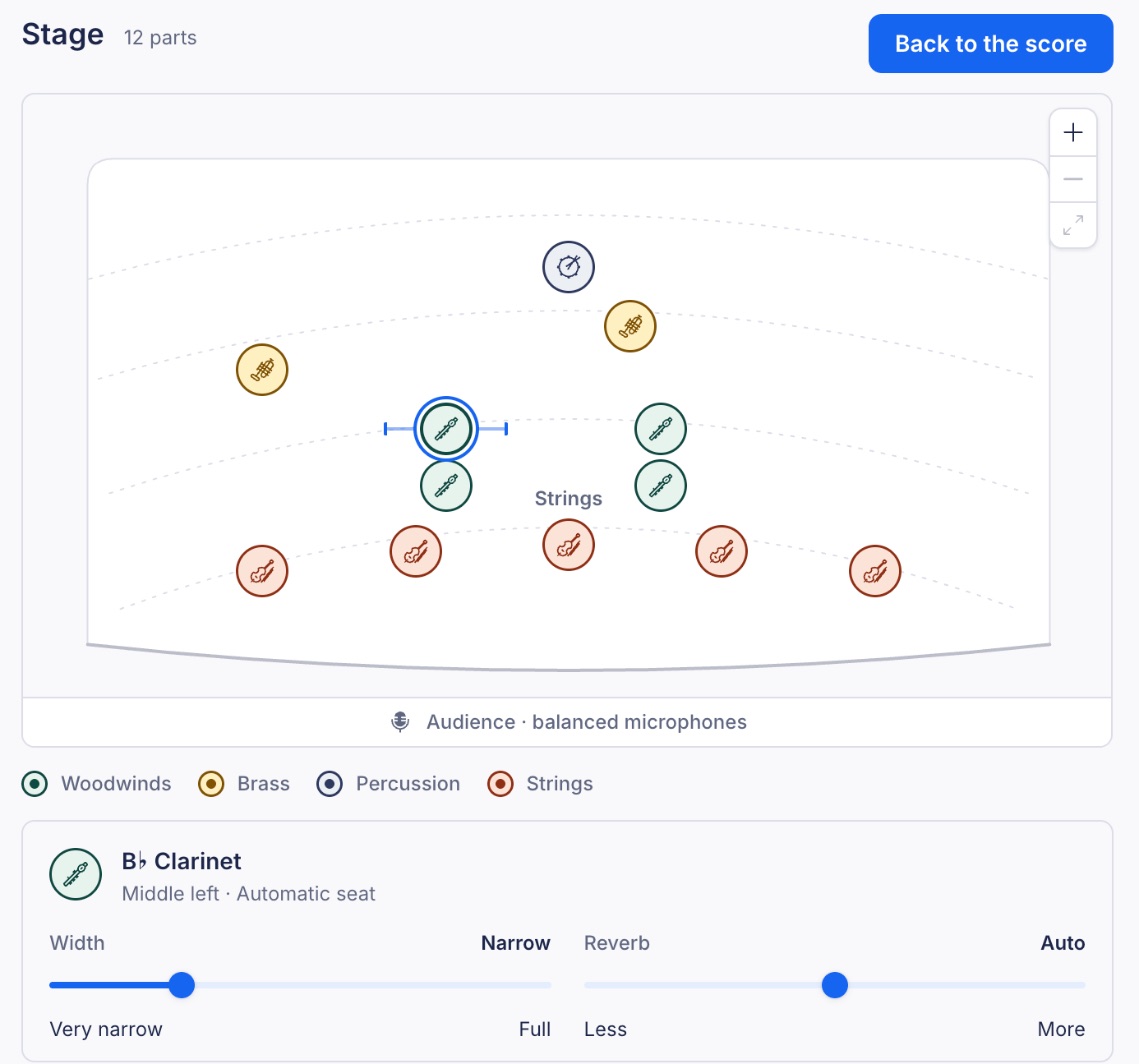
Um lugar selecionado e seu cartão.
- Largura define a largura estéreo do instrumento: quanto espaço ele ocupa entre os alto-falantes esquerdo e direito, de Muito estreita (um único ponto) a Total.
- Reverberação fica em Automático por padrão, para que o instrumento receba a reverberação correspondente à sua posição. Mova o controle para Menos ou Mais para que ele soe mais seco ou mais reverberante que os instrumentos ao redor.
Como restaurar a posição de um instrumento?
Selecione o lugar e clique em Restaurar lugar para devolvê-lo à posição definida pelo Flat, com a largura e a reverberação padrão. Restaurar todos os lugares faz o mesmo para todos os instrumentos. O Flat informa quantos lugares foram restaurados e permite desfazer a ação.
Como sair do palco?
Clique em Voltar à partitura ou pressione Esc. Ao pressionar Esc pela primeira vez, você desmarca o lugar selecionado; na segunda, fecha a tela do palco.
O que é a reverberação clássica?
As partituras criadas antes da introdução das salas mantêm a reverberação de cada instrumento. O painel de áudio delas mostra Reverberação clássica, ajustada por instrumento abaixo. Escolha uma sala para experimentar. Os controles deslizantes na lista Volume continuam funcionando como antes até você escolher uma sala.
Quando você escolhe uma sala, ela substitui a reverberação individual dos instrumentos em toda a partitura. Clique em Usar reverberação clássica ao lado de Sala para voltar à reverberação de cada instrumento.
E se eu só puder visualizar a partitura ou estiver offline?
- Se você puder abrir uma partitura, mas não editá-la, ainda poderá experimentar as salas e mover os instrumentos para ouvir a diferença. Nada será salvo: a mudança será reproduzida apenas para você, e a partitura manterá a sala escolhida por quem a criou.
- Se você puder editar uma partitura, mas estiver offline, ou se houver uma revisão da partitura mais recente que a aberta por você, o Flat mostrará Não salvo: suas alterações serão reproduzidas apenas nesta sessão. Recarregue a partitura quando voltar a ficar online e faça a alteração novamente.
Perguntas frequentes
Por que a seção Sala não aparece no meu painel de áudio?
As salas e o palco estão em fase beta no editor do site. Participe do beta para vê-los. O aplicativo para computador e os aplicativos do Flat para iOS e Android ainda não têm esses recursos. Neles, o painel de áudio mostra o volume e a reverberação de cada instrumento, como descrito nas configurações de áudio.
Posso posicionar um instrumento à esquerda ou à direita no estéreo?
Sim, em uma sala. Abra o palco e arraste o lugar do instrumento para a esquerda ou para a direita: a posição dele determina onde será ouvido no estéreo. O controle Largura define sua largura estéreo.
As salas alteram a notação da minha partitura?
Não. Uma sala muda o som da partitura, não o que está escrito nela. Ela não acrescenta nenhuma indicação à notação nem altera o que será impresso.
O que acontece ao selecionar Desativado?
A partitura é reproduzida com som seco, sem nenhuma reverberação. As posições dos instrumentos são mantidas para quando você escolher uma sala novamente.
Por que um instrumento soa mais seco que os outros?
Abra o palco e selecione o lugar desse instrumento. Uma parte com o controle Reverberação ajustado para Menos soa mais seca. Restaurar lugar devolve o controle a Automático.
Posso usar uma sala e a reverberação individual dos instrumentos ao mesmo tempo?
Não. A sala substitui a reverberação individual dos instrumentos. Use Usar reverberação clássica para voltar a ajustá-la por instrumento.
Esta página foi traduzida automaticamente do inglês. Ver a versão original em inglês.