Como importar um arquivo do Finale?
Última atualização: 4 de novembro de 2026
Para importar partituras de qualquer versão do Finale para o Flat, recomendamos usar o MusicXML. Esse é o formato padrão para a troca de partituras e preserva os detalhes da notação musical.
Se você não tiver mais o Finale instalado para exportar a partitura, também poderá importar diretamente um arquivo *.musx ou um arquivo *.mus salvo no Finale 2012 ou em versões anteriores. Fazemos a leitura desses arquivos da melhor forma possível, mas esses formatos não têm suporte oficial.
Converter ou exportar um arquivo do Finale para MusicXML
A maioria das versões do Finale permite exportar arquivos MusicXML, inclusive o Finale NotePad 2012. No Finale, acesse File → MusicXML → Export ou File → Export → MusicXML.
Se a sua versão do Finale não permitir a exportação para MusicXML, ou se você quiser uma exportação mais precisa, baixe e use o plugin Dolet.
Importar diretamente um arquivo do Finale (*.musx ou *.mus)
Se não for possível exportar para MusicXML, arraste e solte o arquivo *.musx ou *.mus em Minha biblioteca, como faria com qualquer outro arquivo.
Esses formatos não têm suporte oficial: alguns detalhes de formatação e notação podem não ser preservados na conversão. Se você ainda tiver acesso ao Finale, a exportação para MusicXML oferecerá um resultado mais fiel.
Importar um arquivo MusicXML do Finale para o Flat
No Flat, acesse Minha biblioteca e arraste e solte o arquivo XML/MXL. Você também pode clicar em Criar partitura e selecionar Importar arquivo:
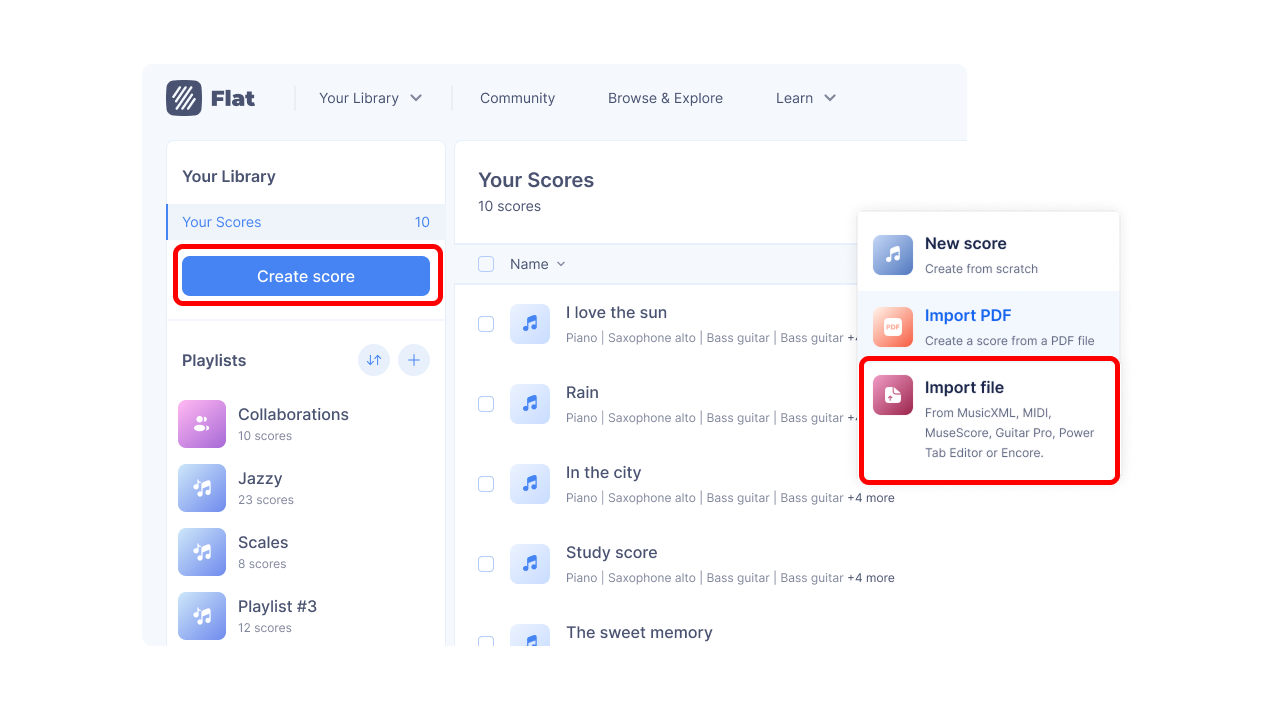
Selecione os arquivos que deseja importar. Eles serão adicionados diretamente à sua conta do Flat.
Você também pode exportar suas partituras do Flat em MusicXML e abri-las no Finale.
Como importar o arquivo no aplicativo do Flat?
Depois de exportar a partitura do Finale em MusicXML, você pode importá-la para o aplicativo do Flat a partir da sua biblioteca, como faria com qualquer arquivo de partitura no celular.
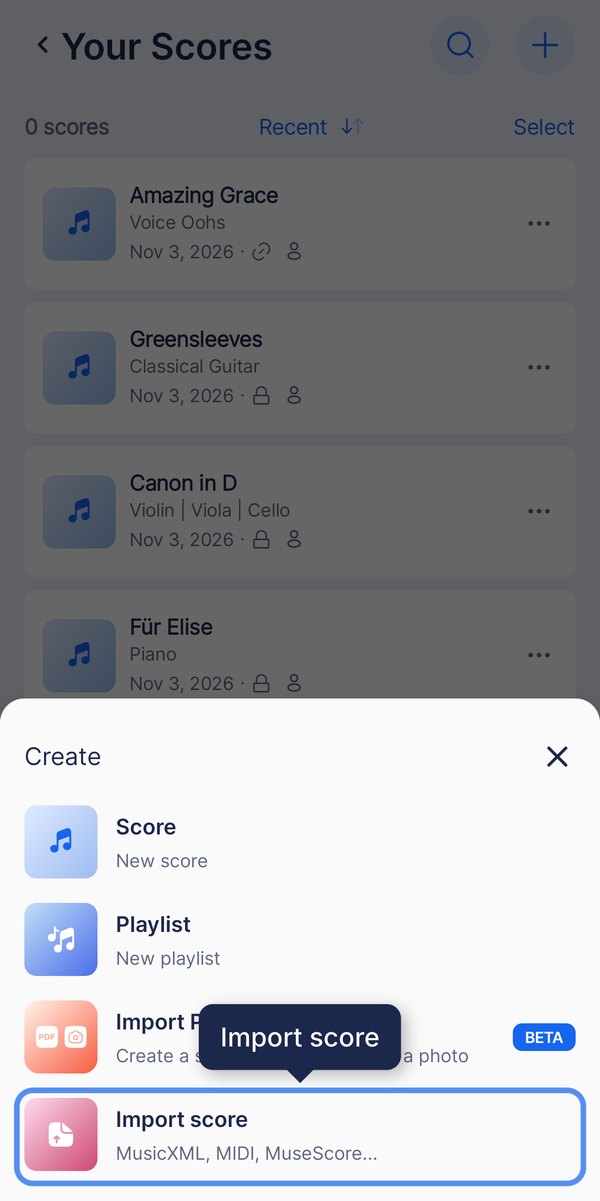
Na sua biblioteca, toque em +, depois em Importar partitura e selecione o arquivo. O Flat converterá o arquivo e abrirá a nova partitura.
Importar uma partitura
Na sua biblioteca, toque em +, depois em Importar partitura e selecione o arquivo no celular.
Esta página foi traduzida automaticamente do inglês. Ver a versão original em inglês.