Como escrever tablaturas de guitarra no Flat
Última atualização: 4 de novembro de 2026
No Flat, a tablatura indica cordas e casas e permanece sincronizada com a notação convencional da mesma parte. É possível escrever tablaturas para instrumentos de 3 a 14 cordas, com a afinação e o capotraste desejados, ou gerá-las a partir de uma notação já escrita.
Como ativar as tablaturas?
As tablaturas são adicionadas automaticamente quando você cria uma partitura: se escolher um instrumento de cordas dedilhadas (como guitarra, ukulele, banjo ou bandolim), a parte correspondente receberá uma tablatura por padrão.
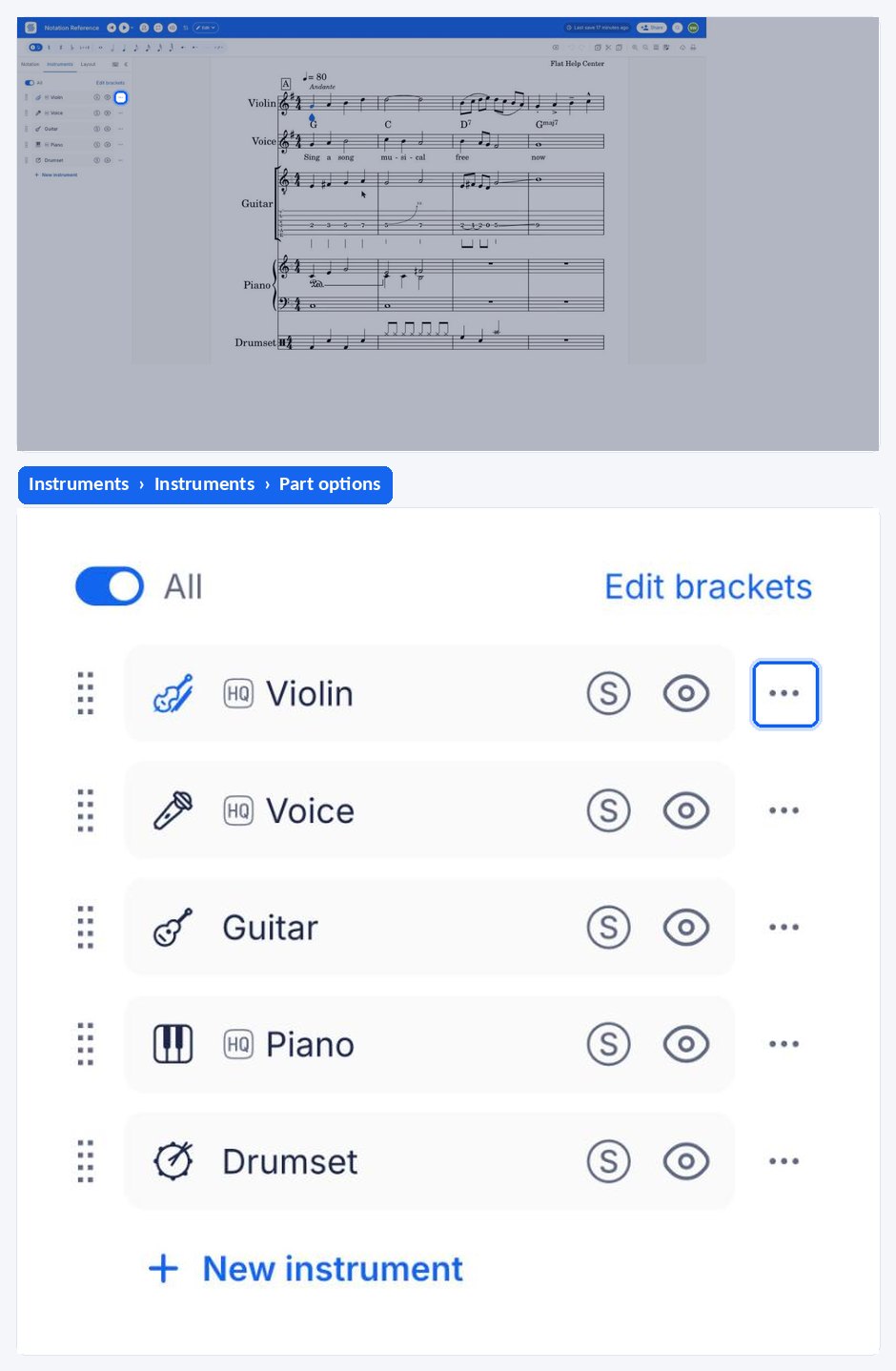
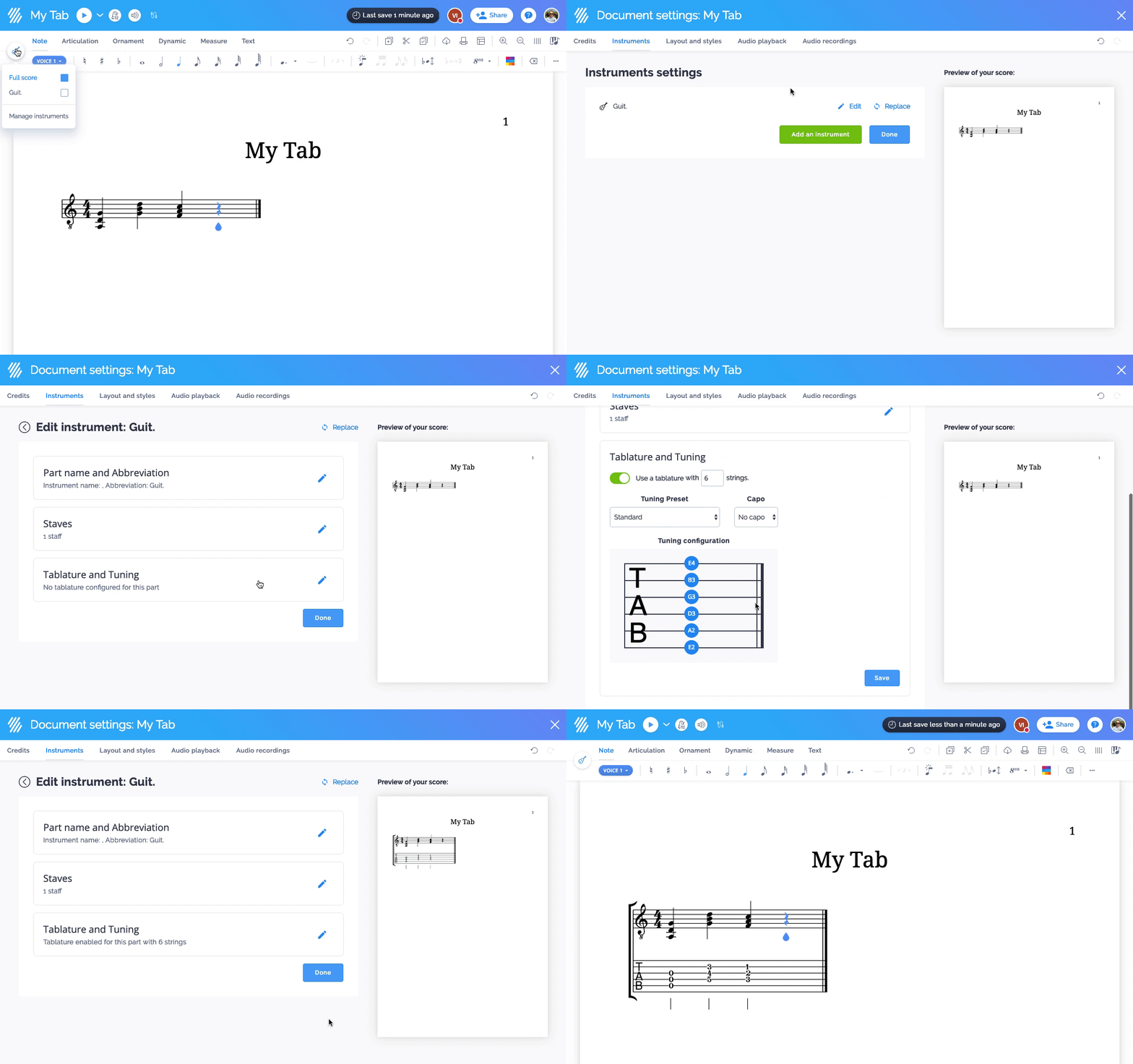
Você também pode ativá-las a qualquer momento no editor, nas configurações da parte. Edite a parte pela aba Instrumentos, abra Tablatura, diagramas de acordes e afinação e ative Usar tablatura. A afinação e o capotraste da parte são configurados no mesmo lugar.
Como configurar a afinação e o capotraste?
Depois de criar a partitura, você pode configurar a afinação e o capotraste da tablatura nas configurações do instrumento. Se alterar a afinação ou o capotraste de uma partitura existente, a tablatura será atualizada para refletir a mudança. Saiba mais na página de ajuda sobre afinação.
Como inserir notas em uma parte com tablatura?
No Flat, a tablatura está sempre sincronizada com a notação musical. Por isso, você pode inserir a música tanto na partitura convencional quanto na tablatura. Para aprender a inserir notas na notação convencional, consulte a página anterior do tutorial. Aqui, vamos nos concentrar na inserção pela tablatura.
Você pode editar a tablatura pelo teclado do computador, digitando os números das casas. Clique na posição e na corda em que deseja inserir a primeira casa e pressione o número correspondente. Para inserir uma casa acima da 9ª, digite rapidamente os dois algarismos do número desejado.
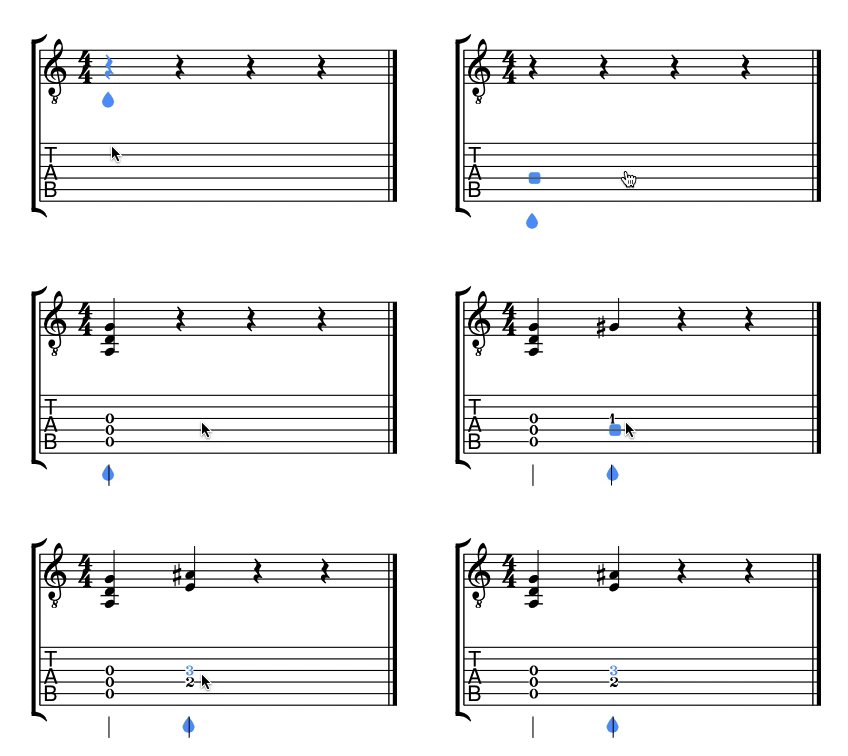
Estes são os atalhos que você pode usar para inserir notas na tablatura (a lista completa está disponível nesta página):
| Ação | Atalho |
|---|---|
| Ir para a próxima corda | ↑ |
| Ir para a corda anterior | ↓ |
| Ir para a nota anterior | ← |
| Ir para a próxima nota | → |
| Inserir números de casas | 0 a 9 |
| Duração de semibreve | ⇧ + 1 |
| Duração de mínima | ⇧ + 2 |
| Duração de semínima | ⇧ + 3 |
| Duração de colcheia | ⇧ + 4 |
| Duração de semicolcheia | ⇧ + 5 |
| Duração de fusa | ⇧ + 6 |
| Duração de semifusa | ⇧ + 7 |
| Mover a nota para a próxima corda | Ctrl + ↑ |
| Mover a nota para a corda anterior | Ctrl + ↓ |
Os dois últimos atalhos mantêm a altura da nota e mudam a corda em que ela é tocada. Consulte como mudar a corda atribuída a uma nota para saber o que acontece quando a corda de destino já está ocupada.
Posso gerar uma tablatura a partir de uma partitura existente?
Como a tablatura está sempre sincronizada com a notação musical, você pode gerá-la rapidamente a partir de uma partitura existente. Basta ativá-la nas configurações do instrumento, e a tablatura será adicionada à parte.
Posso imprimir apenas as tablaturas?
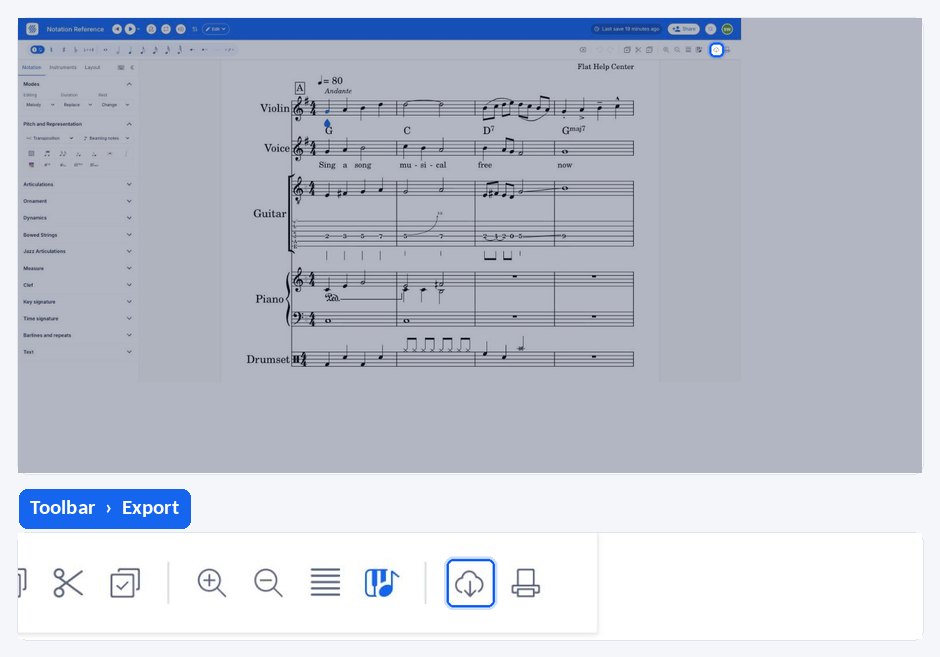
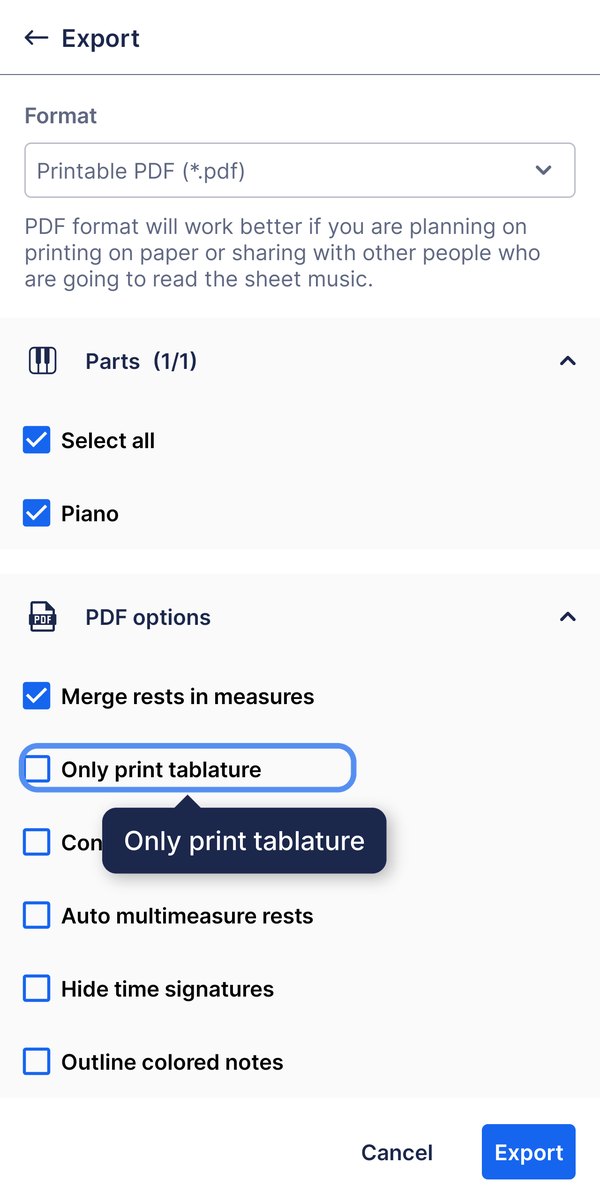
Se quiser imprimir ou exportar apenas as tablaturas, ative essa opção ao imprimir ou exportar:
Como ativar as tablaturas?
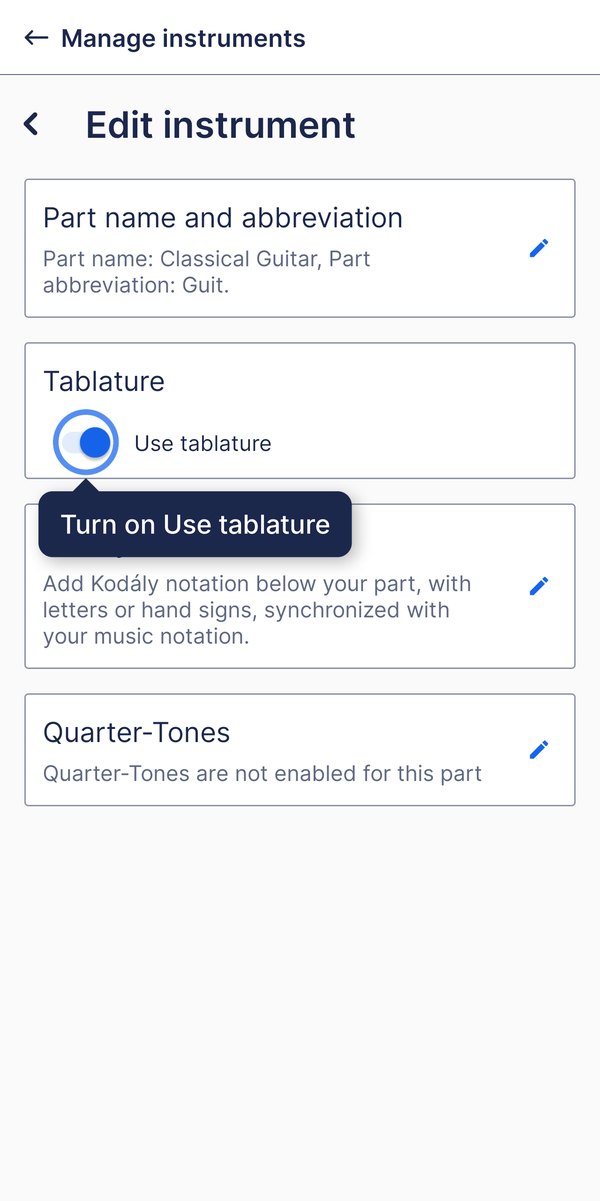
Você pode ativar a tablatura ao criar uma partitura: se escolher um instrumento de cordas dedilhadas (como guitarra, ukulele, banjo ou bandolim), ela será adicionada por padrão. Também é possível ativá-la para uma parte a qualquer momento e escolher a afinação e o capotraste desejados.
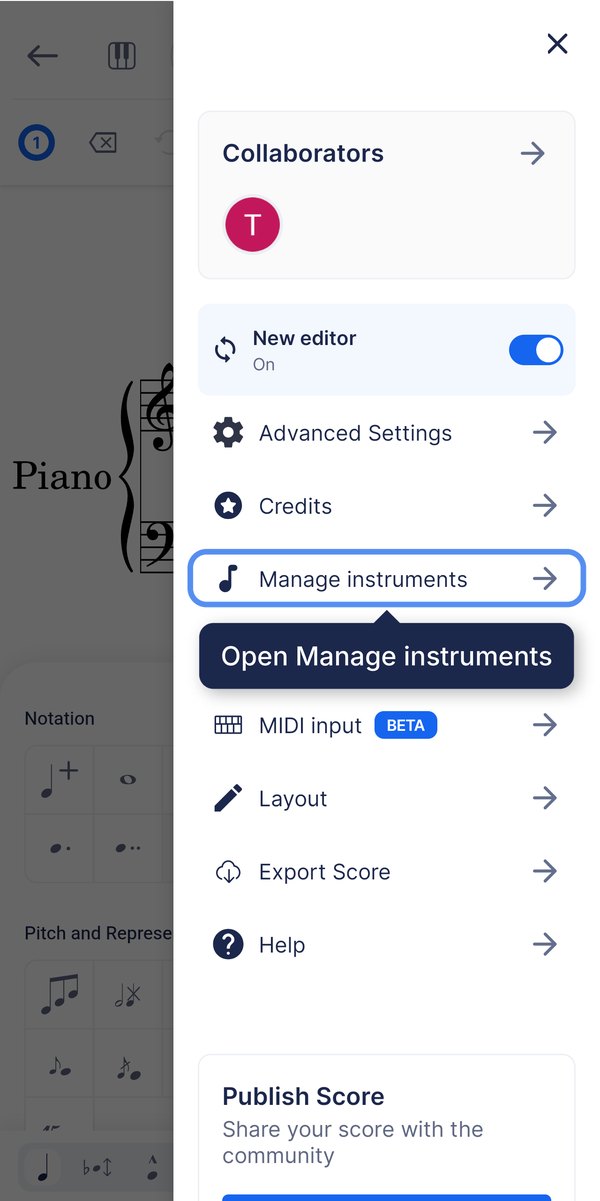
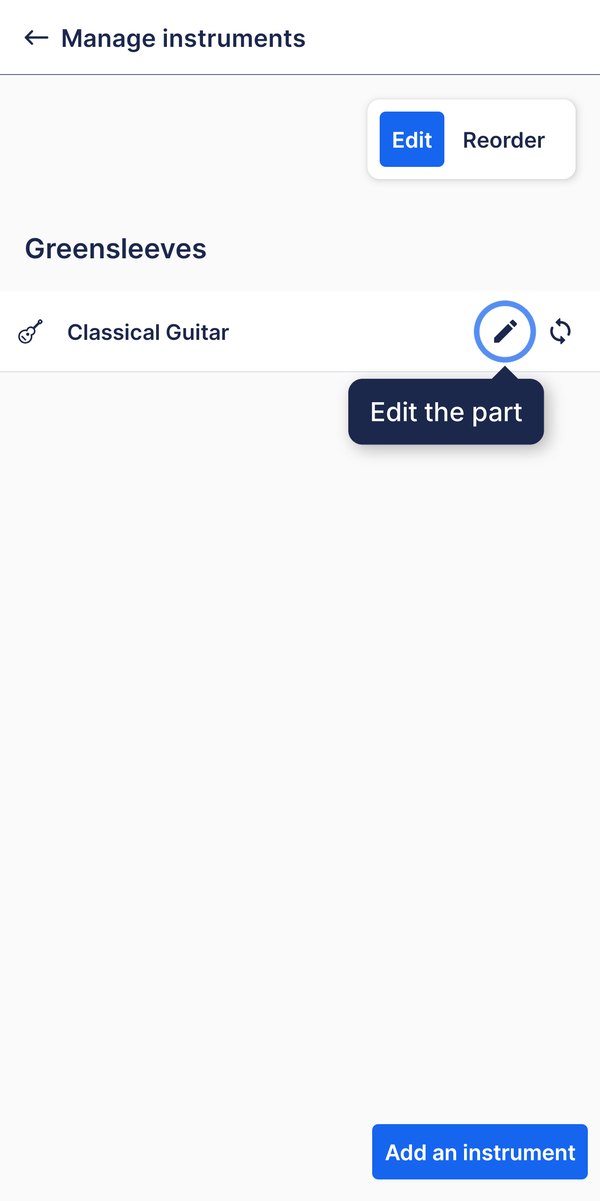
Abra o menu no canto superior direito, toque em Gerenciar instrumentos, toque no lápis ao lado da parte e abra Tablatura. A opção Usar tablatura ativa ou desativa a tablatura dessa parte. Instrumentos de cordas dedilhadas — guitarra, ukulele, banjo e bandolim — já vêm com ela ativada.
Abra Gerenciar instrumentos
Toque em ☰ no canto superior direito do editor e, depois, em Gerenciar instrumentos.
Como configurar a afinação e o capotraste?
Ainda não é possível configurar a afinação e o capotraste de uma tablatura no aplicativo móvel Flat. Você pode fazer isso no site do Flat com a sua conta: abra a partitura, ajuste a afinação e o capotraste nas configurações do instrumento, e a tablatura será atualizada em todos os dispositivos, inclusive no aplicativo móvel.
Estamos trabalhando para levar esse recurso ao aplicativo móvel.
Como inserir notas em uma parte com tablatura?
No Flat, a tablatura está sempre sincronizada com a notação musical. Você pode inserir a música tanto na partitura convencional quanto na tablatura. Um número de casa inserido na tablatura aparece imediatamente como nota na pauta convencional, e uma nota inserida na pauta aparece como número de casa na tablatura.
Toque na corda desejada na tablatura e insira o número da casa. A notação acima será atualizada ao mesmo tempo, pois ambas representam a mesma música.
Posso gerar uma tablatura a partir de uma partitura existente?
Sim. Como a tablatura está sempre sincronizada com a notação musical, ativá-la em uma parte que já contém notas gera a tablatura a partir dessas notas. Depois, você pode ajustar os números de casas e as cordas diretamente na tablatura.
Não é preciso gerá-la manualmente: a tablatura e a notação permanecem sincronizadas, então as notas inseridas na pauta aparecem na tablatura à medida que você escreve.
Posso imprimir apenas as tablaturas?
Sim. Entre as opções de impressão e exportação, você pode escolher gerar apenas a tablatura, sem a notação convencional. Consulte como imprimir e exportar suas partituras para conhecer todas as opções.
Exportar apenas a tablatura é uma opção de exportação, não uma configuração da parte.
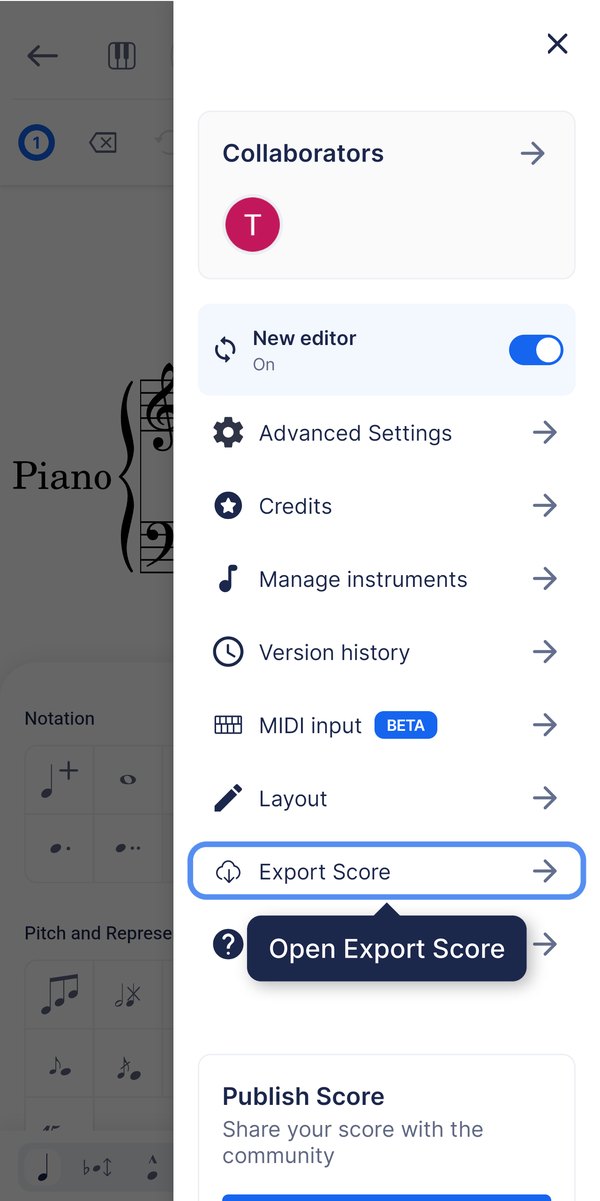
Abra Exportar partitura
Toque em ☰ no canto superior direito do editor e, depois, em Exportar partitura.
Perguntas frequentes
Quantas cordas uma tablatura pode ter no Flat?
De 3 a 14. O número de cordas faz parte da configuração do instrumento, assim como a afinação e o capotraste. Portanto, você pode escrever tablaturas para ukulele, guitarra de seis cordas e guitarra-harpa de catorze cordas. Consulte afinação e capotraste da tablatura para saber como configurá-los.
Preciso escrever a notação convencional e a tablatura separadamente?
Não. A tablatura e a notação convencional de uma parte estão sempre sincronizadas: o que você escreve em uma aparece na outra. Escreva onde for mais rápido para você — insira os números de casas na tablatura pelas teclas numéricas ou as notas na pauta convencional — e o Flat manterá ambas sincronizadas.
Como digitar um número de casa acima de 9?
Digite rapidamente os dois algarismos do número desejado. O Flat interpreta dois algarismos digitados em sequência rápida como um único número de casa. Assim, digitar 1 e depois 2 sem pausa insere a casa 12, não a casa 1 seguida da casa 2.
Quais técnicas de guitarra posso escrever em uma tablatura?
O Flat permite escrever as indicações habituais para instrumentos com trastes: hammer-ons e pull-offs, slides, bends, pré-bends e releases, palm mute e let ring, além de palhetadas para cima e para baixo. Cada técnica tem um artigo próprio com mais detalhes.
Esta página foi traduzida automaticamente do inglês. Ver a versão original em inglês.