Imprima e exporte suas partituras
Última atualização: 4 de novembro de 2026
Você pode imprimir e exportar facilmente as partituras e tablaturas criadas ou armazenadas no Flat, tanto pelo editor quanto pelo visualizador. As opções de impressão e exportação são as mesmas nas diferentes interfaces da web.
Os recursos Premium incluem:
- Todas as opções de impressão listadas abaixo
- Exportação e impressão de partes individuais
- Remoção da marca «Partitura criada com a versão gratuita do Flat» ao imprimir e exportar partituras
Exporte ou baixe sua partitura
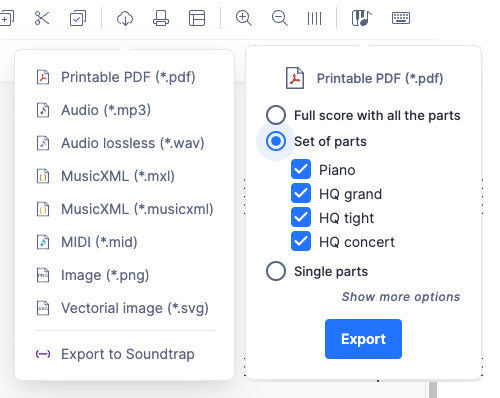
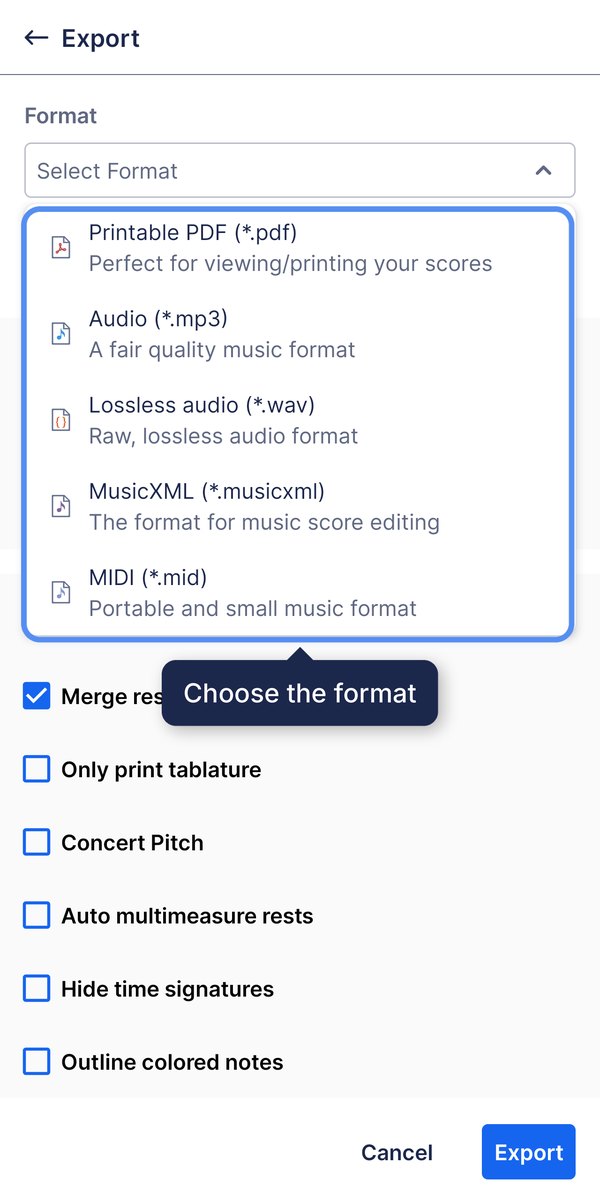
O Flat permite exportar facilmente suas partituras em diferentes formatos:
- PDF: Arquivo vetorial de alta qualidade para imprimir ou compartilhar.
- MusicXML: Formato padrão para abrir e salvar sua criação em diferentes aplicativos de notação musical. Aceitamos arquivos MusicXML compactados ou não.
- MP3/WAV: Salve o arquivo de áudio gerado pela reprodução da partitura.
- MIDI: Exporte sua partitura para abri-la em uma estação de trabalho de áudio digital (DAW) ou em um sequenciador.
- Soundtrap: Com um clique, abra sua partitura como uma faixa MIDI na DAW on-line Soundtrap.
- PNG/SVG: Extraia imagens de trechos da partitura para usar em outros documentos.
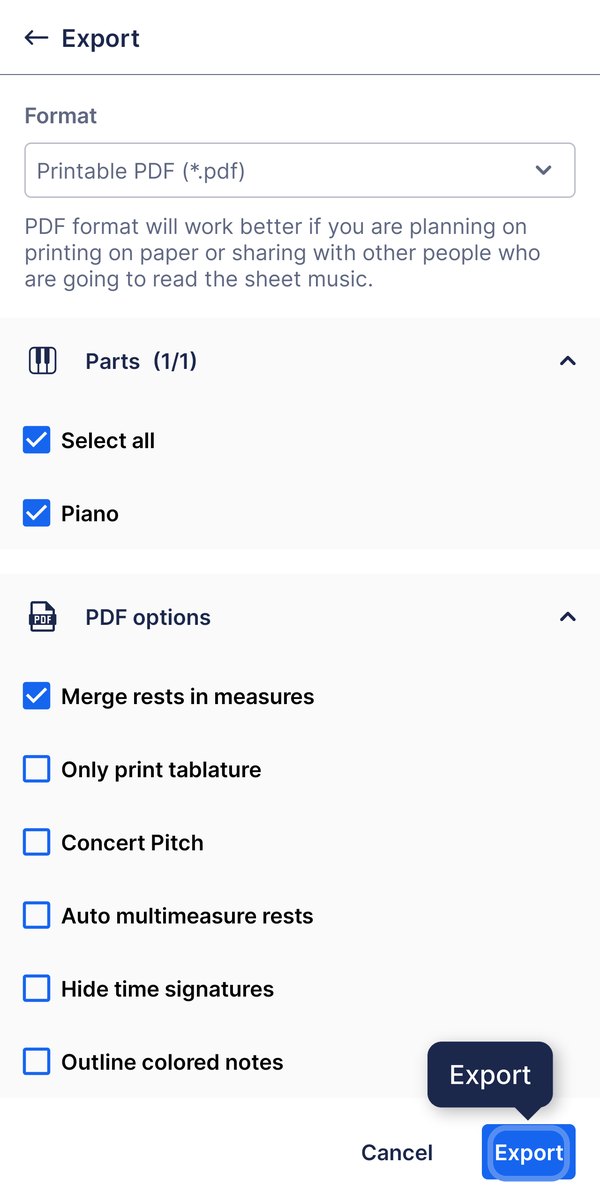
Em todas as exportações, você pode escolher:
- O formato do arquivo
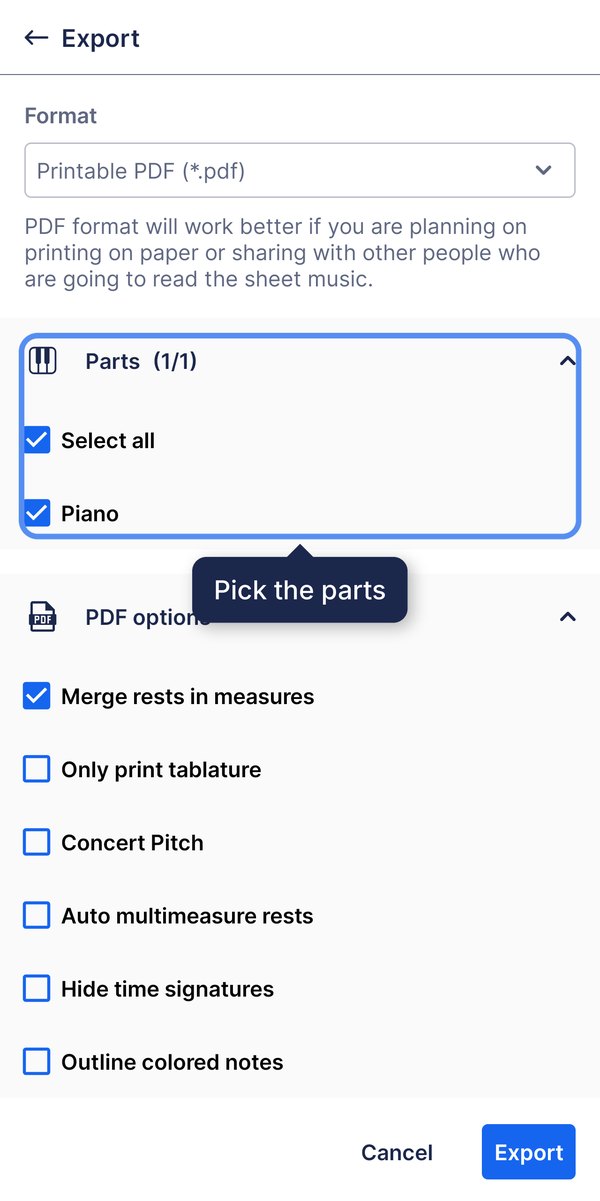
- Se deseja exportar a partitura completa, uma parte individual ou um conjunto de partes
- Algumas opções ao imprimir ou exportar em PDF:
- Imprimir apenas as tablaturas. Por padrão, quando você cria uma tablatura no Flat, a notação musical é sincronizada automaticamente com ela. Você pode imprimir apenas a tablatura, em vez da notação e da tablatura juntas.
- Agrupar pausas nos compassos: No Flat, é comum que as pausas sejam divididas em durações menores. Ao imprimir a partitura, você pode agrupá-las automaticamente em durações maiores, quando possível.
- Pausas de múltiplos compassos automáticas: Ao exportar partes individuais, você pode agrupar automaticamente compassos vazios em pausas de múltiplos compassos.
- Ocultar fórmulas de compasso: No momento, essa opção está disponível apenas ao imprimir a partitura.
- Tom de concerto: Ao imprimir pelo visualizador, você pode escolher o tom de concerto para a partitura completa e as partes individuais. No editor, a partitura será impressa em tom de concerto se você ativar essa opção.
Imprima sua partitura
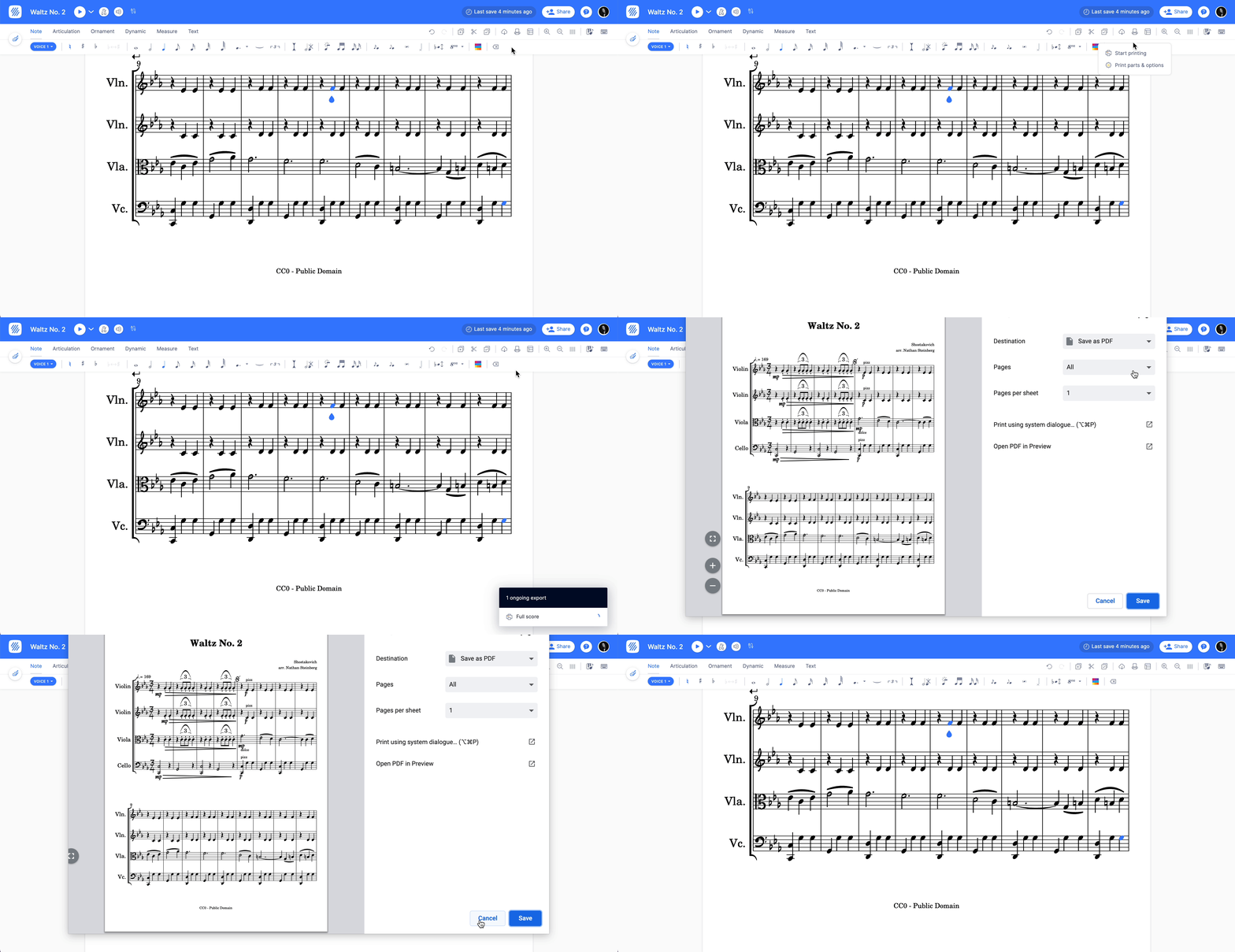
Ao lado do ícone de exportação, você pode imprimir a partitura diretamente. As opções são as mesmas da exportação (veja acima).
Imprima ou exporte partes individuais
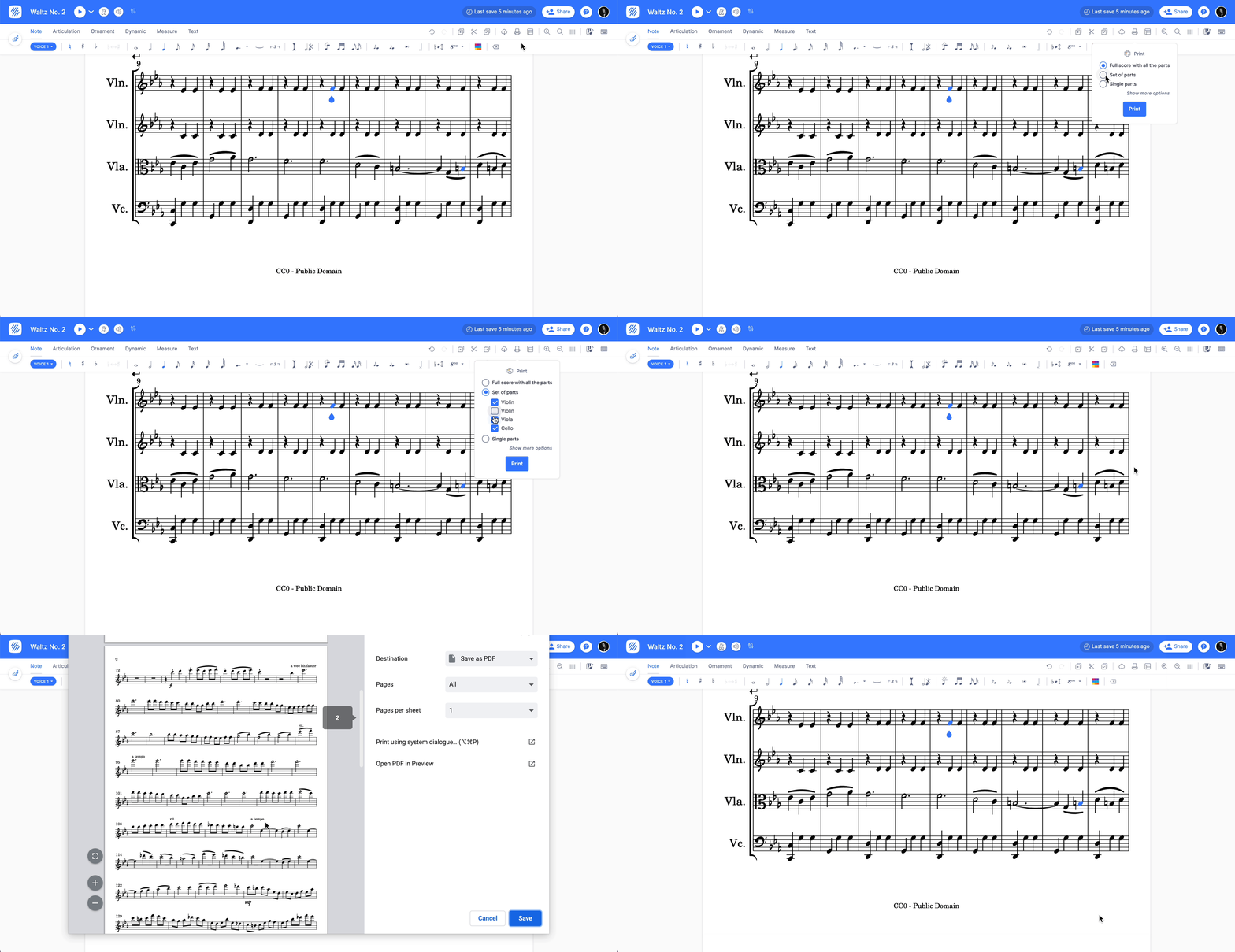
Ao imprimir ou exportar a partitura, você pode selecionar apenas algumas partes e ajustar as opções disponíveis (veja acima).
Extraia imagens da partitura
Você pode extrair um trecho da partitura como imagem (PNG ou SVG). Saiba mais em nossa página dedicada ao assunto.
Como exportar ou imprimir uma partitura?
O Flat exporta partituras em PDF, MP3, WAV, MusicXML e MIDI. No aplicativo Flat para dispositivos móveis, você exporta pelo menu do editor e imprime o PDF pelo celular.
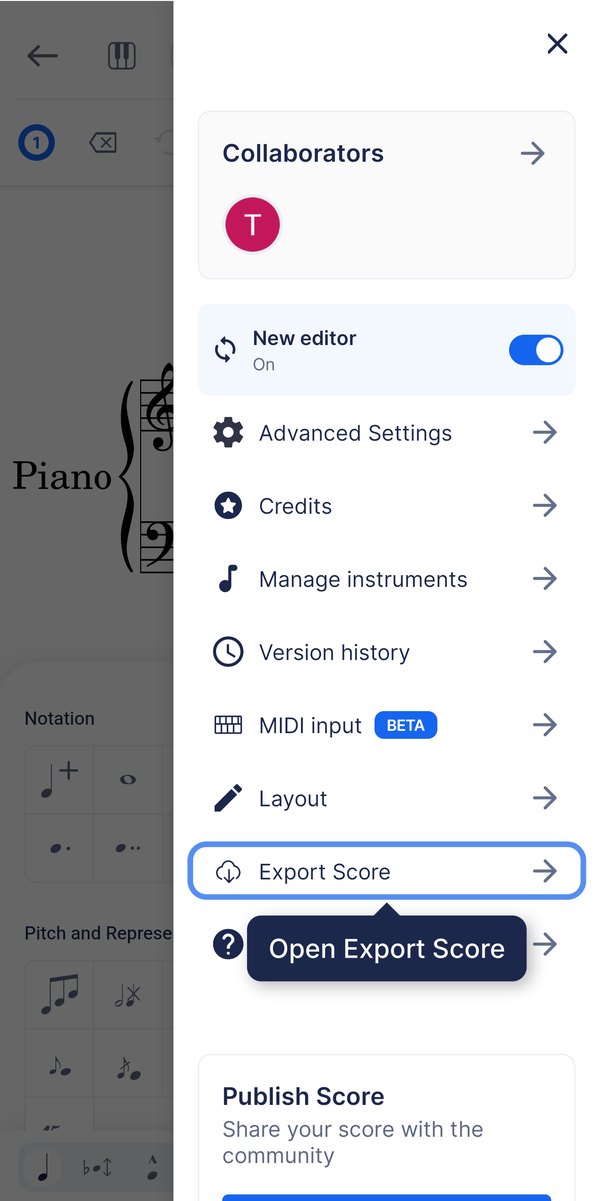
Abra o menu no canto superior direito e toque em Exportar partitura. Escolha o formato, ajuste as opções e toque em Exportar.
Abra Exportar partitura
Toque em ☰ no canto superior direito do editor e, depois, em Exportar partitura.
Como exportar uma parte individual?
Você pode exportar todas as partes da partitura ou apenas algumas delas. Assim, é possível criar uma parte separada para cada músico.
Em Exportar partitura, abra Partes, desmarque Selecionar tudo e marque a parte desejada.
Esta página foi traduzida automaticamente do inglês. Ver a versão original em inglês.