Como usar a Busca rápida no Flat
Última atualização: 30 de outubro de 2026
A Busca rápida do Flat é uma barra de pesquisa dentro do editor que encontra ações, ferramentas e configurações pelo nome e executa ações na sua seleção. O Flat também mostra artigos de ajuda relacionados nos mesmos resultados e os abre em um painel ao lado da partitura. Assim, você encontra respostas sem sair do documento.
Como abrir a Busca rápida?
Você pode abrir a Busca rápida de qualquer lugar do editor do Flat: clique no ícone de pesquisa no canto superior direito do editor, ao lado da sua foto de perfil, ou pressione / no teclado. Um campo de pesquisa aparece sobre a partitura, com o cursor já posicionado nele para você começar a digitar.
Como encontrar e executar uma ação?
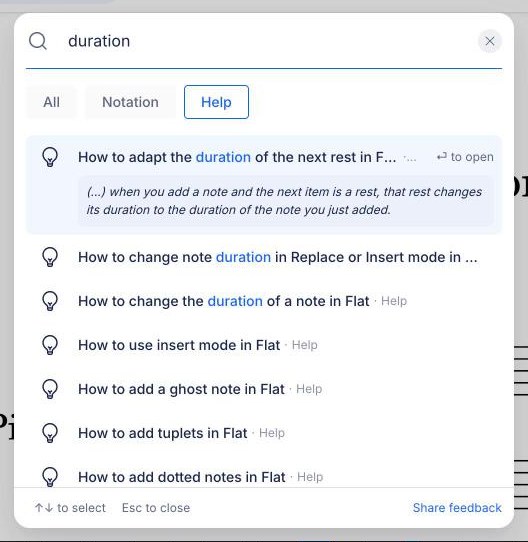
Digite algumas letras do que você quer fazer, como «duração», «quiáltera» ou «transpor». O Flat lista todas as ações e ferramentas correspondentes, indicando a seção a que pertencem (por exemplo, Notação · Durações) e, quando houver, o atalho de teclado. A ação é executada no que estiver selecionado na partitura.
- Use ↑ e ↓ para percorrer os resultados. Depois, pressione Enter para executar o item destacado ou clique nele.
- Pressione Esc para fechar a Busca rápida sem executar nada.
- Clique no X no fim do campo de pesquisa para apagar o texto digitado.
O atalho de teclado exibido ao lado de um resultado é o mesmo que você pode usar na partitura. Se uma ação não tiver um atalho padrão, você pode definir um.
Como filtrar os resultados?
Assim que você começa a digitar, botões de filtro aparecem abaixo do campo de pesquisa: Todos e um botão para cada tipo de resultado encontrado, como Notação, Instrumentos ou Ajuda. Clique em um deles para ver apenas os resultados daquele tipo e em Todos para voltar a ver tudo. Um filtro só aparece quando há resultados daquele tipo para a sua pesquisa.
O que a Busca rápida mostra antes de eu digitar?
Antes de você digitar, a Busca rápida mostra uma lista curta de ações Sugeridas, como Desfazer, Refazer, Copiar e Colar, e uma lista de itens Recentes, que inclui o que você abriu há pouco, inclusive artigos de ajuda. Selecionar um item de qualquer uma das listas funciona da mesma forma que selecioná-lo nos resultados da pesquisa.
Como ler um artigo de ajuda sem sair da partitura?
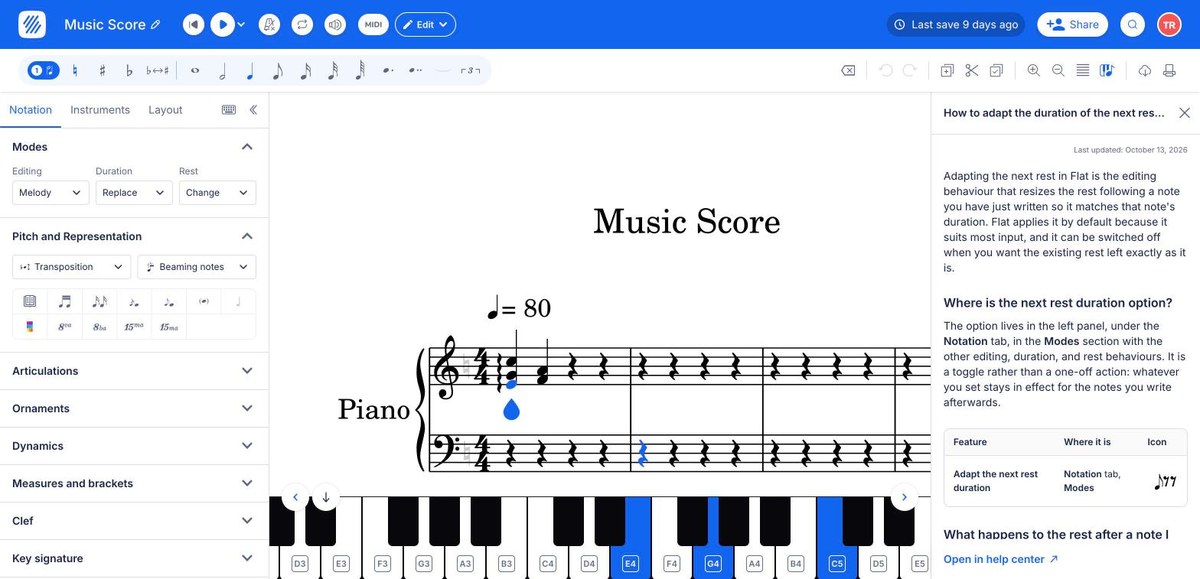
Os artigos de ajuda aparecem nos resultados com um ícone de lâmpada e a indicação Ajuda. Quando uma ação e um artigo correspondem igualmente bem à sua pesquisa, a ação aparece primeiro. Destaque um artigo com as teclas de seta ou com o mouse para ver uma dica de uma frase. Depois, pressione Enter ou clique para abrir o artigo completo em um painel à direita da partitura.
O painel lateral mostra o artigo completo, o mesmo disponível em help.flat.io, com a data da última atualização:
- Links para outros artigos de ajuda abrem no mesmo painel. Use a seta de voltar na parte superior do painel para retornar ao artigo anterior.
- Abrir na Central de Ajuda, na parte inferior do painel, abre o artigo em help.flat.io em uma nova aba do navegador.
- O X no canto superior direito fecha o painel e devolve o espaço à partitura.
Ao abrir outro artigo pela Busca rápida, ele substitui o que estava no painel.
Como a Busca rápida funciona no celular ou tablet?
Quando o editor do Flat usa o layout compacto — em um celular, tablet ou janela estreita do navegador —, a Busca rápida é aberta pelo menu: toque no ícone de menu no canto superior direito do editor e depois em Buscar. Nesse layout, a Busca rápida lista apenas ações e ferramentas. Os artigos de ajuda aparecem no layout completo para computador e em help.flat.io.
Perguntas frequentes
Por que a Busca rápida não mostra um artigo de ajuda para a minha pesquisa?
A Busca rápida lista as ações primeiro, então os artigos podem aparecer mais abaixo nos resultados. Selecione o filtro Ajuda para ver apenas artigos. A pesquisa considera o título dos artigos, as ações que eles explicam e seus termos principais. Por isso, buscar o nome do recurso, como «quiáltera» ou «letra», funciona melhor do que descrevê-lo. Todos os artigos também estão disponíveis em help.flat.io.
Por que não vejo artigos de ajuda na Busca rápida no meu tablet?
Os artigos de ajuda só aparecem na Busca rápida quando o editor usa o layout completo para computador. Em um celular, tablet ou janela estreita do navegador, o editor muda para o layout compacto, no qual a Busca rápida lista apenas ações e ferramentas. Aumente a largura da janela ou abra help.flat.io em outra aba.
Posso adicionar um atalho de teclado a uma ação que encontrei na Busca rápida?
Sim. A Busca rápida mostra o atalho ao lado de cada ação que já tem um. Para ações sem atalho padrão, como mover uma nota em um semitom, você pode definir um nas configurações de atalhos de teclado personalizados ou continuar executando-as pela Busca rápida.
A Busca rápida está disponível em todos os planos?
Sim. A Busca rápida e os artigos de ajuda disponíveis nela estão incluídos em todos os planos do Flat, inclusive no Flat Free, sem custo adicional. Algumas ações encontradas podem exigir um plano pago, assim como acontece ao acessá-las pela barra de ferramentas.
Esta página foi traduzida automaticamente do inglês. Ver a versão original em inglês.