Seleção de trecho
Última atualização: 4 de novembro de 2026
O Flat oferece uma ampla variedade de ações que você pode realizar. Para aplicá-las com mais facilidade, veja como selecionar exatamente o trecho desejado.
Usando o mouse
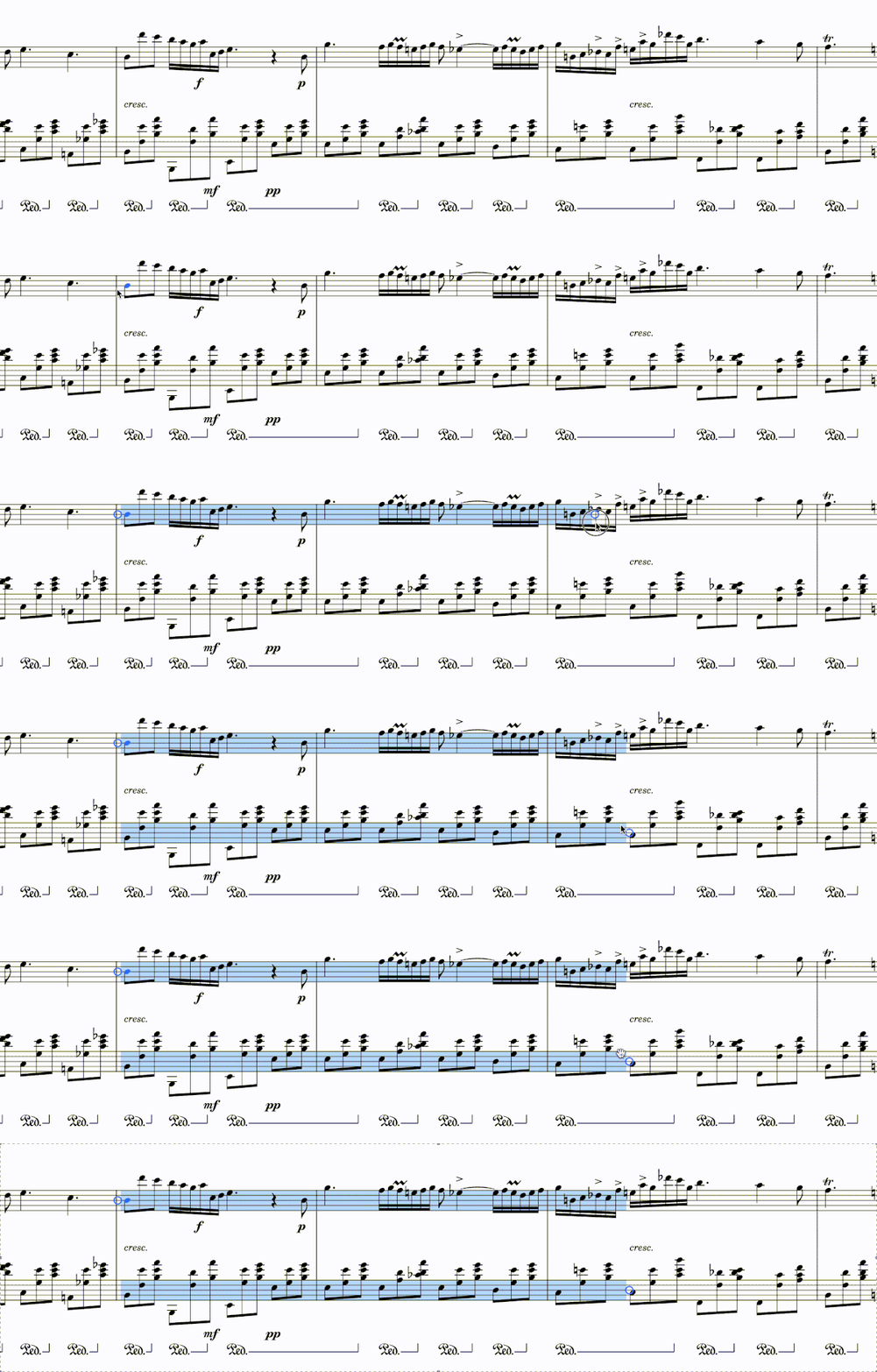
O processo é semelhante ao de um editor de texto. Para iniciar a seleção, pressione o botão esquerdo do mouse e mantenha-o pressionado enquanto move o ponteiro até o fim do trecho desejado. Pronto! Agora você pode, por exemplo, copiar e colar.
Usando o teclado
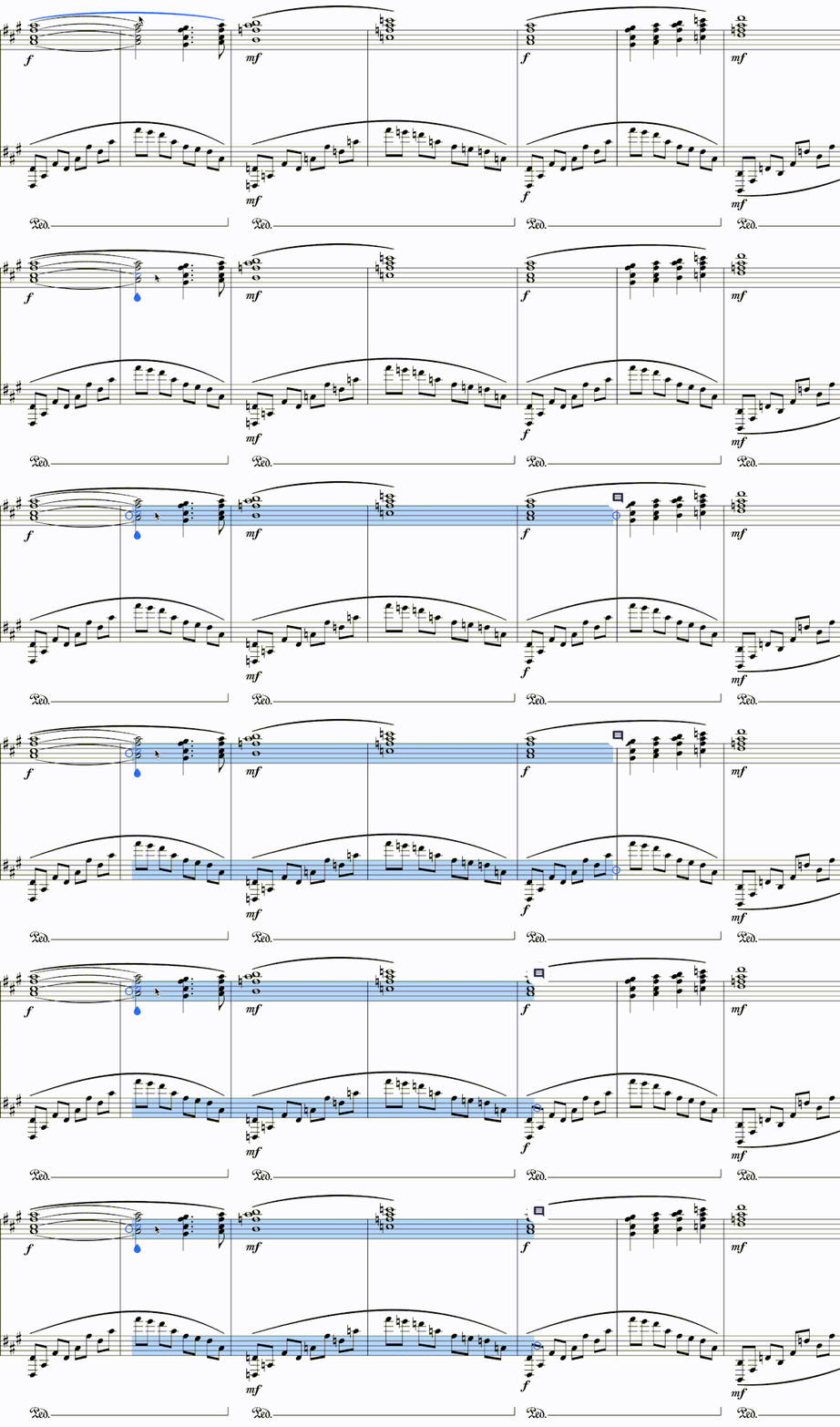
O processo também é semelhante ao de um editor de texto. Quando você mantém a tecla Shift pressionada, uma «âncora» virtual é posicionada onde está o cursor. Use as teclas de seta para mover o cursor e ampliar a seleção.
⇠ | Estender a seleção para a esquerda ⇢ | Estender a seleção para a direita ⇡ | Estender a seleção até a pauta ou parte acima ⇣ | Estender a seleção até a pauta ou parte abaixo
Âncoras
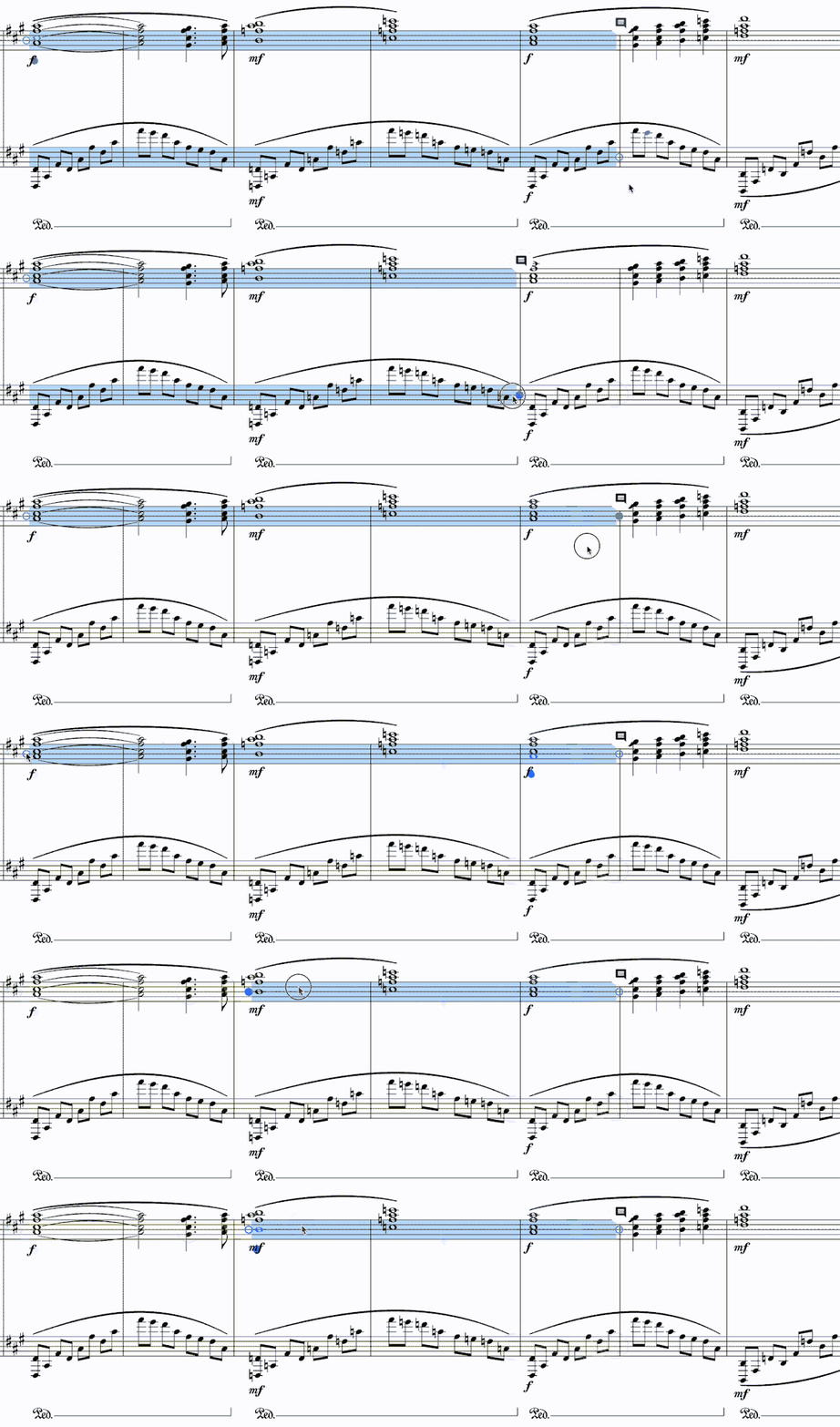
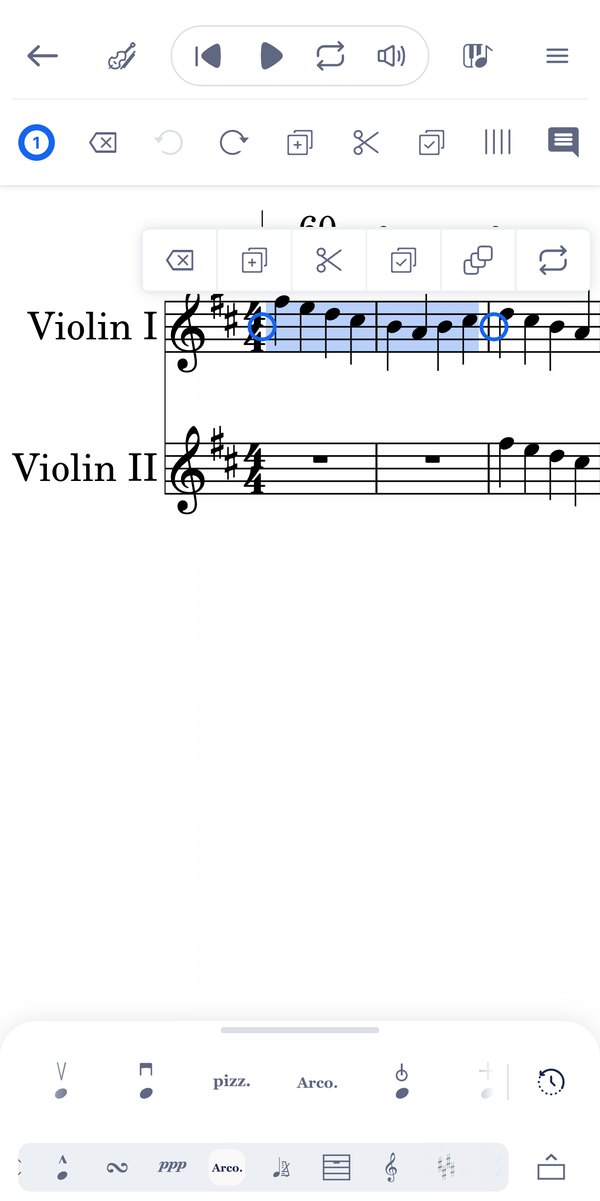
Depois de criar a seleção, você pode ajustá-la arrastando as âncoras que aparecem nas extremidades esquerda e direita.
Em dispositivos com tela sensível ao toque
Para iniciar a seleção de um trecho, toque e segure em uma pauta.
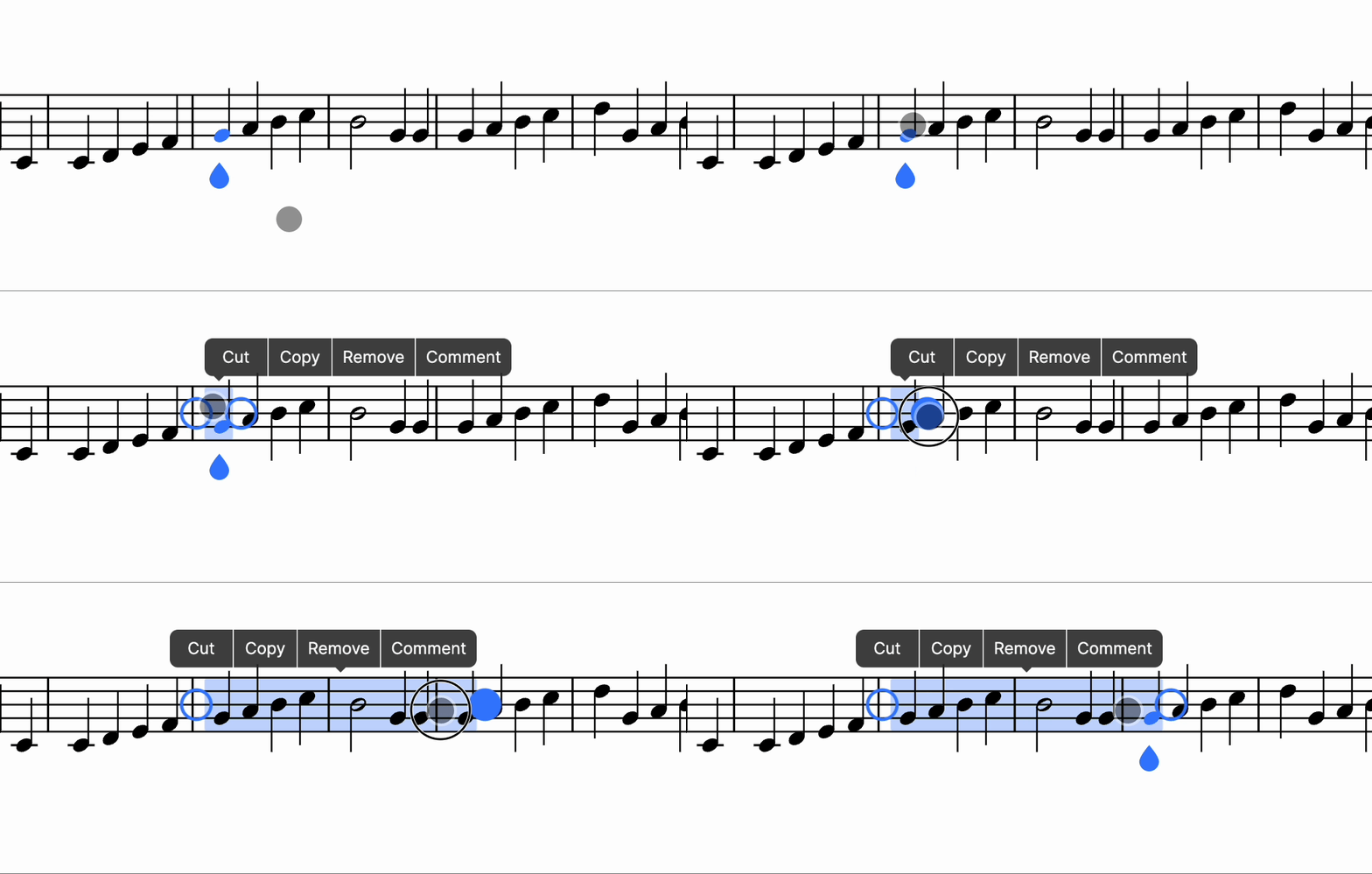
Depois, arraste as âncoras para ampliar ou reduzir a seleção.
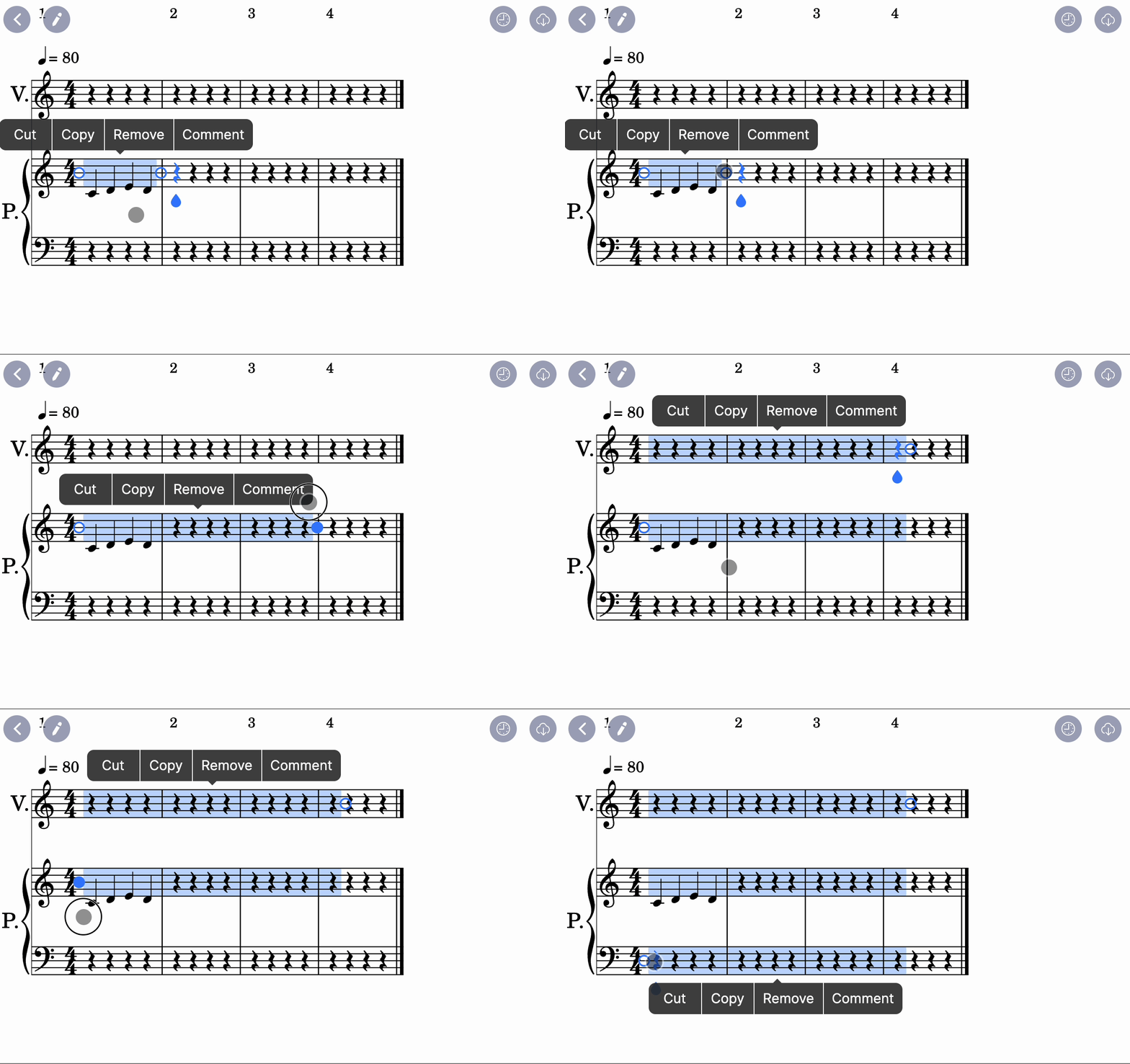
Com o trecho selecionado, você pode:
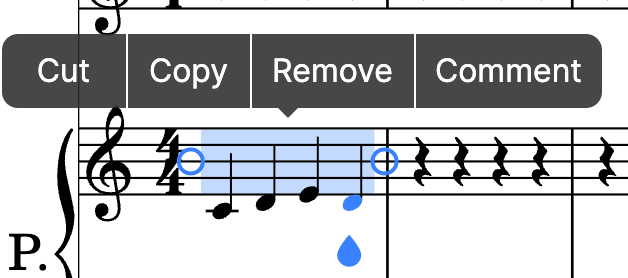
- Recortar
- Copiar
- Remover (apagar o conteúdo selecionado)
- Comentar (adicionar um comentário à partitura)
Fora de uma seleção de trecho, você pode tocar duas vezes para abrir outro menu.
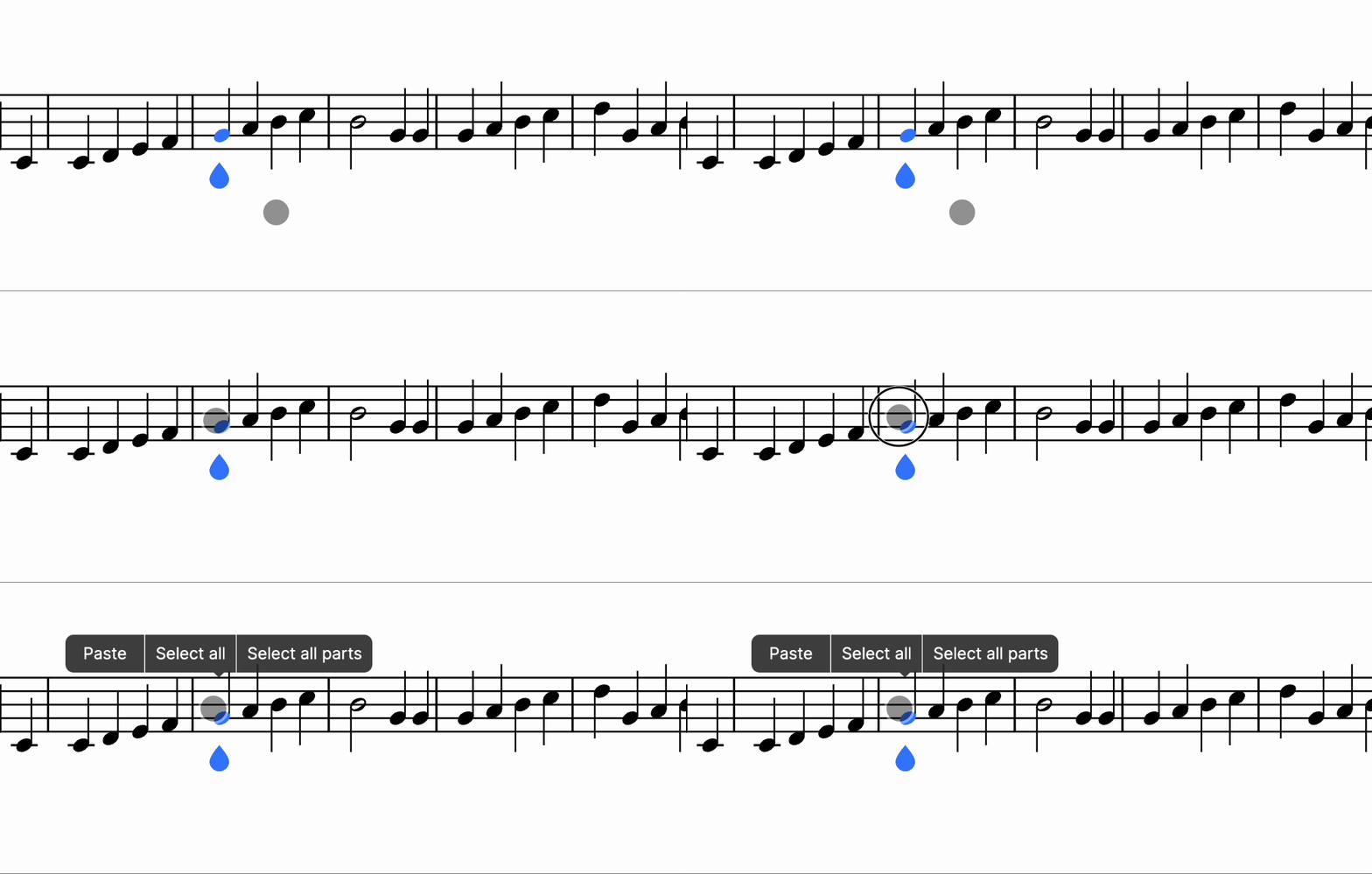
As seguintes ações estão disponíveis:
- Colar
- Selecionar tudo (cria uma seleção que abrange a pauta onde está o cursor)
- Selecionar todas as partes (cria uma seleção que abrange a partitura inteira)
Como selecionar um trecho no celular?
A seleção de trecho abrange várias notas ou compassos de uma só vez. Assim, você pode aplicar uma ferramenta, copiar ou apagar todo o conteúdo selecionado. No aplicativo móvel do Flat, basta tocar e segurar.
Toque na primeira nota e mantenha o dedo pressionado. A seleção aparecerá com uma âncora em cada extremidade e uma barra de ações acima. Arraste uma das âncoras para ajustar o trecho selecionado.
Toque e segure
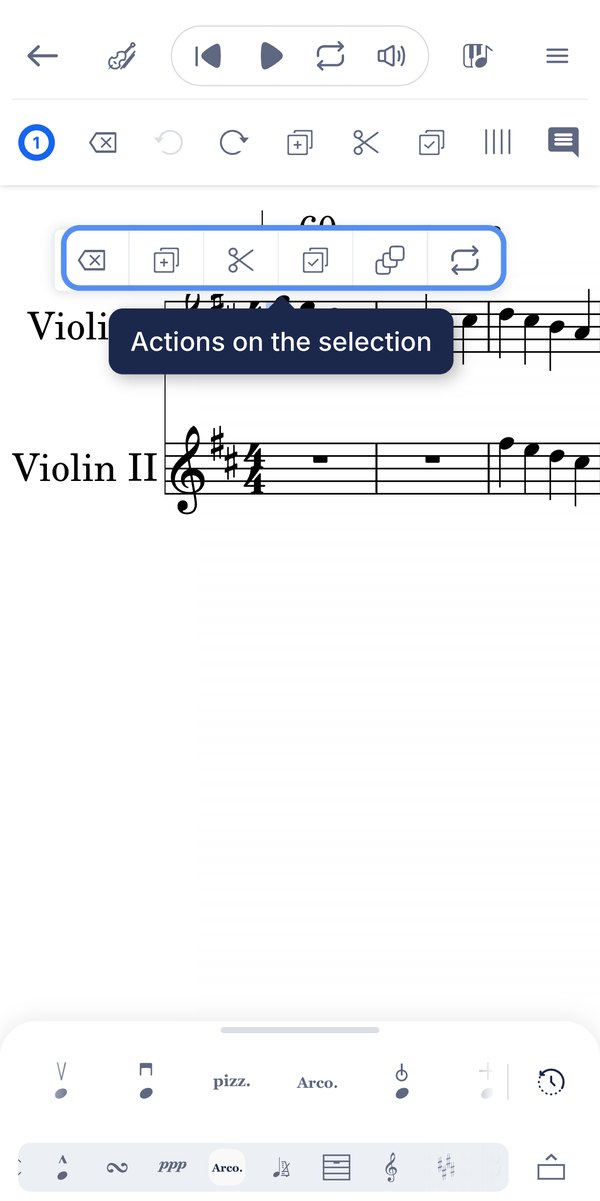
Toque na primeira nota e mantenha o dedo pressionado. As ações disponíveis para a seleção aparecerão acima dela.
Esta página foi traduzida automaticamente do inglês. Ver a versão original em inglês.