Como adicionar e editar colchetes no Flat
Última atualização: 4 de novembro de 2026
No Flat, um colchete é a linha vertical que une várias pautas à esquerda de um sistema para mostrar que elas pertencem ao mesmo grupo, como flautas, clarinetes ou vozes de um coro. Você pode adicionar colchetes, estendê-los pelas partes desejadas e aninhar um dentro de outro. O Flat também os mantém atualizados quando os instrumentos seguem um estilo de ordenação.
Os colchetes estão incluídos no Flat Power.
Como adicionar um colchete?
Clique em uma nota de uma das partes que deseja agrupar, abra a aba Notação no painel esquerdo e clique em Adicionar/editar colchetes na seção Compassos e colchetes. O Flat adiciona um colchete abrangendo essa parte e a seguinte. Ele já fica selecionado para que você possa estendê-lo imediatamente.
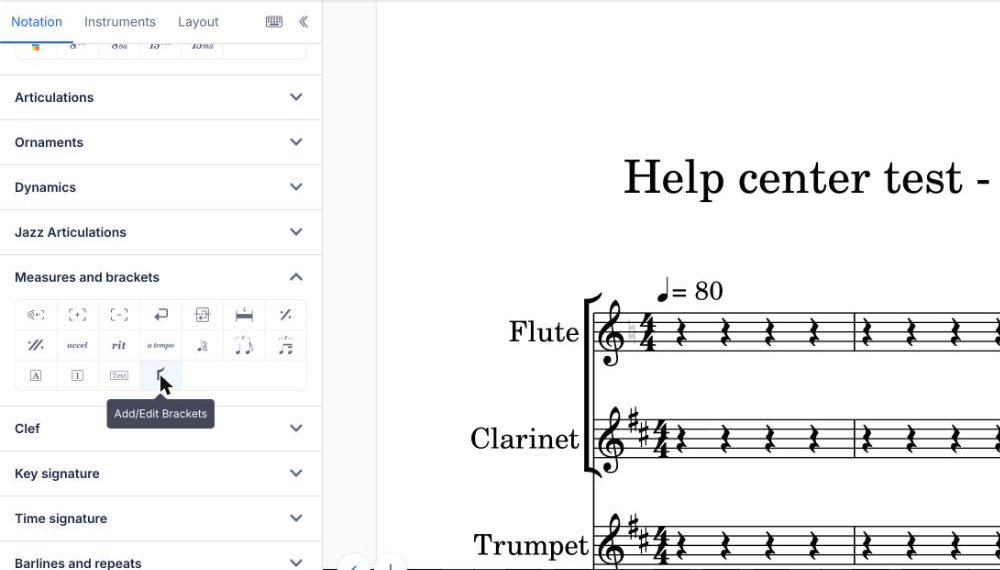
Um colchete sempre agrupa pelo menos dois instrumentos. Por isso, o botão só fica disponível quando a partitura tem duas ou mais partes. Ele também fica desativado quando não há espaço para um novo colchete em torno da parte selecionada.
Como ajustar o tamanho, duplicar, aninhar ou excluir um colchete?
Clique em um colchete na partitura para selecioná-lo. Uma alça redonda aparece em cada extremidade, e um pequeno menu se abre ao lado dele com três botões: Adicionar colchete, Aninhar colchete e Remover. Clique em qualquer outro lugar da partitura para desmarcar o colchete.
- Ajustar o tamanho: arraste a alça redonda de uma das extremidades para estender ou encurtar o colchete. Ao soltá-la, ela se ajusta ao instrumento mais próximo.
- Adicionar colchete: adiciona um novo colchete do mesmo tamanho na próxima posição livre, já selecionado.
- Aninhar colchete: adiciona um colchete dentro do selecionado para agrupar alguns de seus instrumentos, como duas seções de violinos dentro das cordas.
- Remover: exclui o colchete selecionado. Você também pode pressionar Delete.
Editar um colchete manualmente altera o estilo de ordenação da partitura para Personalizado. Assim, o Flat deixa de reorganizar os colchetes quando novos instrumentos são adicionados. Selecione novamente um estilo de ordenação para que o Flat restaure os colchetes padrão.
Quais são as regras dos colchetes?
O Flat mantém os colchetes válidos para a diagramação da partitura. Se uma edição contrariar uma regra, ele ajusta os outros colchetes em vez de impedir a alteração:
| Regra | O que isso significa na prática |
|---|---|
| Pelo menos dois instrumentos | Um novo colchete abrange duas partes. Se restar apenas um instrumento sob um colchete porque o outro foi removido ou deslocado para fora dele, o colchete será excluído. |
| São necessários três instrumentos para aninhar | Aninhar colchete fica disponível quando o colchete abrange três ou mais partes. |
| No máximo dois níveis | Um colchete pode conter colchetes aninhados, mas um colchete aninhado não pode conter outro. |
| Sem sobreposição parcial | Dois colchetes nunca se sobrepõem parcialmente. Se você estender um colchete aninhado para além do colchete que o contém, o colchete externo crescerá para abrangê-lo. |
Ao excluir um colchete que contém colchetes aninhados, os colchetes internos permanecem como colchetes comuns. Excluir um colchete aninhado não altera o colchete externo.
Como adicionar e editar colchetes?
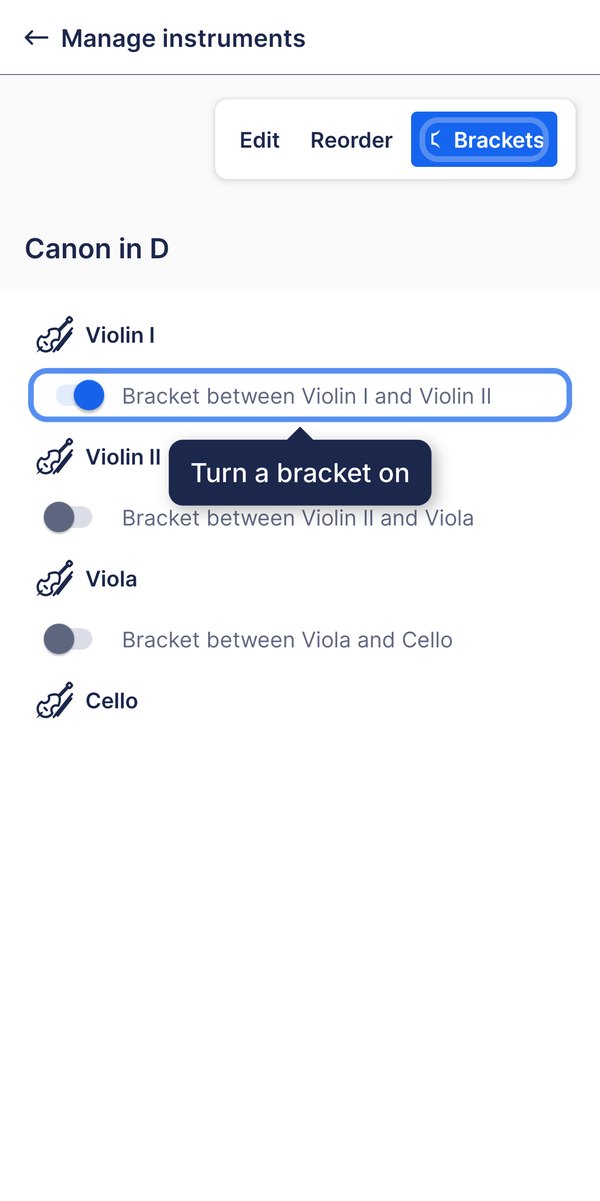
Os colchetes são editados em uma página própria nas configurações do documento. Nela, há um seletor para cada par de partes vizinhas. Ativá-lo inicia um colchete ou estende o colchete acima dele; desativá-lo encerra o agrupamento. Uma prévia da partitura mostra o resultado enquanto você faz as alterações.
Por exemplo, para criar dois colchetes, um para as flautas e outro para os clarinetes, ative os agrupamentos entre as partes de flauta e entre as partes de clarinete, deixando desativado o seletor entre os dois grupos de instrumentos.
Abra o menu no canto superior direito e toque em Gerenciar instrumentos. Depois, toque em Colchetes. Cada linha entre duas partes representa um agrupamento que você pode ativar ou desativar. Para formar um grupo, ative as linhas entre todas as partes que ele deve abranger.
Perguntas frequentes
Como agrupar três ou mais partes em um único colchete?
No site e no aplicativo para computador, selecione o colchete e arraste a alça redonda da extremidade até a última parte do grupo. Ao soltá-la, ela se ajusta ao instrumento. No aplicativo para celular, ative o agrupamento entre cada par de partes vizinhas do grupo.
Por que o botão Aninhar colchete está desativado?
Porque o aninhamento permite apenas dois níveis. Aninhar colchete só fica disponível quando o colchete abrange três ou mais partes, e um colchete aninhado não pode conter um terceiro nível. Primeiro, estenda o colchete para abranger mais partes. Depois, aninhe o grupo menor dentro dele.
Os colchetes acompanham as partes quando mudo a ordem delas?
Com um estilo de ordenação ativo, o Flat reorganiza os colchetes sempre que instrumentos são adicionados ou substituídos. Na ordenação Personalizada, os colchetes permanecem onde estão. Se você mover um instrumento para fora de um colchete, ele deixará de fazer parte desse grupo. Por isso, confira os colchetes após reordenar os instrumentos.
Por que o estilo de ordenação da minha partitura mudou para Personalizado?
Porque você editou um colchete manualmente. Adicionar, aninhar, redimensionar ou excluir um colchete indica ao Flat que você quer definir o agrupamento por conta própria. Por isso, ele deixa de gerenciar os colchetes e altera o estilo de ordenação para Personalizado. Selecione novamente um estilo de ordenação para restaurar a ordem e os colchetes padrão.
Esta página foi traduzida automaticamente do inglês. Ver a versão original em inglês.