Como editar as configurações de um instrumento no Flat
Última atualização: 30 de outubro de 2026
No Flat, um instrumento é a configuração de uma parte: suas pautas e claves, transposição, tablatura e afinação, som de reprodução e nome. O Flat oferece mais de 100 instrumentos e permite alterar as configurações de cada um na aba Instrumentos do editor, sem sair da partitura.
Onde estão os instrumentos da minha partitura?
A aba Instrumentos, no painel esquerdo do editor, lista todas as partes da partitura na ordem em que aparecem nela. Clique em ⋯ ao lado de uma parte para ver três ações: o lápis edita suas configurações, as setas substituem o instrumento e a lixeira remove a parte. Você também pode clicar no nome de uma parte na partitura para editar suas configurações.
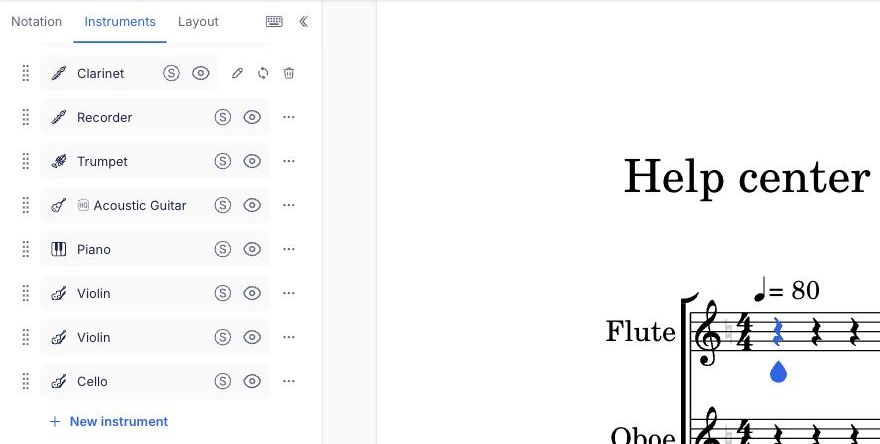
Para alterar a formação da partitura, adicionando, removendo, substituindo ou reordenando partes, consulte como adicionar, remover, substituir ou reordenar partes da partitura. Os colchetes são editados diretamente na partitura, e a ordenação dos instrumentos coloca as partes na ordem padrão de um conjunto musical.
Como edito as configurações de um instrumento?
Na aba Instrumentos, clique em ⋯ ao lado da parte e depois no lápis. Você também pode clicar no nome da parte na partitura. As configurações do instrumento aparecem no painel esquerdo, organizadas por categorias, com uma prévia da partitura à direita. Cada alteração é aplicada à partitura assim que você a faz.
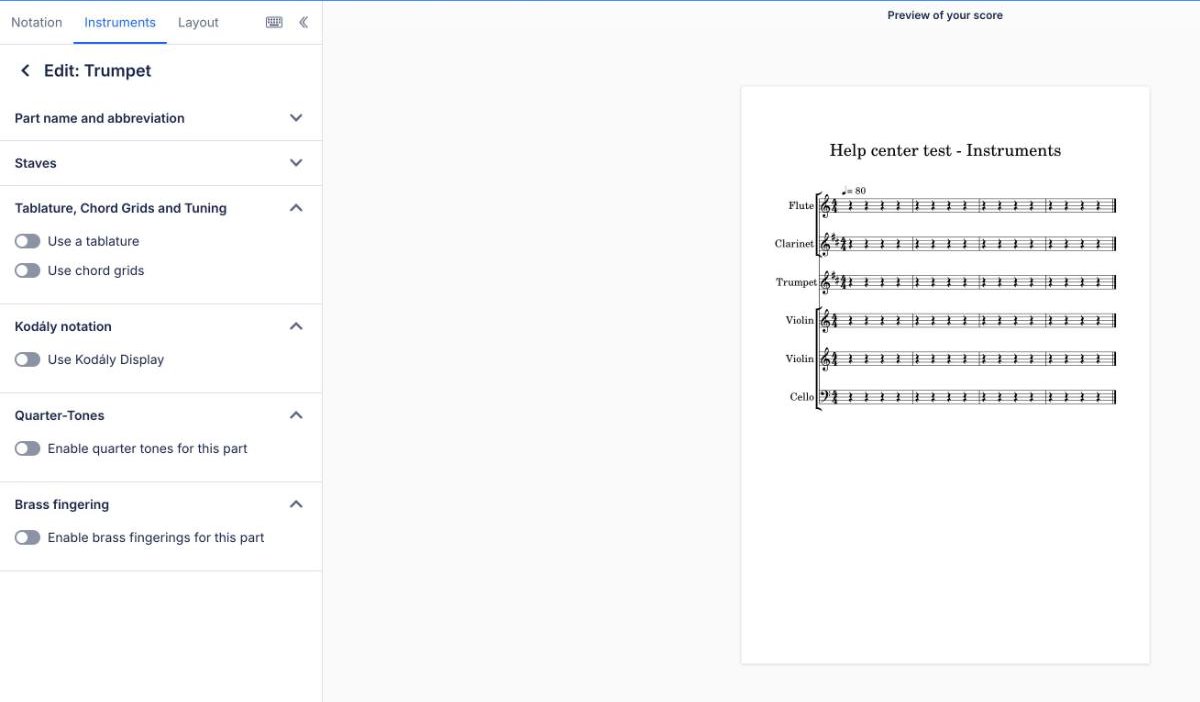
Apenas as categorias relevantes para o instrumento são exibidas:
| Categoria | O que você configura | Saiba mais |
|---|---|---|
| Nome e abreviação da parte | O nome exibido no primeiro sistema e a abreviação nos seguintes | Renomear uma parte |
| Pautas | Adicionar ou remover uma pauta do instrumento | Adicionar ou remover pautas |
| Tablatura, diagramas de acordes e afinação | A tablatura, seu número de cordas, a afinação e o capotraste, além dos diagramas de acordes | Afinação e capotraste |
| Notação Kodály | Sílabas de solfejo ou sinais manuais sob a parte | Notação Kodály |
| Quartos de tom | Os acidentes de quarto de tom desta parte | Quartos de tom |
| Digitação para metais | Números dos pistões para as notas de uma parte de instrumento de metal | Digitações para metais |
| Digitação para flauta doce | Diagramas de digitação para as notas de uma parte de flauta doce | Digitações para flauta doce |
Uma parte pode exibir tablatura ou notação Kodály, mas não as duas ao mesmo tempo: ativar uma desativa a outra.
Não há botão para salvar: o Flat aplica e salva cada alteração na partitura assim que você a faz. Clique na seta para voltar, ao lado de Editar, para retornar à lista de partes.
Tablatura, diagramas de acordes e afinação, Notação Kodály, Quartos de tom e Digitação para metais estão incluídos no Flat Power. Nomes de partes e pautas podem ser editados em todos os planos.
Como escolho os instrumentos ao criar uma partitura?
Ao criar uma partitura, o Flat pede um título e abre uma janela para adicionar os instrumentos. Em Escolher instrumentos, abra uma família ou digite no campo de busca e clique em um instrumento para adicioná-lo. Use o + ao lado dele para adicionar outra parte do mesmo instrumento. Os instrumentos escolhidos aparecem em Sua partitura, na ordem em que ficarão na partitura. Você pode arrastá-los para alterar essa ordem.
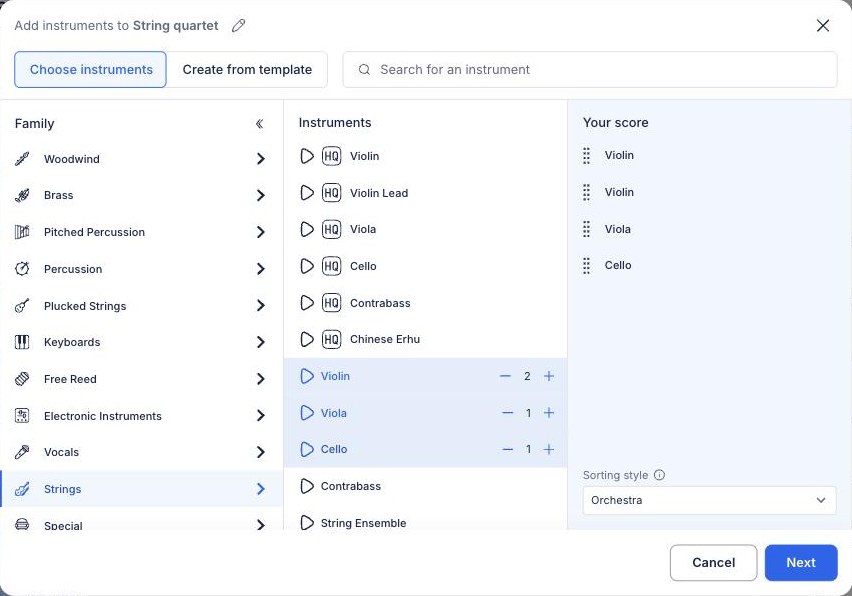
Clique em Próximo para definir o andamento, a armadura de clave, a fórmula de compasso e o número de compassos. Depois, clique em Criar partitura. Você ainda poderá alterar qualquer instrumento depois.
Com o Flat Power, o menu Estilo de ordenação, em Sua partitura, coloca cada instrumento na ordem padrão do conjunto musical à medida que você o escolhe.
O que são modelos de instrumentação?
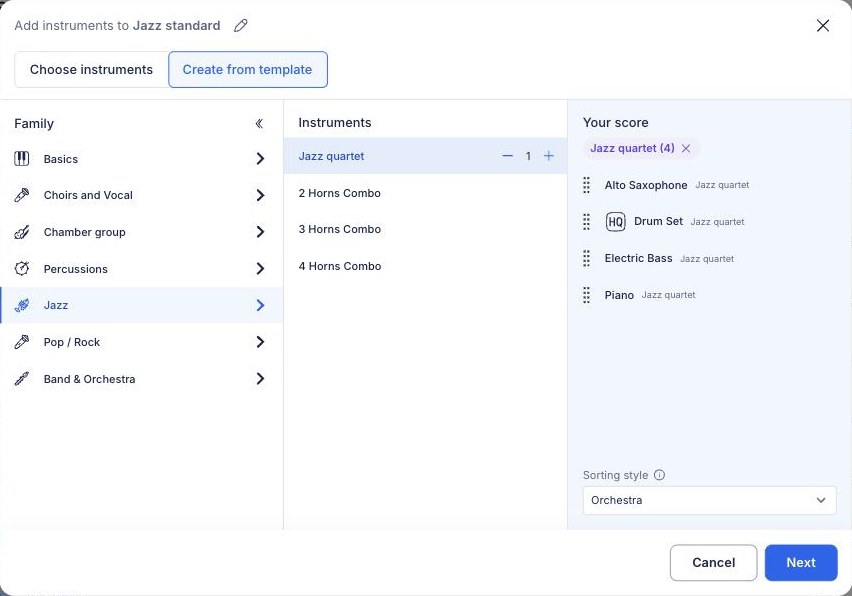
Modelos de instrumentação são formações prontas, que vão de um quarteto de jazz a um coro ou uma banda de concerto. Ao criar uma partitura, abra Criar a partir de um modelo, escolha uma família, como Jazz ou Coros e vozes, e clique em um modelo: todos os instrumentos dele serão adicionados de uma vez em Sua partitura. Você ainda pode adicionar ou remover instrumentos antes de criar a partitura.
Posso salvar minhas próprias configurações de instrumentos?
Sim. Um instrumento personalizado salva uma configuração completa — como pautas, claves, transposição, tablatura, afinação, som e nome — na sua conta do Flat. Assim, você pode adicioná-lo a qualquer partitura sem precisar configurá-lo novamente. Na aba Instrumentos, clique em Editar ao lado de Instrumentos personalizados, em Opções avançadas, para criar e gerenciar esses instrumentos.
Perguntas frequentes
Preciso salvar as alterações feitas em um instrumento?
Não. O Flat aplica cada alteração à partitura assim que você a faz — o novo nome ao sair do campo, uma pauta ao adicioná-la — e a salva junto com a partitura. A prévia à direita mostra o resultado para que você possa conferi-lo antes de voltar à lista de partes.
Como transformo uma parte em tablatura?
Edite o instrumento, abra Tablatura, diagramas de acordes e afinação e ative Usar tablatura. É nessa mesma categoria que você pode escolher a afinação e o capotraste. Como a tablatura é sincronizada com a notação, ativá-la em uma parte que já contém música gera a tablatura a partir do que está escrito.
Preciso configurar o mesmo instrumento em cada nova partitura?
Não. Salve a configuração uma vez como um instrumento personalizado, e ela ficará disponível sempre que você criar uma partitura ou adicionar uma parte. Já os modelos de instrumentação atendem ao caso oposto: uma formação completa, com instrumentos pré-selecionados para um gênero, que você escolhe com um clique.
Esta página foi traduzida automaticamente do inglês. Ver a versão original em inglês.