Configurações de instrumentos personalizados
Os instrumentos personalizados permitem-lhe criar e guardar configurações de instrumentos personalizadas diretamente na sua conta Flat. Depois de criados, estes instrumentos podem ser usados ao iniciar uma nova partitura ou ao alterar instrumentos em partituras existentes.
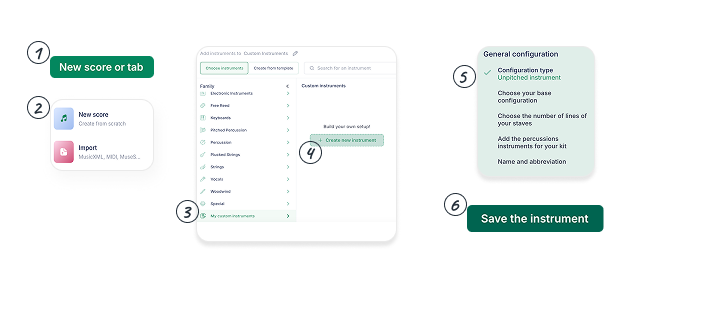
Pode gerir os seus instrumentos personalizados a partir da Biblioteca de Partituras ao criar uma nova partitura. Eis como começar:
- Aceda à sua Biblioteca de Partituras e clique em "Nova Partitura"
- No painel de seleção de instrumentos, clique em "Escolher instrumentos"
- Desça até ao fim e selecione "Criar um instrumento personalizado"
- Defina a extensão (tessitura), o nome e a família sonora do seu instrumento
- Clique em Guardar para o armazenar na sua conta e o reutilizar no futuro
Os seus instrumentos personalizados ficarão agora disponíveis sempre que estiver a criar ou a editar uma partitura!
Abaixo, pode aprender a criar as configurações para:
Instrumentos com altura definida
Os instrumentos com altura definida personalizados permitem-lhe criar uma configuração completa dos seus instrumentos:
1. Instrumento base
Pode, primeiro, escolher um instrumento base para construir o seu instrumento personalizado. Escolha um instrumento base para reutilizar rapidamente todas as definições de um instrumento e alterar apenas o que pretende. Por exemplo, se quiser apenas um nome personalizado, usar sempre uma afinação específica na sua TAB, ou criar um instrumento com um modo de transposição diferente.
2. Pautas e claves
Escolha as pautas e claves do seu instrumento.
3. Modo de transposição
Em seguida, escolha o modo de transposição: a nota e a oitava. Se o seu instrumento não for transpositor (soa em dó real), escolha C e 0.
4. Configuração de tablatura
Depois, pode configurar completamente a tablatura (TAB) do instrumento. Primeiro, escolha quantas cordas o seu instrumento de cordas dedilhadas tem (neste momento permitimos de 4 a 14 cordas), bem como a afinação completa e o capo.
5. Som
Por fim, escolha o som do instrumento para a nossa reprodução.
6. Nome e abreviatura da parte
Defina o nome e a abreviatura predefinidos da parte que serão impressos nas suas partituras.
Instrumentos sem altura definida
Os instrumentos sem altura definida personalizados (em beta) incluem as definições de pautas, diferentes elementos de percussão, o respetivo mapeamento e atalhos de teclado para os utilizar.
1. Instrumento base
Pode, primeiro, escolher um instrumento base para construir o seu instrumento personalizado. Escolha um instrumento base para reutilizar rapidamente todas as definições de um instrumento e alterar apenas o que pretende. Por exemplo, se quiser fazer pequenos ajustes ao nosso kit de bateria predefinido, pode criar o seu kit personalizado a partir da nossa configuração.
2. Número de linhas das suas pautas
Escolha se a sua parte sem altura definida terá pauta de 1 ou de 5 linhas.
3. Instrumentos de percussão para o seu kit
Em seguida, pode escolher todos os instrumentos de percussão que pretende incluir na parte:
- Selecione um instrumento de percussão na lista
- Defina a linha da pauta de 0,5 a 5,5 para 5 linhas (0 é em baixo, 5 é em cima), ou de 0,5 a 1,5 para pautas de uma linha.
- Escolha a cabeça de nota que pretende atribuir ao instrumento.
- Opcionalmente, pode definir um atalho de teclado personalizado para o instrumento. Por exemplo, se escolher "X" para um chimbal fechado, quando premir "X" ao editar a notação da parte, será inserida uma nota para o chimbal fechado com a linha e a cabeça de nota escolhidas.
Se tocar o mesmo instrumento de diferentes formas (por exemplo, chimbal aberto e fechado), adicione todas as formas de execução à configuração com linhas diferentes e/ou cabeças de nota diferentes.
Eis as diferentes cabeças de nota que pode utilizar no seu kit:
| Preview | Name |
|---|---|
 | Normal |
 | X |
 | Círculo X |
 | Losango |
 | Barra |
 | Triângulo |
 | Barra invertida |
 | Barra |
 | Quadrado |
 | Cruz |
 | Triângulo invertido |
 | Seta para cima |
 | Seta para baixo |
| {:.feat.flist.index} |
Esta página foi traduzida automaticamente do inglês. Ver a versão original em inglês.