Remover alunos da sua organização
Última atualização: 23 de setembro de 2026
No final do semestre ou do ano letivo, é importante remover as contas dos antigos alunos. Assim, liberta licenças e mantém na sua organização apenas os utilizadores necessários.
Uma conta removida não pode ser restaurada. Antes de continuar, certifique-se de que os alunos guardaram todo o seu trabalho localmente.
Se a turma tiver sido criada a partir do Google Classroom ou do Microsoft Teams, não basta remover a conta do aluno aqui: a próxima sincronização da lista de alunos voltará a adicioná-la. Primeiro, arquive a turma ou remova o aluno no Google Classroom ou no Microsoft Teams. Depois, remova a conta do Flat for Education.
Existem duas formas de remover contas de alunos:
- Através de uma conta de administrador, na página «Pessoas»
- Ao eliminar turmas e contas de alunos associadas
Remover alunos como administrador
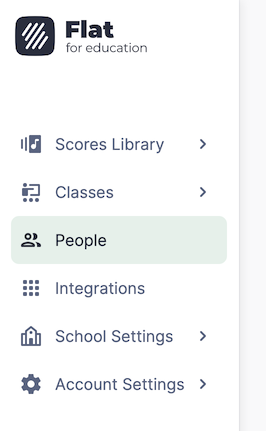
1. Abra a página Pessoas
Pode gerir todas as contas da sua organização Flat for Education na página «Pessoas».
2. Selecione as contas de alunos a remover
Nesta página, pode selecionar várias contas para realizar ações em conjunto.
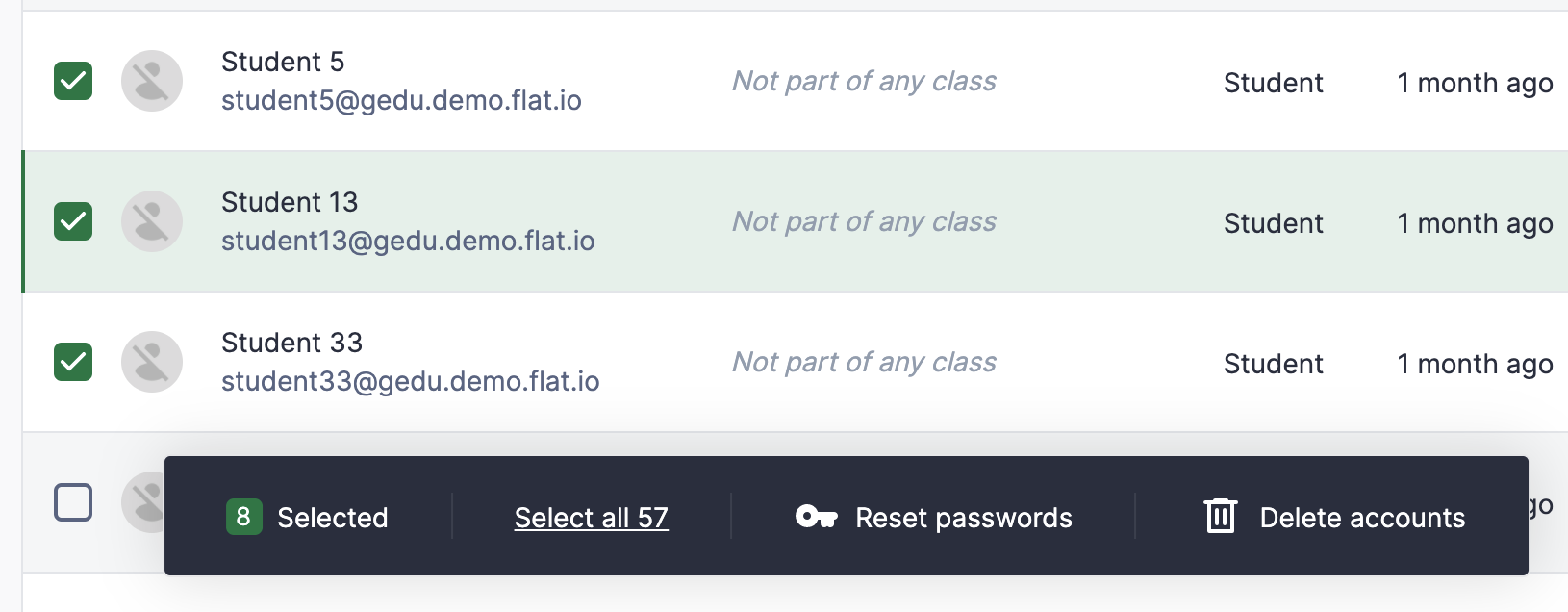
Depois de selecionar as contas que pretende remover, clique em «Eliminar contas», na parte inferior do ecrã.
3. Converta ou remova as contas
Será apresentada uma mensagem com duas opções:
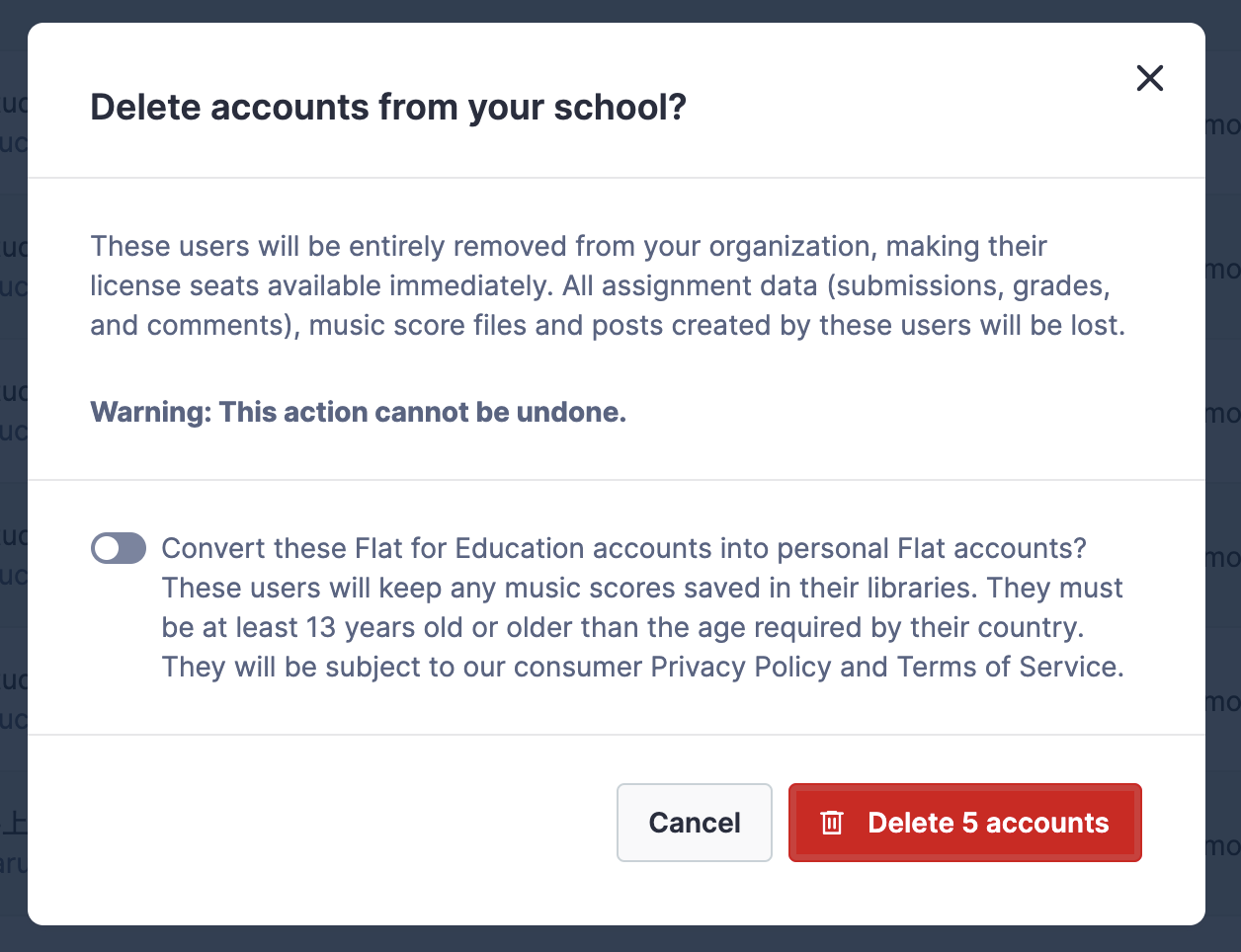
- Converter as contas selecionadas em contas individuais. Só pode fazê-lo se os alunos tiverem idade superior à idade legal no seu país. Em caso de dúvida, consulte a nossa página dedicada.
- Remover as contas e todos os dados associados da nossa plataforma.
Depois de clicar no botão de confirmação, trataremos do pedido e poderá continuar a trabalhar.
Eliminar turmas e contas de alunos associadas
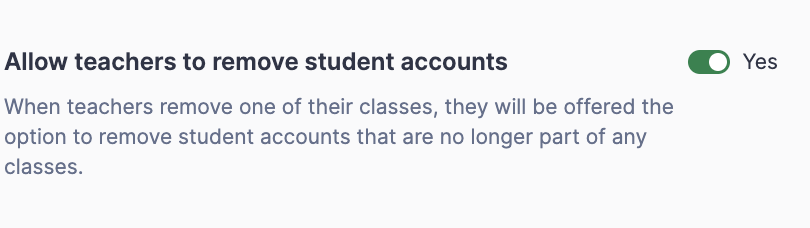
Os administradores podem ativar ou desativar esta opção em Definições da escola > Permitir que os professores eliminem contas de alunos.
Para eliminar uma turma, aceda ao separador «Definições» da turma, clique em «Eliminar turma» e confirme. Depois de eliminar a turma, verá este segundo passo:
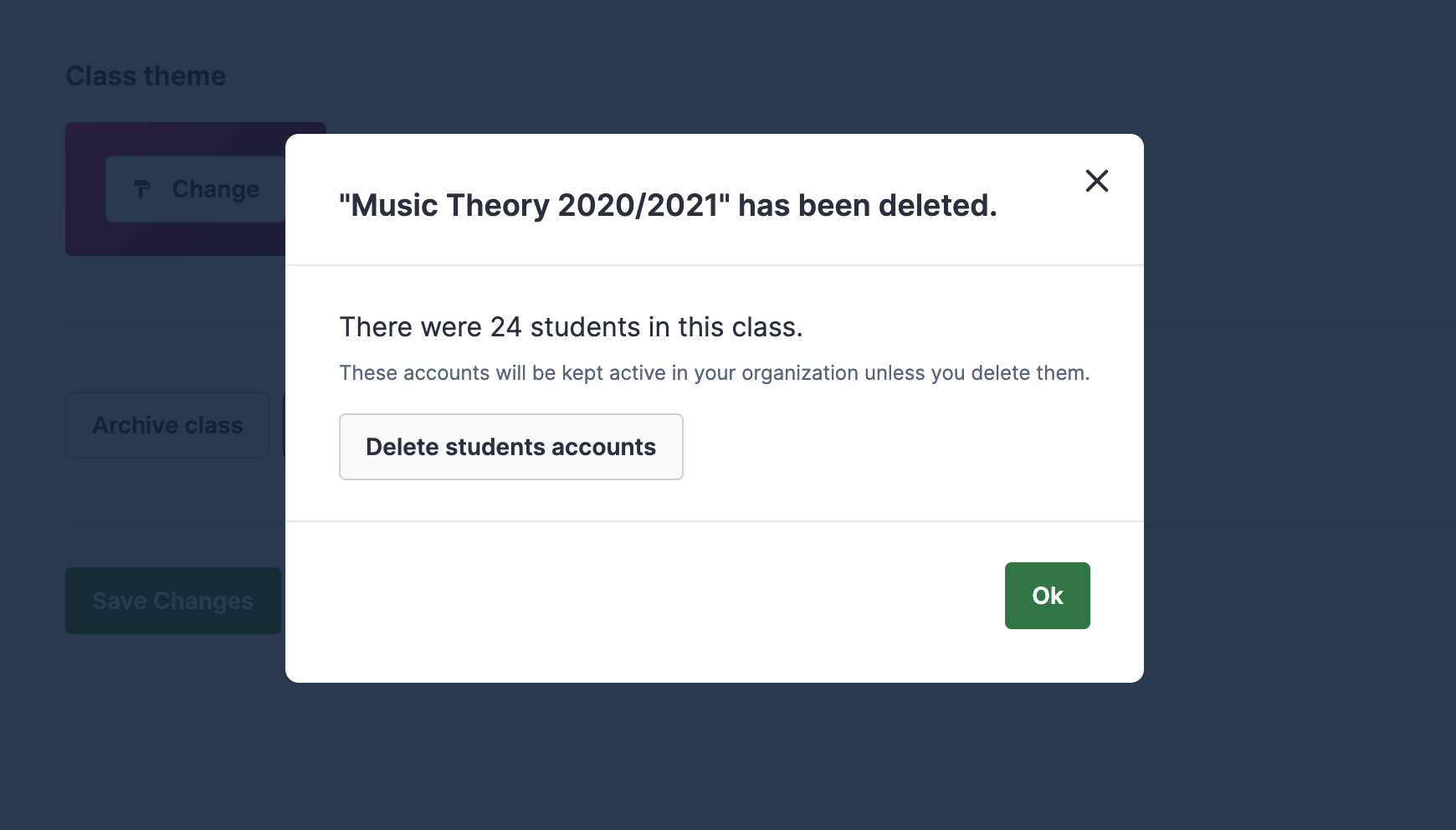
Ao clicar em «Eliminar contas de alunos», verá uma nova caixa de diálogo com a lista dos alunos que pertenciam à turma. Pode escolher as contas que pretende eliminar.
Para evitar eliminar acidentalmente contas de alunos que pertencem a outras turmas, suas ou de outros professores, só pode selecionar alunos que já não pertençam a nenhuma turma.
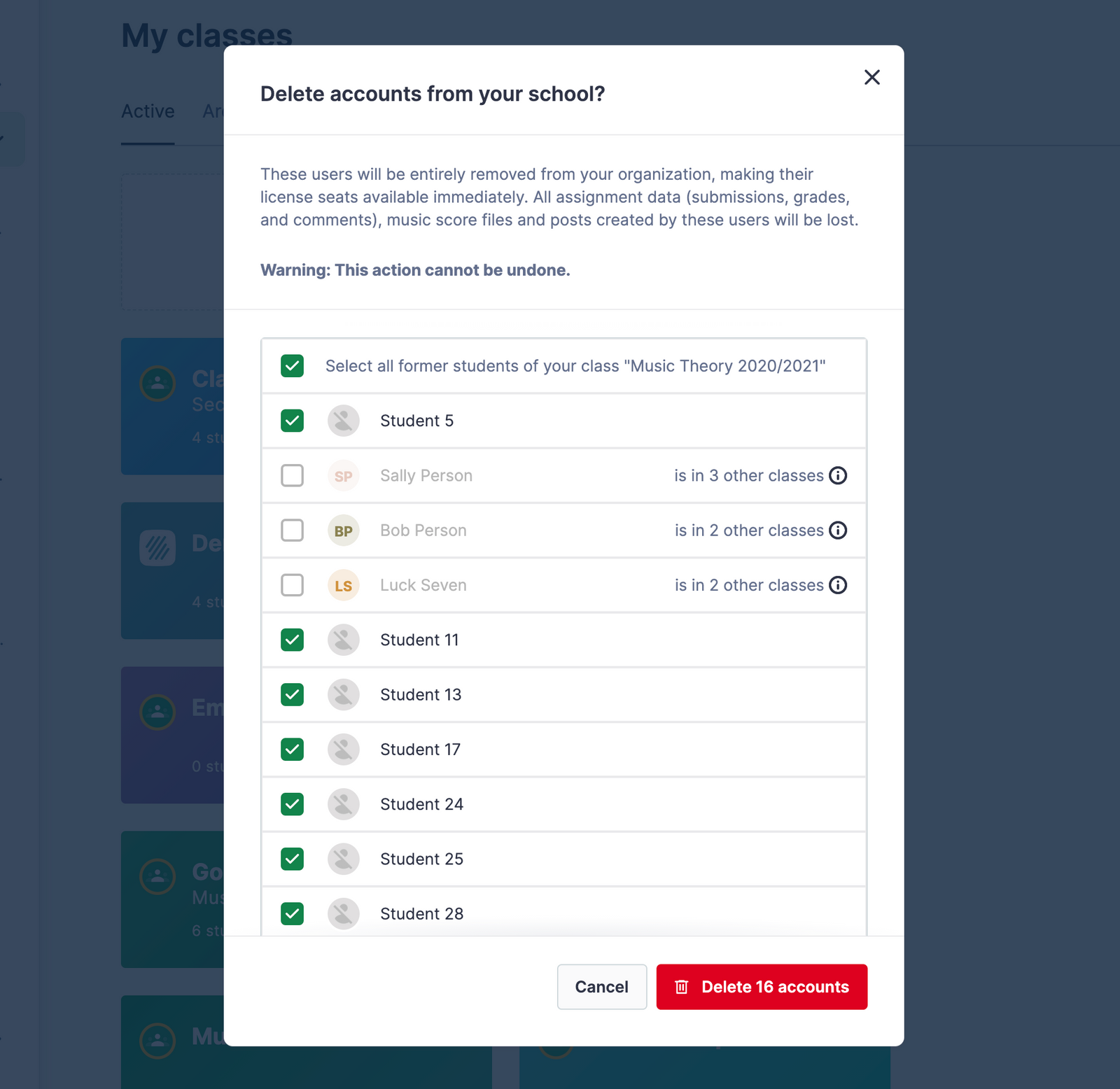
Confirme clicando em «Eliminar contas». A nossa plataforma processará diretamente a eliminação dos dados dos alunos.
Remover alunos enquanto professor
Enquanto administrador da conta, pode permitir que os professores eliminem contas de alunos ao eliminar turmas, por exemplo, no final de um período letivo.
Para o fazer, aceda a: Definições da escola > Permitir que os professores eliminem contas de alunos > Sim
Esta página foi traduzida automaticamente do inglês. Ver a versão original em inglês.