Como acompanhar a atividade da sua escola no Flat for Education
Última atualização: 9 de novembro de 2026
O Painel de utilização ajuda os administradores de escolas e agrupamentos a responder a perguntas que, de outra forma, exigiriam uma troca de e-mails: Os professores estão a utilizar o Flat for Education? Quais são as turmas mais ativas? Todas as licenças estão a ser utilizadas? Neste guia, vai descobrir onde encontrar o painel e que separador consultar para responder a cada pergunta.
Disponível no plano Escolas e Agrupamentos.
Toda a atividade musical da sua escola numa só página.
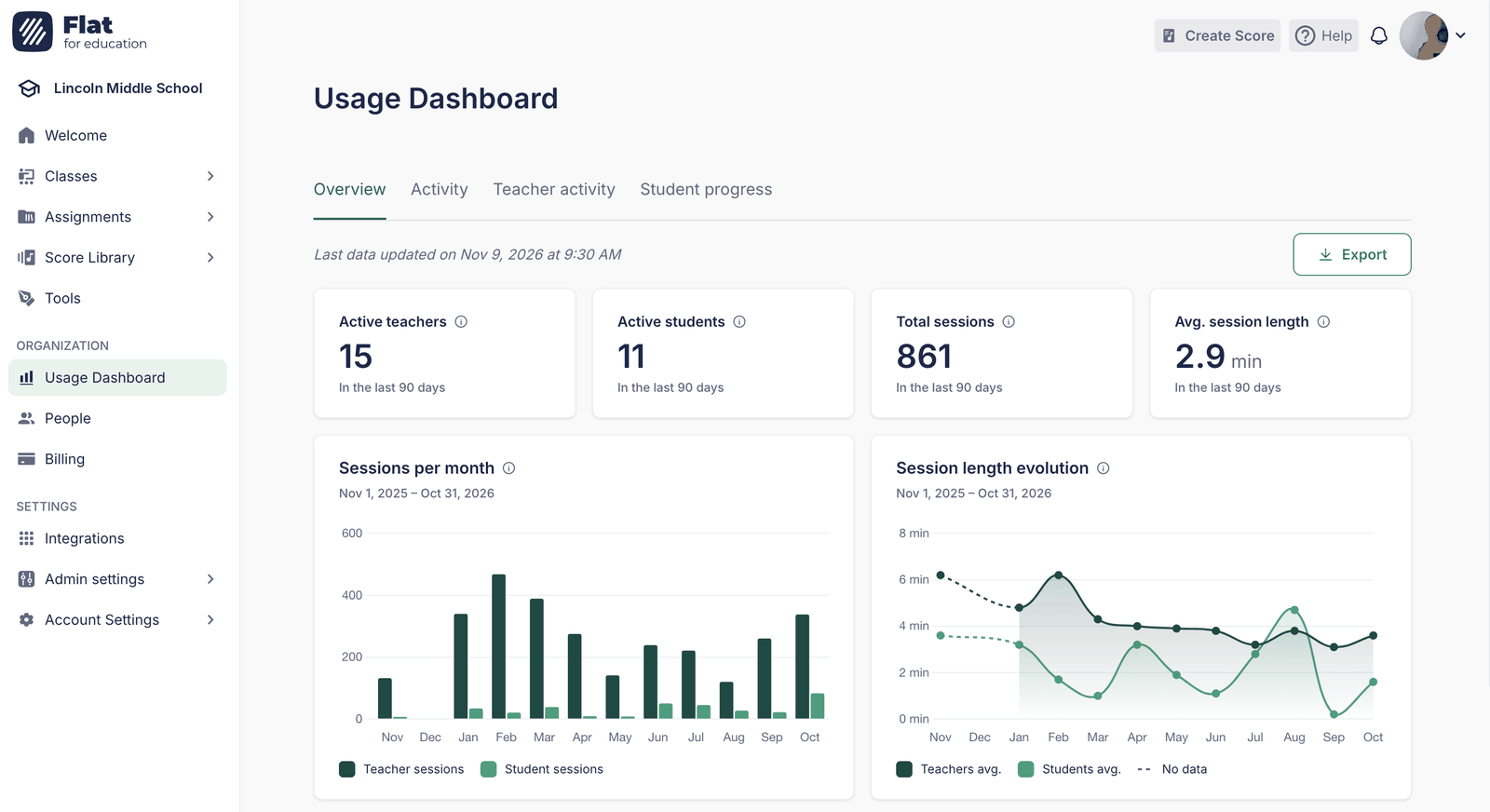
Veja rapidamente quem utiliza o Flat for Education, quais são as turmas mais ativas, como estão a progredir os alunos e como são utilizadas as licenças. Os dados são atualizados diariamente, para que os possa consultar sempre que precisar.
Que separador responde à sua pergunta?
| Se quiser saber… | Abra este separador |
|---|---|
| Se o Flat for Education está a ser utilizado na escola e como essa utilização varia ao longo do ano | Visão geral |
| Quais são as turmas mais ativas e onde os alunos estão a ficar para trás ou a ter dificuldades | Atividade |
| Quais são os professores que mais utilizam o Flat for Education, quem ainda não começou e se todas as licenças estão a ser utilizadas | Atividade dos professores |
| Como está a progredir um aluno, tarefa a tarefa | Progresso dos alunos |
Quem pode utilizar o Painel de utilização?
O Painel de utilização destina-se a quem gere a conta da escola:
| Função | Acesso |
|---|---|
| Administrador | Sim |
| Administrador de apoio | Sim |
| Professor | Não |
| Aluno | Não |
Consulte funções e permissões para saber tudo o que cada função permite fazer.
Abrir o Painel de utilização
No menu à esquerda, em Organização, clique em Painel de utilização. O painel abre no separador Visão geral. A partir daí, escolha um dos quatro separadores consoante o que pretende saber.
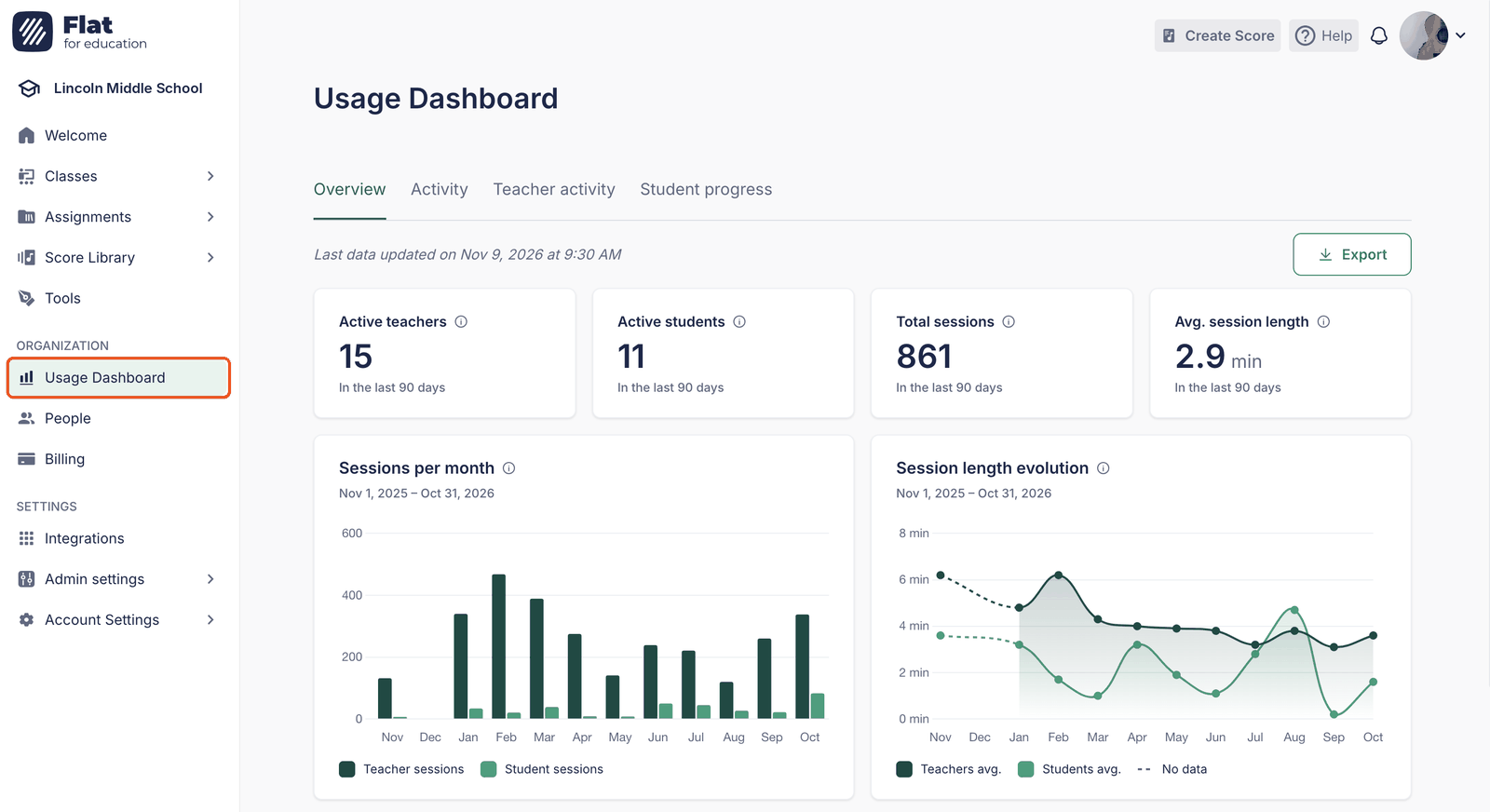
Não sabe o que significa um valor? Passe o cursor sobre o ícone ⓘ junto ao respetivo título para ver como é calculado.
Visão geral: o Flat for Education está a ser utilizado?
Comece por aqui quando quiser ter uma visão global, por exemplo, algumas semanas depois de implementar o Flat for Education ou antes de uma conversa sobre o orçamento ou a renovação.
- Quantas pessoas o utilizam?
Professores ativos e Alunos ativos indicam quantas pessoas utilizaram o Flat for Education nos últimos 90 dias. Se os números forem inferiores ao número de pessoas que convidou, alguns professores poderão precisar de ajuda para começar. - Com que frequência e durante quanto tempo?
Total de sessões e Duração média das sessões mostram quanto tempo a sua escola passa no Flat for Education. - Como varia a utilização ao longo do ano?
Sessões por mês mostra os meses de maior e menor atividade no último ano. Assim, pode identificar quebras durante as férias ou aumentos na época dos concertos. Se o número de sessões dos alunos se mantiver muito abaixo do dos professores, talvez os alunos ainda não estejam a realizar muitas tarefas no Flat for Education. Pode ser uma boa altura para sugerir aos professores que criem tarefas. - As sessões estão a ficar mais longas ou mais curtas?
Evolução da duração das sessões mostra a tendência para professores e alunos. Uma linha tracejada significa que não existem dados para esses meses.
Atividade: quais são as turmas mais ativas e como estão a progredir os alunos?
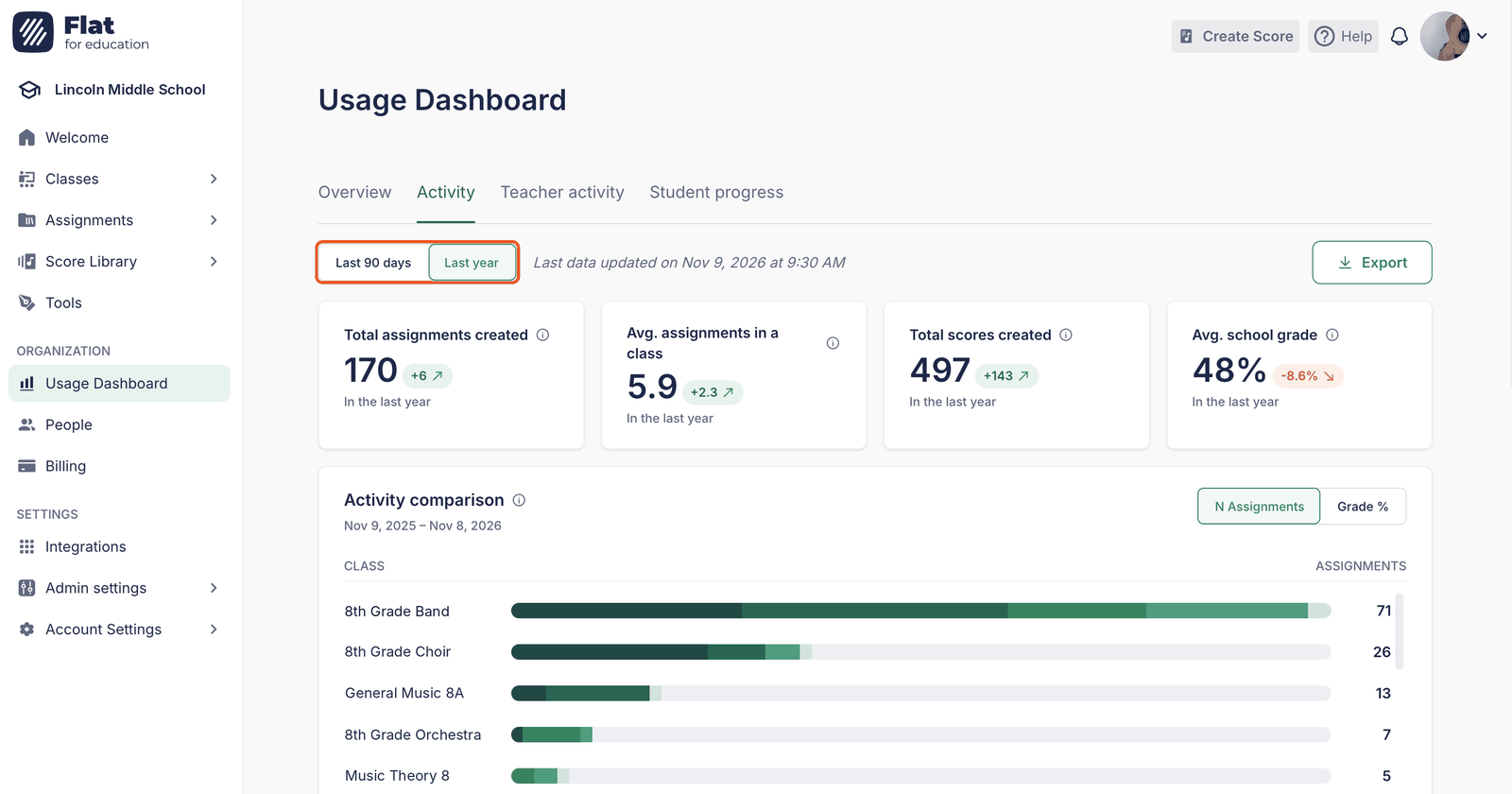
Abra o separador Atividade para saber quanto trabalho musical está a ser feito e como estão a progredir os alunos. Utilize o seletor de período na parte superior para consultar os Últimos 90 dias ou o Último ano.
A escola está a fazer mais do que antes?
Os quatro indicadores na parte superior (Total de tarefas criadas, Média de tarefas por turma, Total de partituras criadas e Classificação média da escola) mostram a variação face ao período anterior. São uma forma rápida de apresentar o progresso num relatório de fim de período ou de fim de ano.
Quais são as turmas mais ativas?
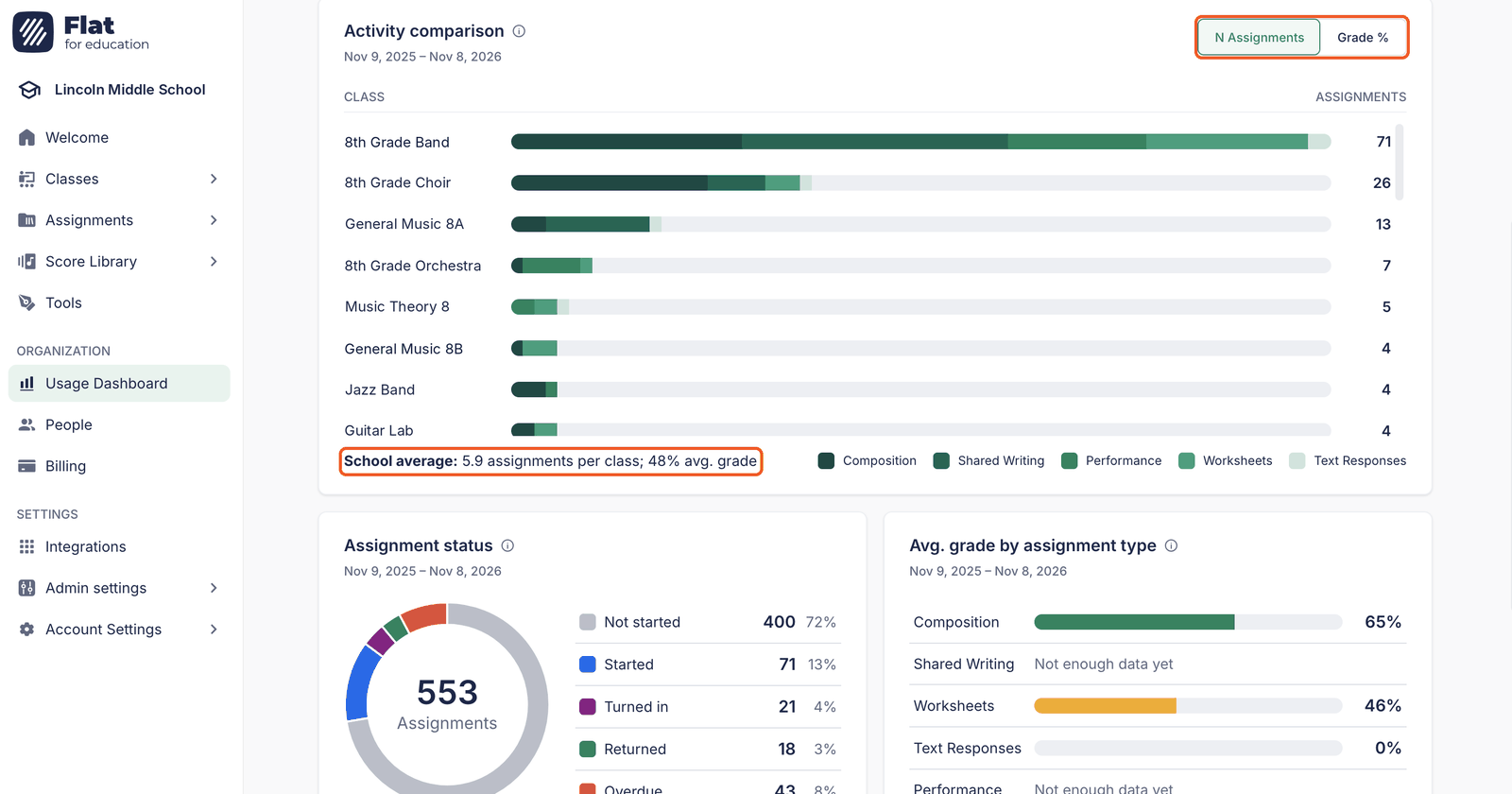
Comparação da atividade ordena as turmas para que possa ver de imediato quais utilizam mais o Flat for Education e quais poderão precisar de incentivo. Cada barra está dividida por tipo de tarefa, mostrando o trabalho realizado em cada turma: muitas Fichas de trabalho ou mais tarefas de Composição e Interpretação? Clique em Classificação % para ordenar as turmas pela classificação média e em N.º de tarefas para voltar à ordenação anterior. Compare cada turma com a linha da Média da escola apresentada abaixo.
Os alunos estão a acompanhar as tarefas?
Estado das tarefas mostra a proporção de trabalhos dos alunos que estão Por iniciar, Iniciados, Entregues, Devolvidos ou Em atraso. Se houver muitos trabalhos em atraso ou por iniciar, vale a pena falar com os professores, por exemplo, para ajustar os prazos ou confirmar que os alunos sabem onde encontrar as tarefas.
Em que áreas têm os alunos mais dificuldades?
Classificação média por tipo de tarefa mostra em que tipos de trabalho os alunos obtêm melhores resultados e quais consideram mais difíceis. Por exemplo, se as classificações em Interpretação forem muito inferiores às de Composição, poderá ser útil partilhar sugestões de estudo ou propor mais tarefas de interpretação. Nos tipos de tarefa que os professores ainda avaliaram pouco, verá Ainda não existem dados suficientes. É perfeitamente normal.
Atividade dos professores: quem utiliza o Flat for Education e como são utilizadas as licenças?
Abra o separador Atividade dos professores para ver quais são os professores que mais utilizam o Flat for Education, quem ainda não começou e como estão a ser utilizadas as licenças.
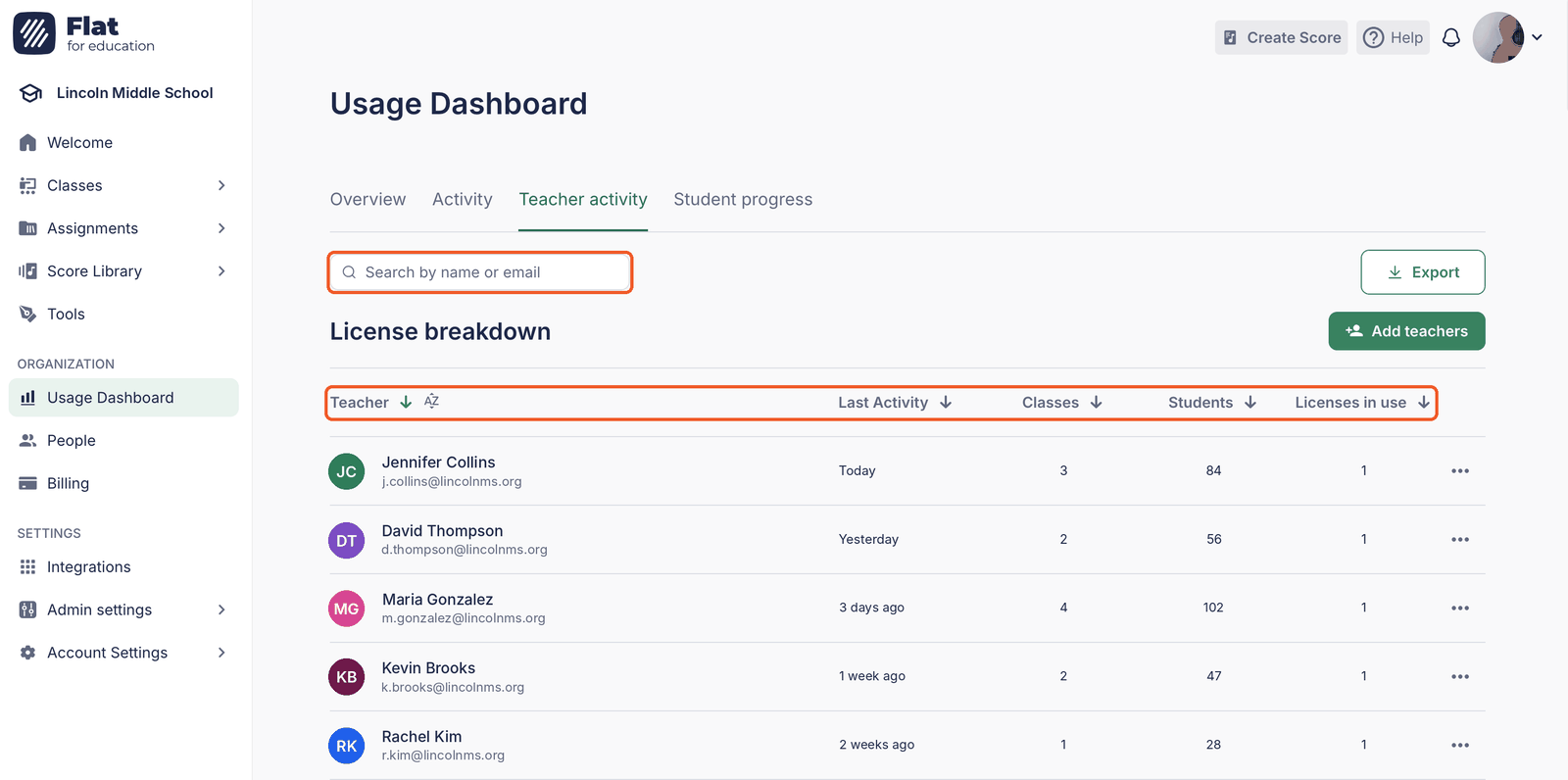
Clique no título de qualquer coluna para ordenar a tabela Distribuição das licenças de acordo com o que pretende saber:
- Quem o utiliza mais ou menos? Ordene por Última atividade para ver quem esteve ativo recentemente e quem não inicia sessão há algum tempo. Uma breve conversa com um professor que ainda não começou costuma ajudar mais do que um e-mail de lembrete.
- Quem tem mais alunos e turmas? Ordene por Turmas ou Alunos para ver quais são os professores responsáveis por mais turmas e alunos.
- Todas as licenças estão a ser utilizadas? Licenças em utilização mostra quantas licenças utiliza cada professor. Os professores sem atividade recente poderão ter uma licença que outra pessoa poderia utilizar.
Para encontrar um professor específico, utilize a barra de pesquisa. Quando precisar de mais licenças para novos professores, clique em Adicionar professores.
Progresso dos alunos: consultar a situação de um aluno
Abra o separador Progresso dos alunos quando precisar de saber como está a progredir um aluno em particular, por exemplo, antes de uma reunião com os encarregados de educação ou quando um professor manifesta uma preocupação.
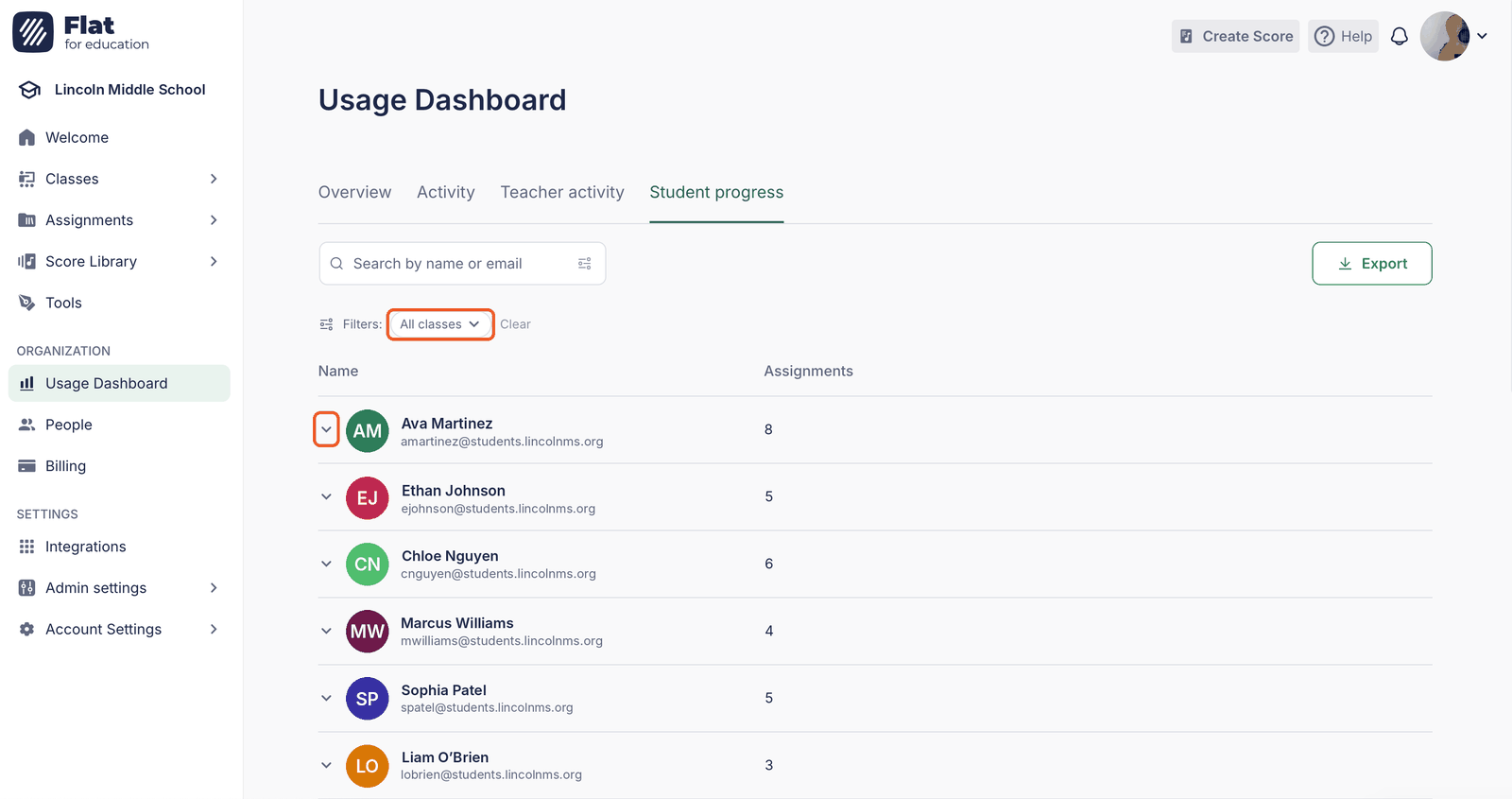
Encontre o aluno com a barra de pesquisa ou utilize o filtro Todas as turmas para ver os alunos de uma turma. Depois, clique na seta junto ao nome do aluno para ver todas as tarefas que lhe foram atribuídas.
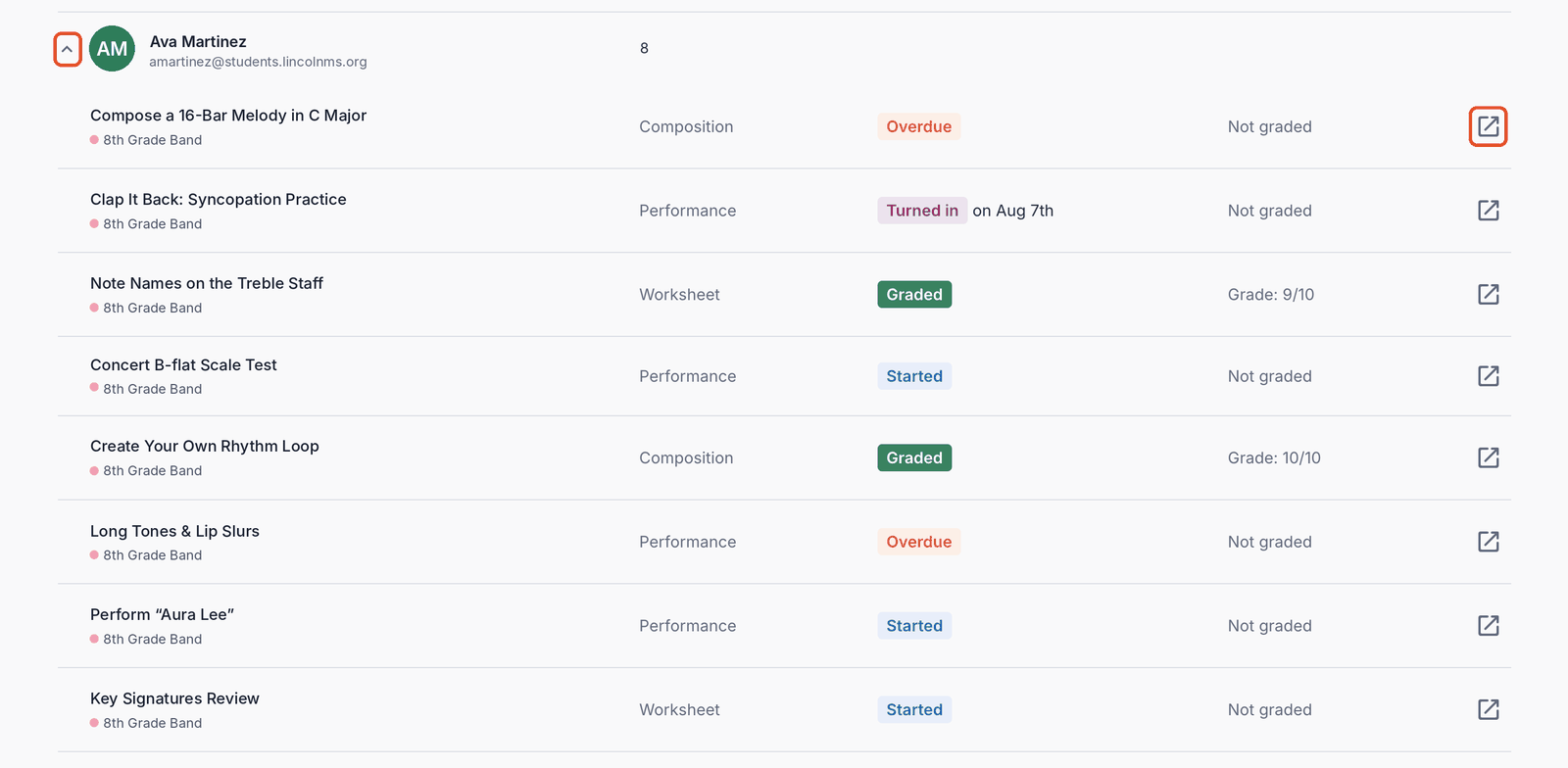
Para cada tarefa, verá a turma, o tipo, o estado do trabalho (Iniciado, Entregue, Em atraso ou Avaliado) e a classificação. Assim, é fácil identificar trabalhos em atraso ou dificuldades recorrentes em determinados tipos de tarefa. Para ver o que o aluno escreveu ou gravou, clique no ícone de abrir no fim da linha.
Partilhar os dados em PDF
Precisa de apresentar os dados à direção da escola, ao conselho escolar ou à comissão responsável pelo orçamento? Clique em Exportar no canto superior direito de qualquer separador e escolha Exportar como PDF. O PDF mostra o separador tal como aparece no ecrã, com o período e os filtros selecionados.
A exportação cria um PDF do separador que está a consultar. Para partilhar vários separadores, abra e exporte cada um separadamente.
Perguntas frequentes
Porque vejo uma página de atualização do plano em vez do painel?
O Painel de utilização está incluído no plano Escolas e Agrupamentos. Compare os planos ou contacte a nossa equipa para saber mais sobre a atualização do plano.
Porque indica o painel que os dados estão a ser preparados?
Os dados são calculados uma vez por dia. Se a sua escola acabou de obter acesso, volte amanhã: os dados deverão estar disponíveis.
Porque não aparece a atividade de hoje?
O painel é atualizado uma vez por dia, pelo que a atividade de hoje aparecerá após a próxima atualização. Consulte a indicação Última atualização dos dados em… para saber quando ocorreu a atualização mais recente.
Esta página foi traduzida automaticamente do inglês. Ver a versão original em inglês.