Adăugați sau eliminați măsuri
Ultima actualizare: 13 octombrie 2026
Rezumat
| Funcție | Bară de instrumente | Pictogramă |
|---|---|---|
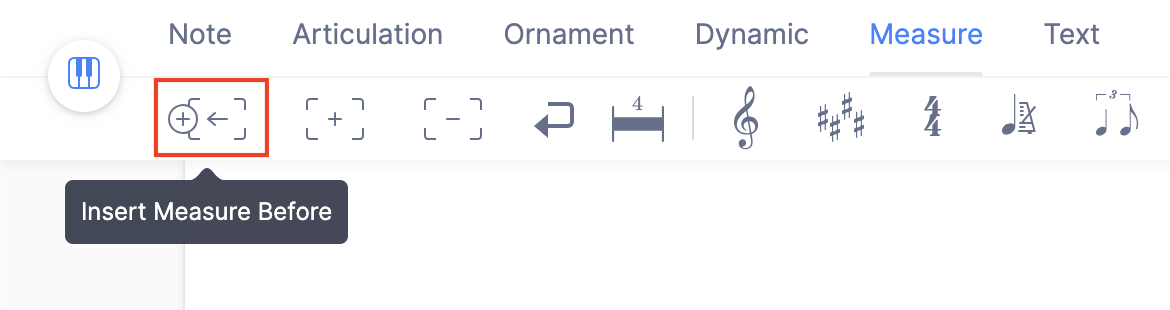
| Inserați o măsură înainte | Measure |  |
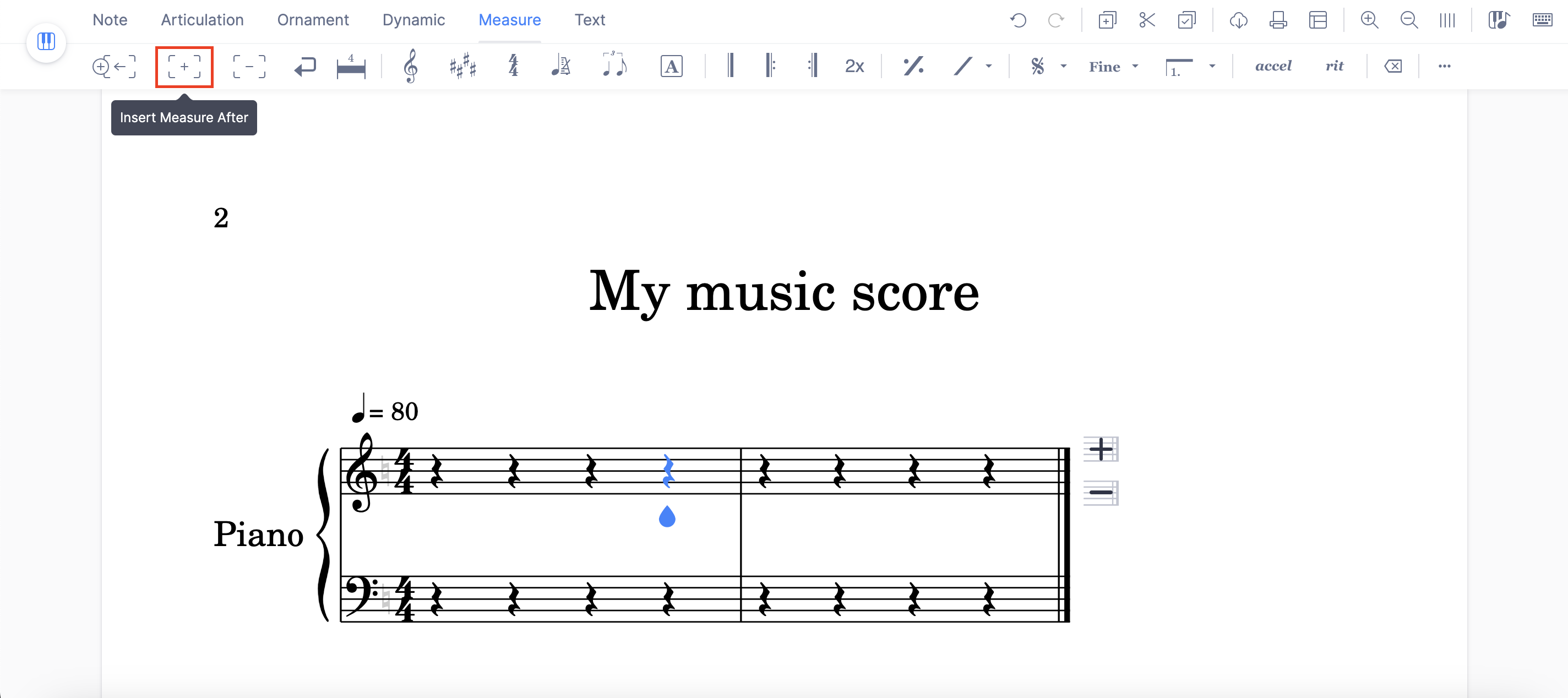
| Inserați o măsură după | Measure |  |
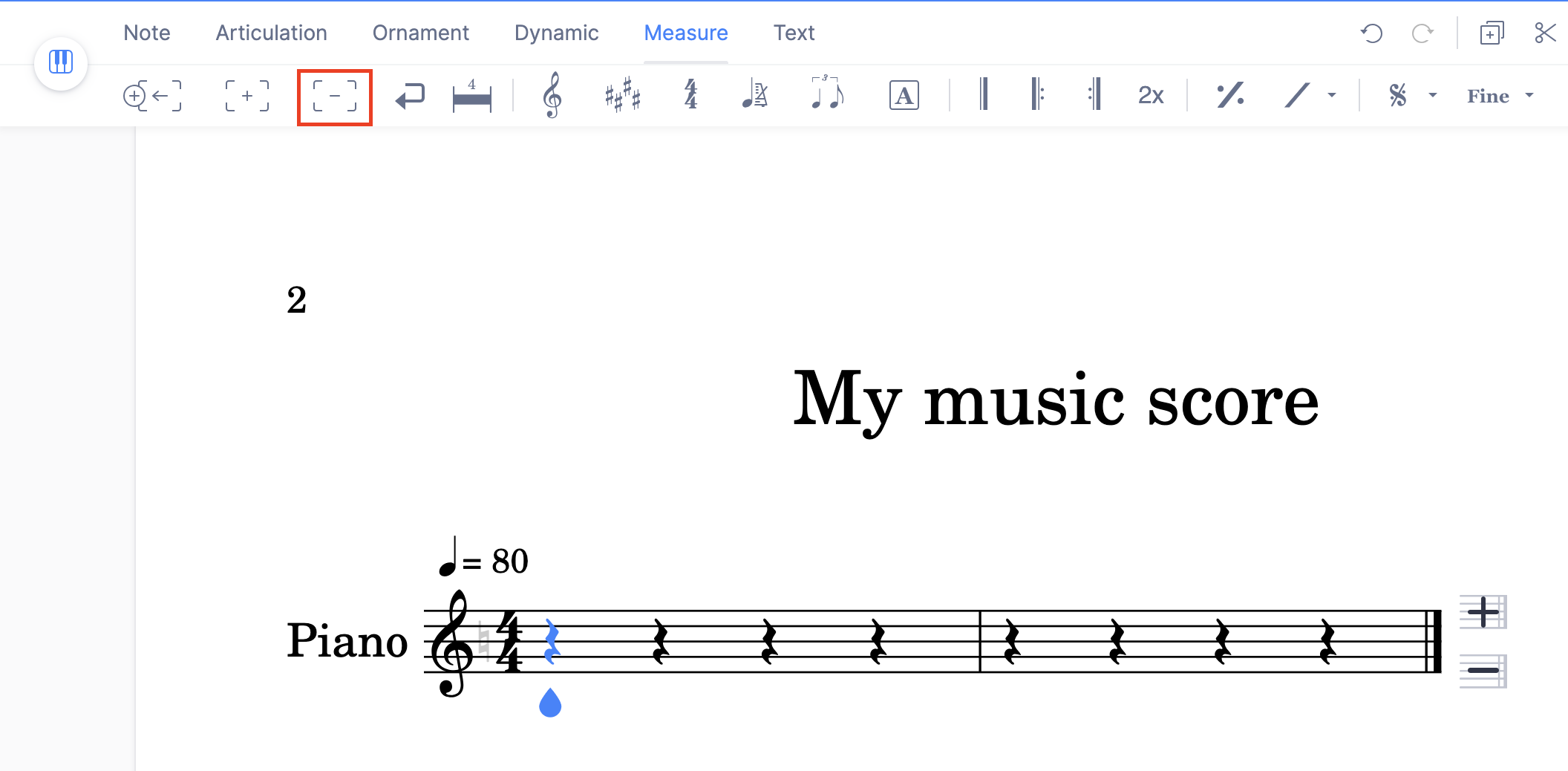
| Eliminați o măsură | Measure |  |
Cum adăugați o măsură nouă?
De obicei, atunci când introduceți notația, adăugăm automat o măsură nouă la finalul partiturii. Însă, uneori, este posibil să doriți să inserați una la finalul documentului sau în mijlocul partiturii. Pentru aceasta, aveți 2 opțiuni.
- Accesați bara de instrumente Measure și faceți clic pe pictograma „+” din bară:
- Faceți clic pe pictograma „+” de lângă ultima măsură din partitură:
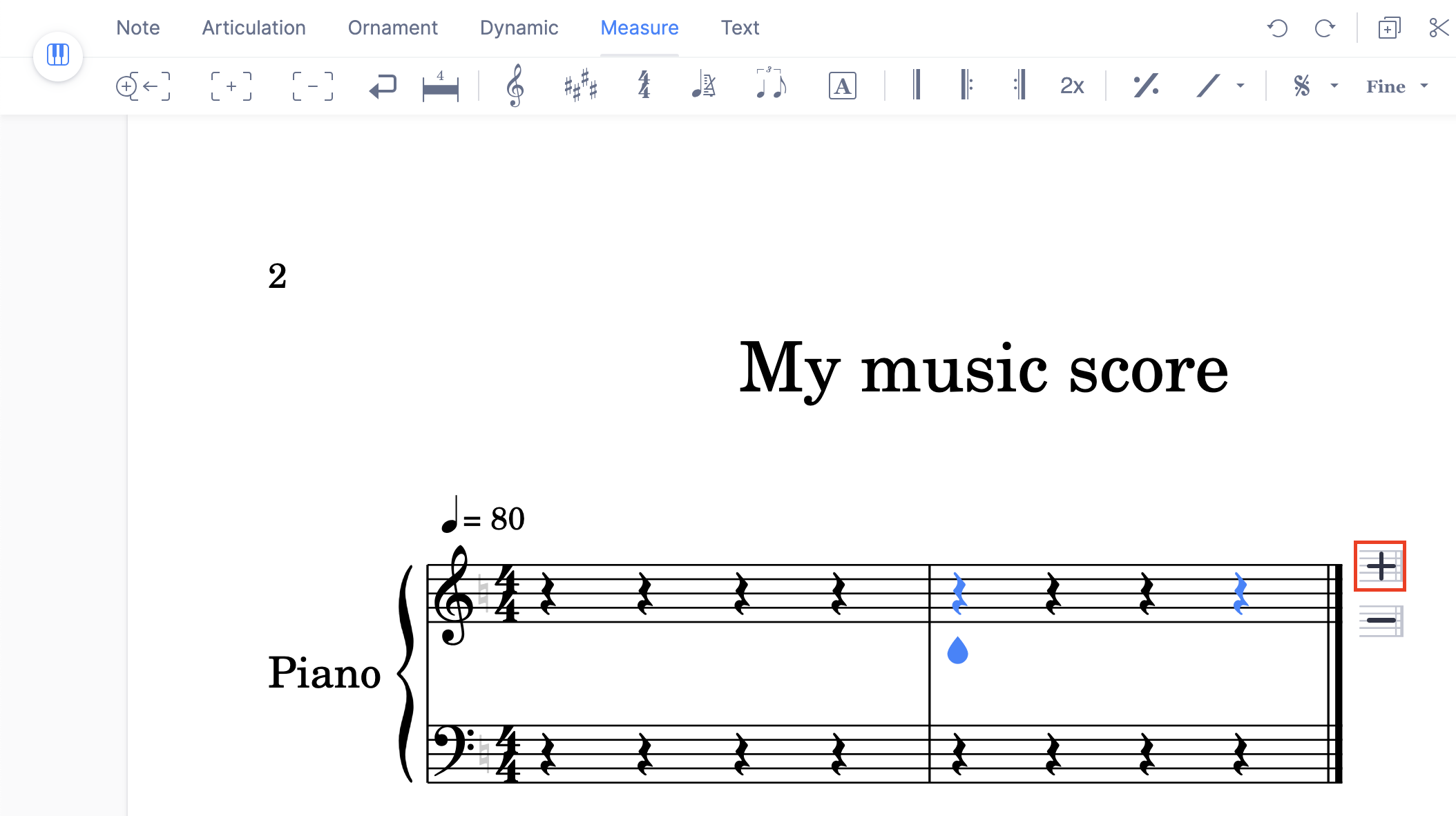
După cum ați observat probabil, măsurile au fost adăugate în partea dreaptă. Dacă doriți să adăugați o măsură în stânga, poziționați-vă și faceți clic pe pictograma corespunzătoare pentru a insera o măsură înainte:
Cum eliminați o măsură?
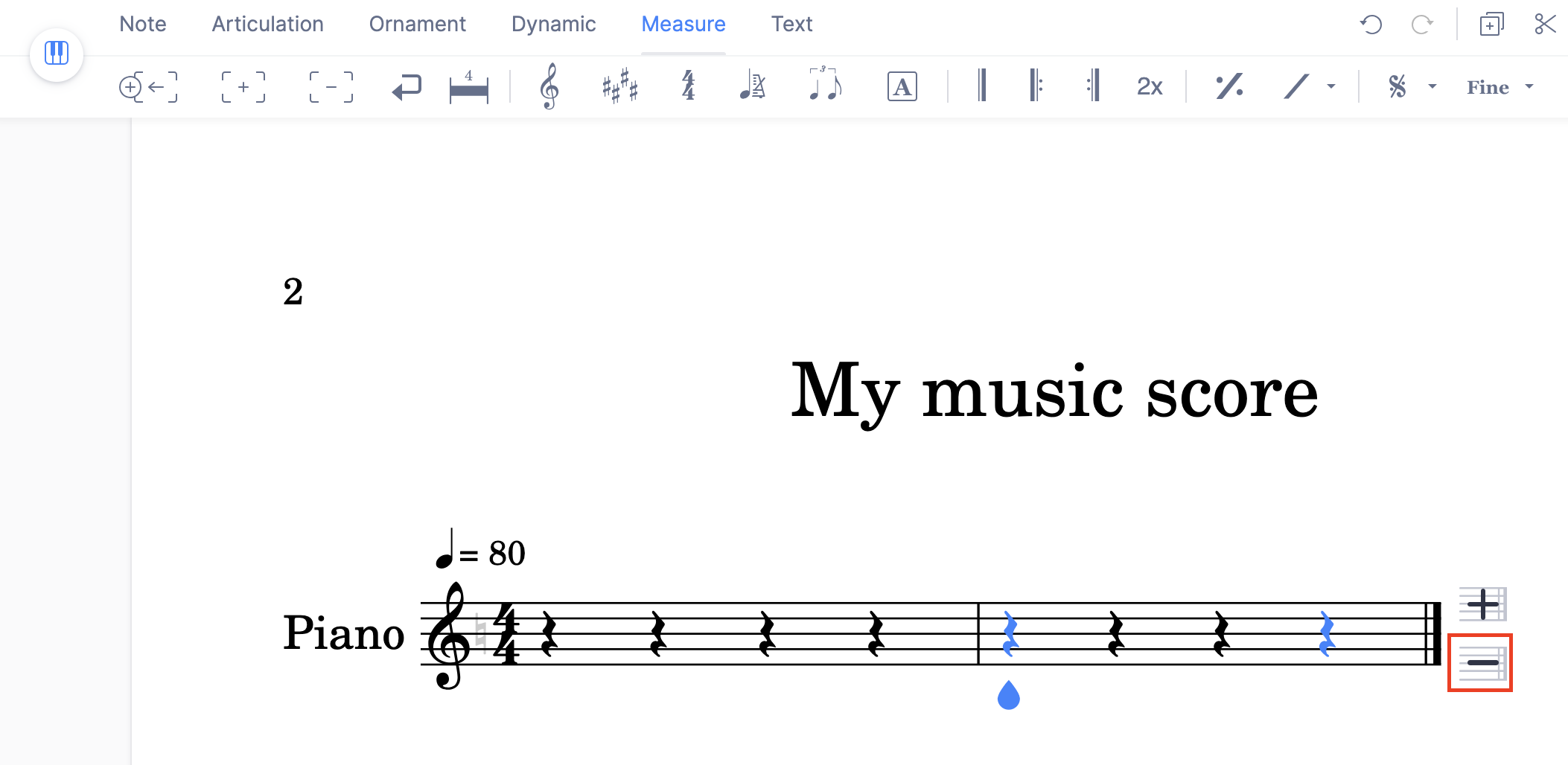
Pentru a elimina o măsură sau un interval de măsuri, aveți 2 opțiuni.
- Selectați măsura sau intervalul de măsuri pe care doriți să îl eliminați, accesați bara de instrumente Measure și faceți clic pe instrumentul „-”.
- Faceți clic pe pictograma „-” de lângă ultima măsură din partitură:
Această pagină a fost tradusă automat din engleză. Vezi versiunea originală în engleză.