Cum să adăugați sau să modificați o indicație de măsură în Flat
Ultima actualizare: 4 noiembrie 2026
În Flat, indicația de măsură stabilește câți timpi conține fiecare măsură și ce valoare de notă corespunde unui timp. Flat vă sugerează indicațiile de măsură uzuale și pe cele folosite recent, vă permite să le personalizați pe celelalte și folosește același instrument pentru a configura o măsură anacruzică la începutul piesei.
Unde găsesc instrumentul pentru indicația de măsură?
Instrumentul se află în panoul din stânga: deschideți fila Notație și accesați secțiunea Indicație de măsură. Indicația aleasă se aplică măsurii în care se află cursorul sau intervalului de măsuri pe care l-ați selectat în prealabil.
| Funcție | Unde se găsește | Pictogramă |
|---|---|---|
| Indicație de măsură | Fila Notație, secțiunea Indicație de măsură |  |
Cum adaug o indicație de măsură nouă?
Deschideți fila Notație din panoul din stânga, accesați secțiunea Indicație de măsură și alegeți indicația dorită. Dacă nu selectați un interval anume, noua indicație de măsură se va aplica până la următoarea indicație de măsură sau până la sfârșitul partiturii. Dacă doriți să o modificați doar pentru anumite măsuri, selectați-le mai întâi.
Deschideți fila Notație
În panoul din stânga, deschideți fila Notație și derulați până la secțiunea Indicație de măsură.
Selectați măsurile cărora li se aplică
Plasați cursorul în prima măsură căreia doriți să îi aplicați noua indicație de măsură sau selectați intervalul de măsuri pe care doriți să îl modificați.
Alegeți indicația de măsură
Alegeți noua indicație de măsură. Sugestiile includ indicații de măsură uzuale și pe cele pe care le-ați folosit recent.
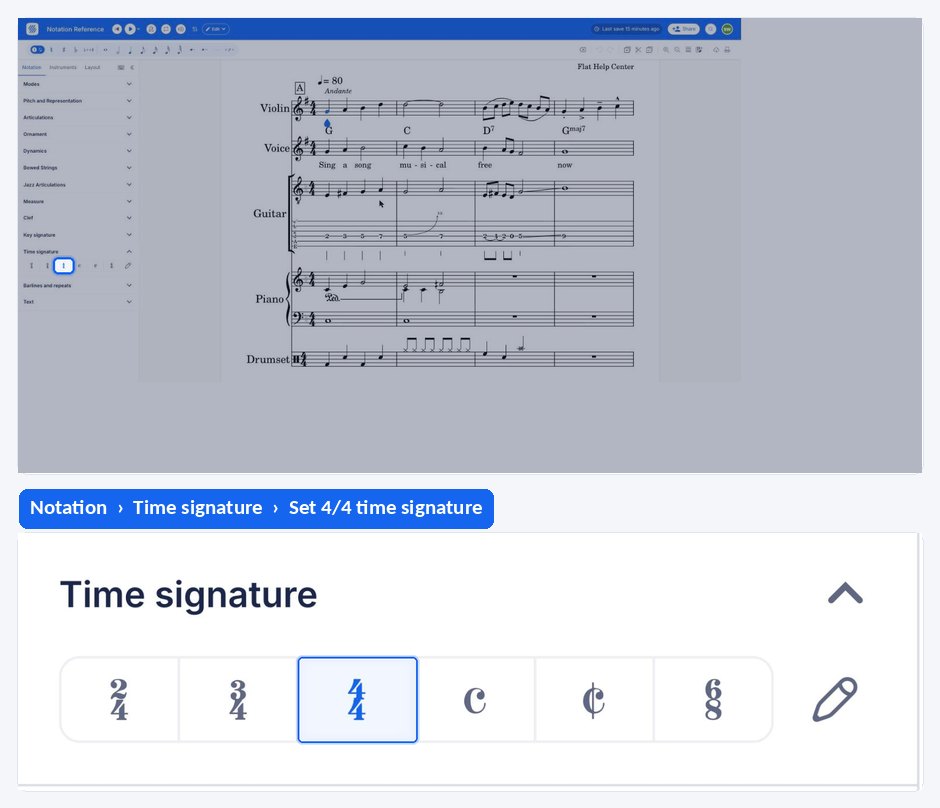
Dacă indicația de măsură de care aveți nevoie nu apare în sugestii, faceți clic pe Personalizați. În aceeași fereastră puteți alege să afișați simbolul pentru măsura comună în loc de 4/4 sau simbolul pentru alla breve în loc de 2/2.
Cum modific o indicație de măsură existentă?
Puteți modifica o indicație de măsură existentă făcând clic pe simbolul acesteia din partitură sau folosind instrumentul din secțiunea Indicație de măsură a filei Notație, apoi alegând noua indicație. Modificarea se aplică din acea măsură până la următoarea indicație de măsură.
Cum adaug o măsură anacruzică?
Anacruza este o notă sau un grup de note care precedă prima măsură completă a unei piese. Ea pregătește intrarea melodiei principale, contribuind la stabilirea ritmului și la pregătirea ascultătorului pentru începutul piesei.
Pentru a adăuga o anacruză, plasați cursorul în prima măsură și, când inserați indicația de măsură, alegeți Personalizați pentru a stabili durata anacruzei.
În unele cazuri, dacă folosiți o anacruză în prima măsură, va trebui să ajustați indicația de măsură din ultima măsură pentru a compensa timpii din anacruză. Pentru aceasta, plasați cursorul în ultima măsură și urmați aceiași pași ca la adăugarea anacruzei în prima măsură.
Dacă doriți ca numerotarea măsurilor să nu includă anacruza, puteți face această modificare în setările de aranjare în pagină.
Întrebări frecvente
Ce fac dacă indicația de măsură dorită nu apare în listă?
Alegeți Personalizați și configurați indicația de măsură. Sugestiile includ doar indicațiile uzuale și pe cele pe care le-ați folosit recent. Pentru o indicație neobișnuită, cum ar fi una aditivă sau o măsură neregulată, folosiți fereastra de personalizare.
De ce este numerotată măsura anacruzică drept măsura 1?
Pentru că numerotarea măsurilor și anacruza sunt setări separate. Anacruza se configurează odată cu indicația de măsură, iar numerotarea se gestionează în setările de aranjare în pagină. Acolo puteți decala numerotarea măsurilor astfel încât prima măsură completă să fie măsura 1.
Trebuie să scurtez ultima măsură dacă folosesc o anacruză?
În unele cazuri, da: conform convenției, timpii care lipsesc din anacruză se regăsesc la sfârșitul piesei. Flat nu face automat această ajustare. Plasați cursorul în ultima măsură și configurați indicația de măsură urmând aceiași pași ca pentru anacruza din prima măsură.
Această pagină a fost tradusă automat din engleză. Vezi versiunea originală în engleză.