Cum să adăugați sau să eliminați pauzele de mai multe măsuri în Flat
Ultima actualizare: 10 noiembrie 2026
În Flat, o pauză de mai multe măsuri este un singur simbol care reprezintă mai multe măsuri de tăcere. Este folosită mai ales în partidele instrumentale. Flat o poate crea în două moduri: automat, prin gruparea măsurilor goale consecutive când exportați o partidă, sau manual, prin adăugarea în partitură a unei pauze de 3 până la 100 de măsuri.
Unde găsesc instrumentul pentru pauze de mai multe măsuri?
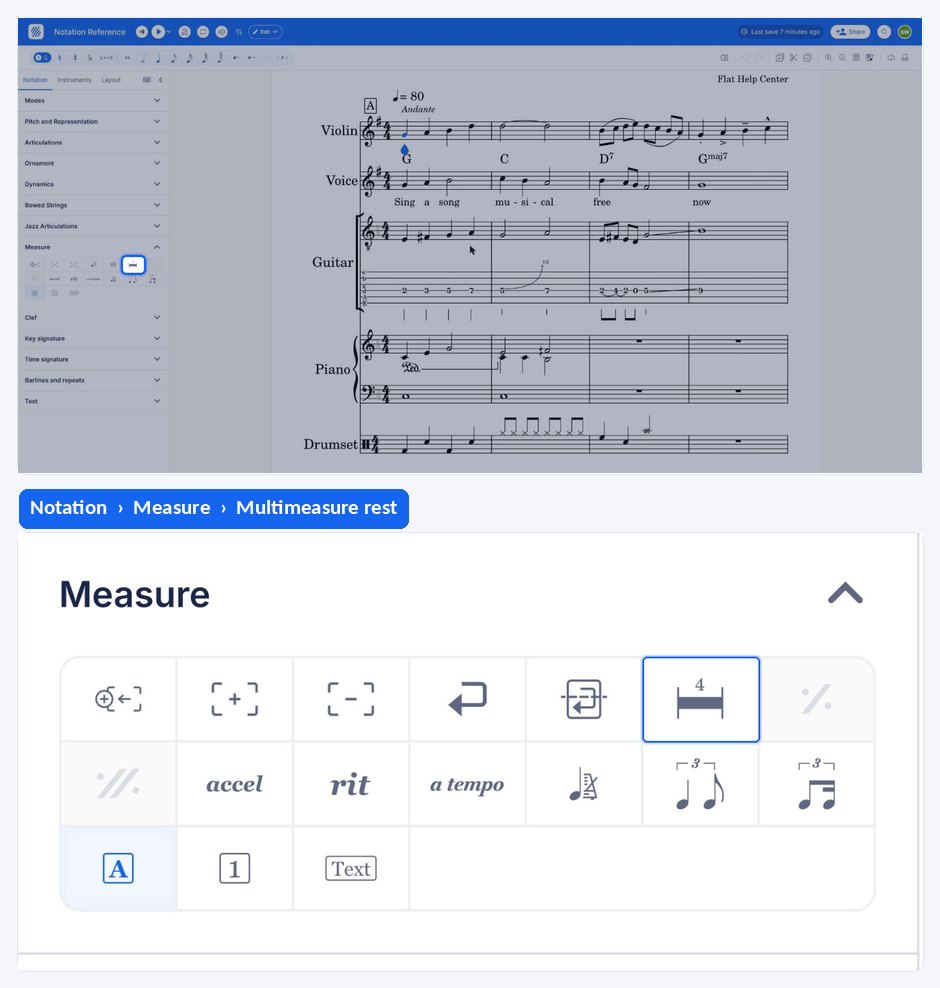
Instrumentul pentru pauze de mai multe măsuri se află în panoul din stânga: deschideți fila Notație și accesați secțiunea Măsură. Acesta adaugă o pauză în măsura selectată. Dacă măsura conține deja o astfel de pauză, deschide fereastra de editare.
| Funcție | Unde o găsiți | Pictogramă |
|---|---|---|
| Pauză de mai multe măsuri | Fila Notație, secțiunea Măsură |  |
Ce este o pauză de mai multe măsuri?
O pauză de mai multe măsuri indică o pauză de peste 3 măsuri. Este deosebit de utilă în partidele instrumentale, unde un instrumentist poate avea o perioadă lungă de tăcere: în loc să numere o pagină de măsuri goale, vede un singur simbol, cu numărul de măsuri scris deasupra.
Ce metodă ar trebui să folosesc?
În Flat, există două moduri de a adăuga pauze de mai multe măsuri, în funcție de tipul partiturii. Pentru o partitură cu mai multe partide, cel mai simplu este să lăsați Flat să grupeze măsurile goale la export. Într-o partitură cu o singură partidă, adăugați pauza manual.
1. Pauze de mai multe măsuri inserate automat la export
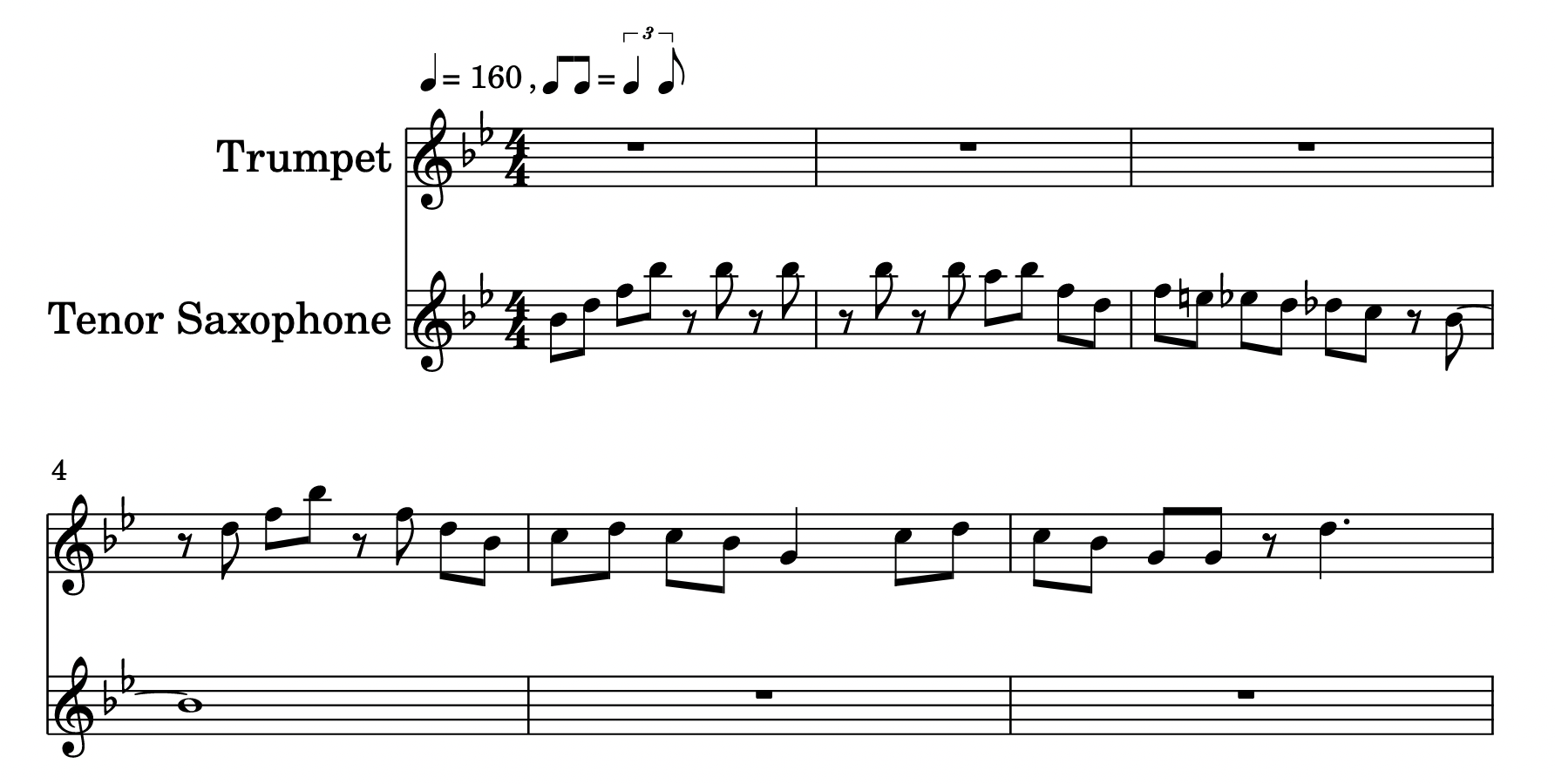
Această metodă este utilă dacă doriți să tipăriți o singură partidă dintr-o partitură cu mai multe partide. Iată o partitură pentru trompetă și saxofon tenor. După cum vedeți, introducerea este interpretată de saxofon, iar trompeta nu cântă în primele 3 măsuri.
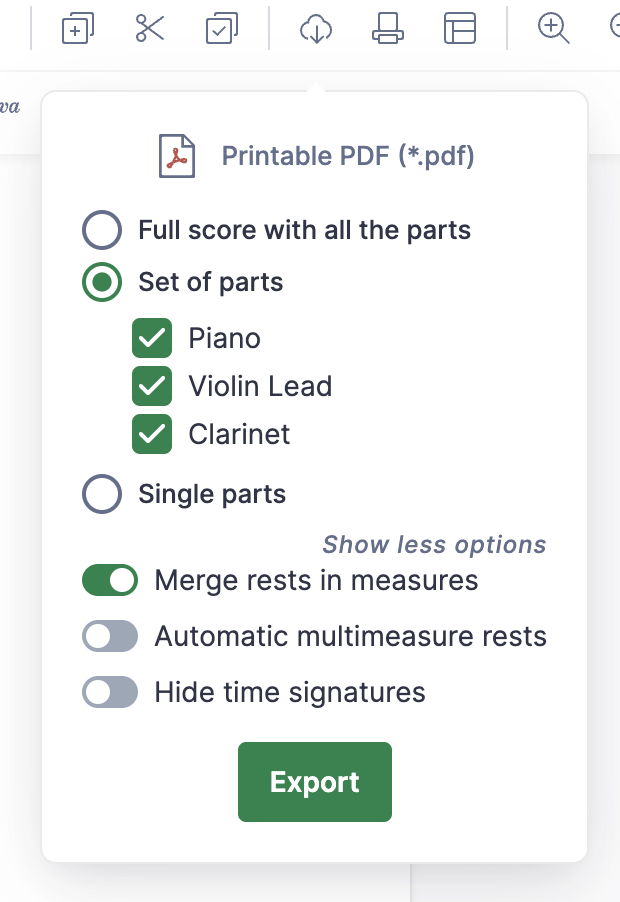
Când tipăriți partitura sau o exportați ca PDF, puteți grupa automat măsurile goale consecutive în pauze de mai multe măsuri. Pentru aceasta, selectați opțiunea Pauze de mai multe măsuri automate.
De exemplu, așa arată partitura când tipăresc doar partida trompetei: primele 3 măsuri goale sunt grupate într-o pauză de mai multe măsuri.

2. Adăugarea manuală a unei pauze de mai multe măsuri
Dacă lucrați la o partitură cu o singură partidă și nu doriți să adăugați multe măsuri goale, puteți insera manual o pauză de mai multe măsuri.
Faceți clic pe pictograma pauzei de mai multe măsuri pentru a deschide un meniu derulant. Acolo puteți alege durata pauzei, de la 3 la 100 de măsuri, și o puteți adăuga în măsura selectată.
Cum editez sau elimin o pauză de mai multe măsuri?
Dacă măsura selectată conține deja o pauză de mai multe măsuri, aceeași pictogramă deschide fereastra de editare, unde puteți modifica numărul de măsuri acoperite de pauză sau o puteți elimina. Fereastra se deschide și dacă faceți clic direct pe pauză.
De asemenea, puteți elimina o pauză de mai multe măsuri apăsând butonul de eliminare (sau tasta Backspace) când pauza este selectată.
Întrebări frecvente
Câte măsuri poate acoperi o pauză de mai multe măsuri?
Între 3 și 100, dacă o adăugați manual: acesta este intervalul disponibil în meniul derulant în care îi stabiliți durata. În cazul metodei automate, nu trebuie să alegeți un număr — Flat grupează toate măsurile goale consecutive pe care le găsește în partida exportată.
Trebuie să adaug pauze de mai multe măsuri înainte de a tipări partidele separat?
Nu. Pentru o partitură cu mai multe partide, bifați Pauze de mai multe măsuri automate la tipărire sau export, iar măsurile goale consecutive din fiecare partidă vor fi grupate automat. Adăugarea manuală este destinată partiturilor cu o singură partidă, unde această grupare nu se face la export.
Cum tipăresc doar o partidă din partitură?
Exportați sau tipăriți partida dorită, nu partitura completă, și activați opțiunea pentru pauze de mai multe măsuri automate, astfel încât măsurile goale ale instrumentistului să fie grupate. Consultați cum să tipăriți și să exportați partituri pentru formatele și setările disponibile.
Această pagină a fost tradusă automat din engleză. Vezi versiunea originală în engleză.