Cum să adăugați sau să eliminați măsuri în Flat
Ultima actualizare: 10 noiembrie 2026
În Flat, puteți adăuga și elimina măsuri individual sau ca interval. Flat adaugă automat o măsură nouă pe măsură ce introduceți notația la sfârșitul partiturii. Aveți și instrumente pentru a insera o măsură înaintea sau după cursor ori pentru a șterge măsura sau intervalul de măsuri selectat.
Unde găsesc instrumentele pentru măsuri?
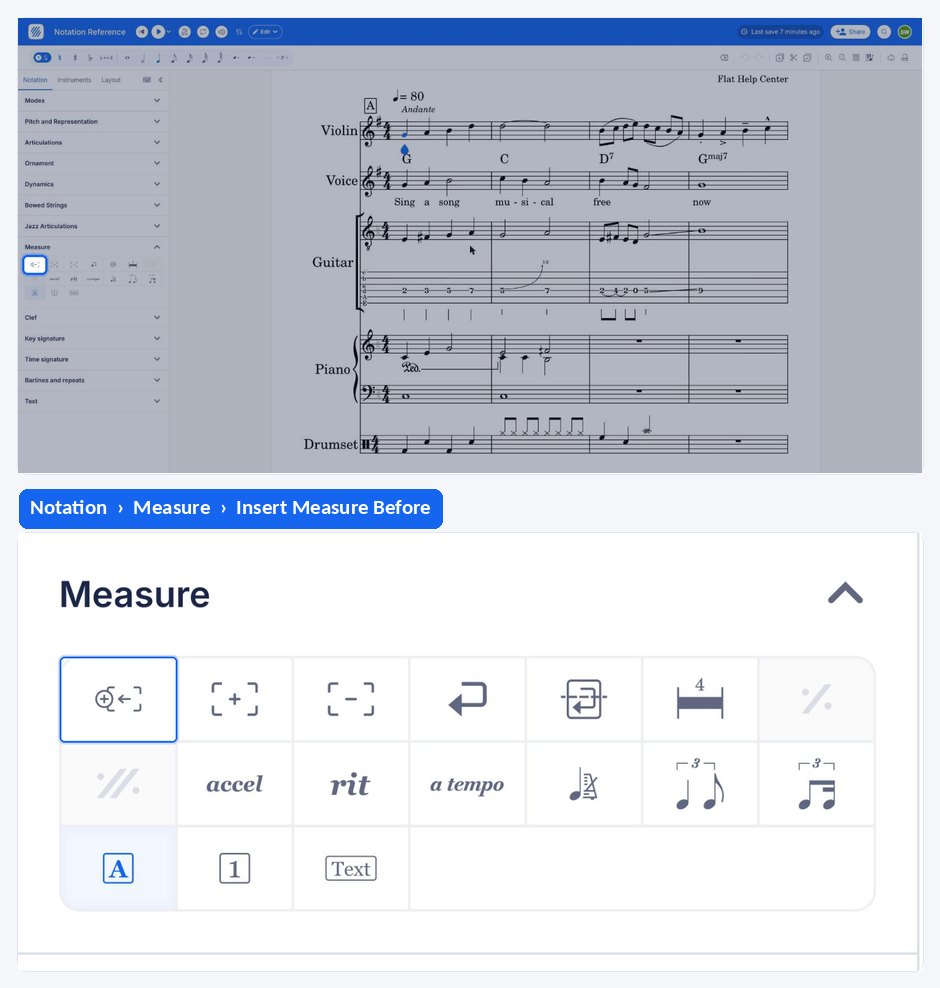
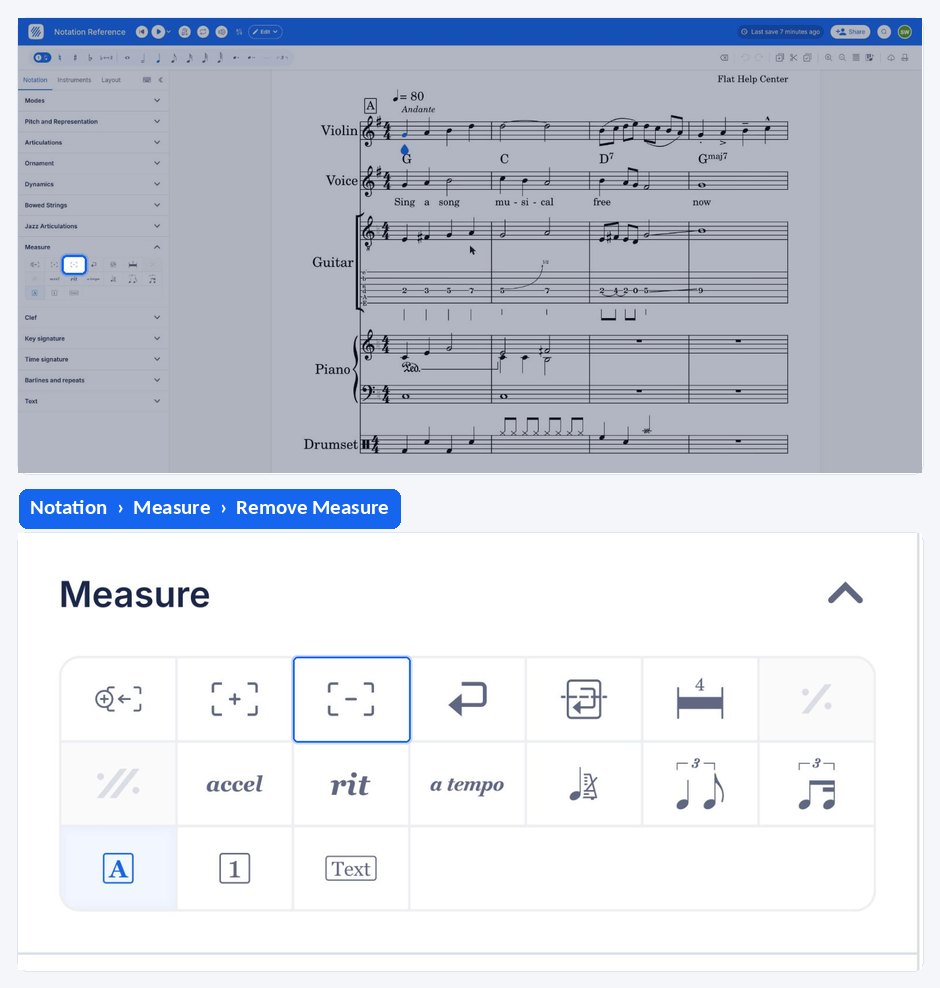
Instrumentele pentru măsuri se află în panoul din stânga: deschideți fila Notație și accesați secțiunea Măsură. Acolo găsiți butoanele pentru inserarea unei măsuri înaintea sau după cea curentă și butonul pentru eliminarea măsurilor selectate. Acțiunile se aplică în funcție de poziția cursorului sau de selecție.
| Funcție | Unde o găsiți | Pictogramă |
|---|---|---|
| Inserare măsură înainte | Fila Notație, secțiunea Măsură |  |
| Inserare măsură după | Fila Notație, secțiunea Măsură |  |
| Eliminare măsură | Fila Notație, secțiunea Măsură |  |
Cum adaug o măsură nouă?
De obicei, Flat adaugă automat o măsură nouă la sfârșitul partiturii pe măsură ce introduceți notația. Uneori însă, puteți dori să inserați una la sfârșitul documentului sau în mijlocul partiturii. Puteți face acest lucru în două moduri: din secțiunea Măsură a filei Notație sau direct din partitură.
- Accesați secțiunea Măsură a filei Notație și faceți clic pe pictograma +:
- Faceți clic pe pictograma + de lângă ultima măsură din partitură:
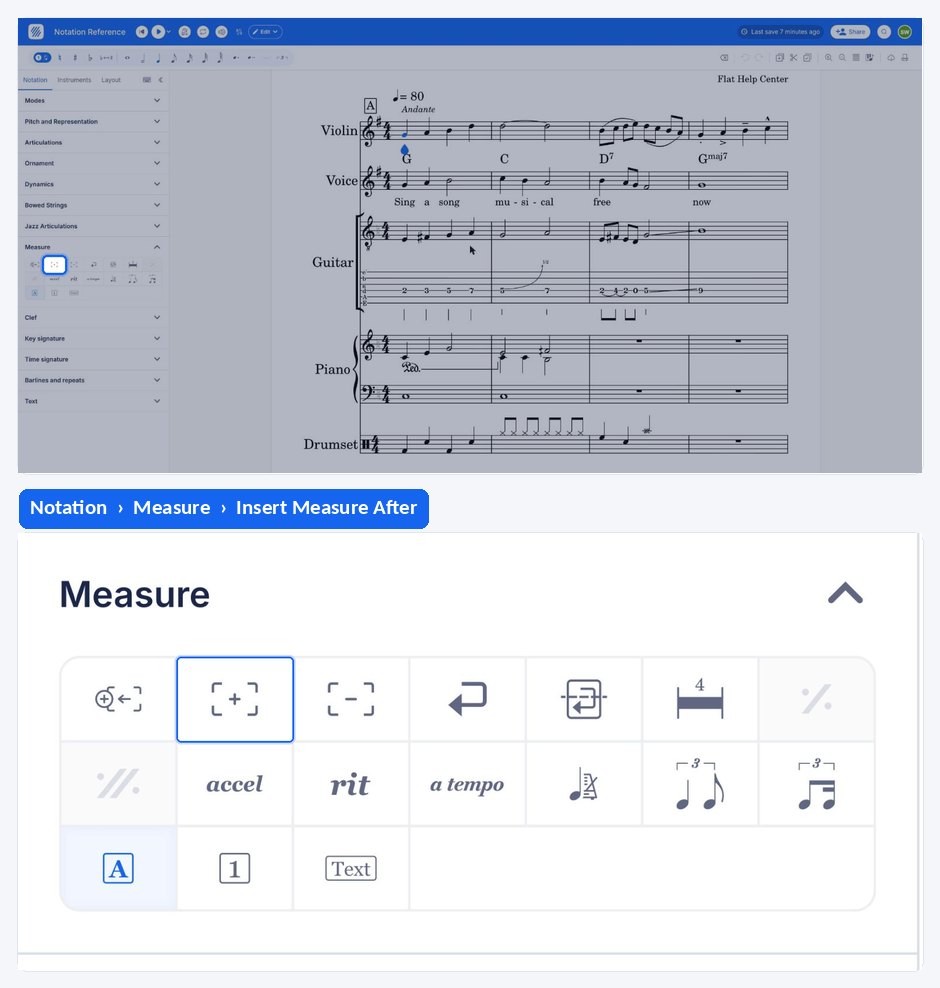
După cum ați observat, măsurile au fost adăugate în dreapta. Dacă doriți să adăugați o măsură în stânga, poziționați cursorul și faceți clic pe pictograma corespunzătoare pentru a insera o măsură înainte:
Cum elimin o măsură?
Pentru a elimina o măsură sau un interval de măsuri, aveți tot două opțiuni: secțiunea Măsură a filei Notație sau partitura. Selectați mai întâi măsura sau intervalul, astfel încât Flat să știe exact ce să șteargă.
- Selectați măsura sau intervalul de măsuri pe care doriți să îl eliminați, accesați secțiunea Măsură a filei Notație și faceți clic pe instrumentul -.
- Faceți clic pe pictograma - de lângă ultima măsură din partitură:
Cum adaug o măsură nouă?
Flat adaugă automat o măsură nouă la sfârșitul partiturii pe măsură ce introduceți notația, așa că, de cele mai multe ori, nu trebuie să adăugați una manual. Puteți insera o măsură atunci când aveți nevoie de una în plus la sfârșitul documentului sau în mijlocul partiturii, înaintea sau după măsura curentă.
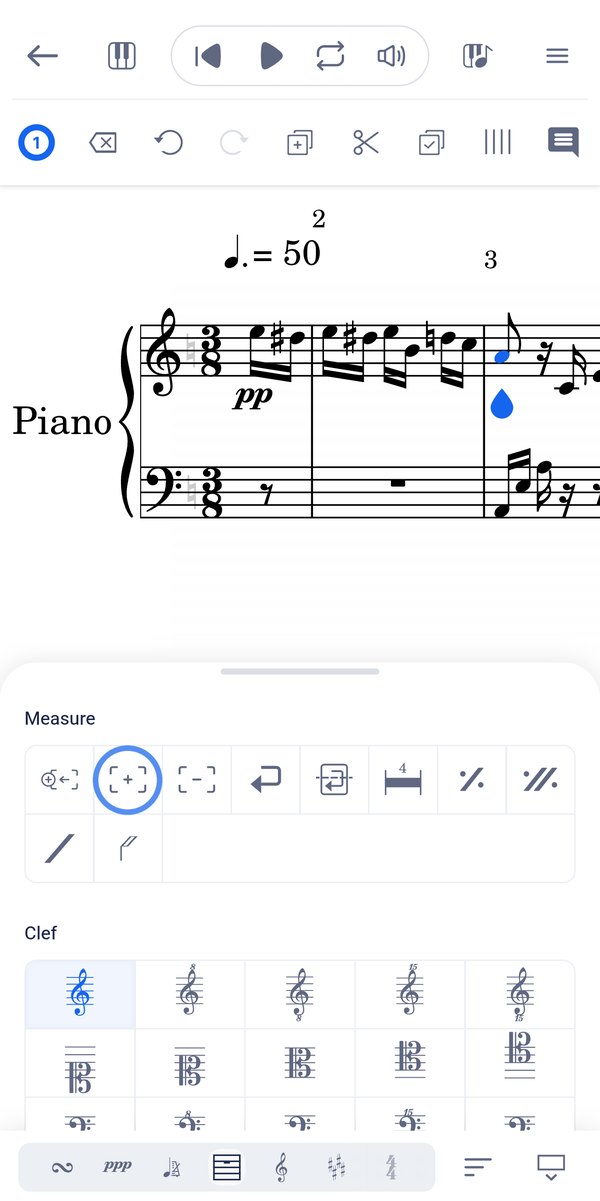
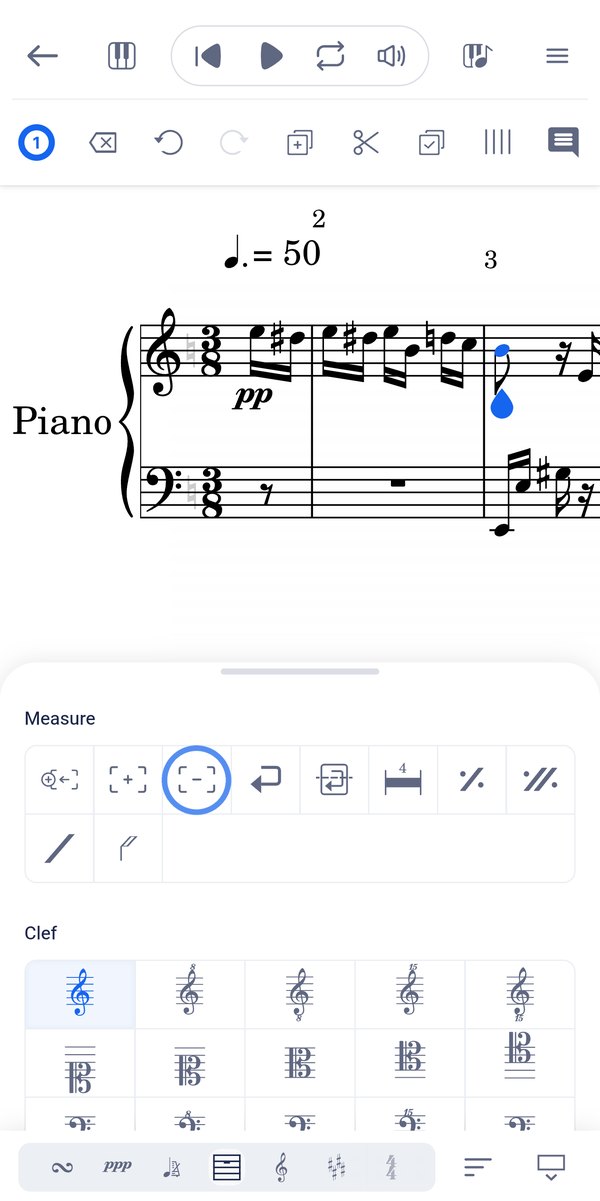
Atingeți măsura lângă care doriți să inserați una nouă, glisați paleta de instrumente în sus din partea de jos a ecranului, apoi atingeți Inserare măsură după sau Inserare măsură înainte în secțiunea Măsură. Flat adaugă singur măsuri la sfârșitul partiturii pe măsură ce scrieți, deci folosiți aceste instrumente pentru a insera o măsură în mijloc.
Cum elimin o măsură?
Eliminarea se aplică selecției, nu doar unei singure măsuri: selectați măsura sau intervalul de măsuri pe care doriți să îl eliminați, iar Flat le șterge împreună cu notele pe care le conțin.
Selectați măsura sau intervalul de măsuri, apoi glisați paleta de instrumente în sus și atingeți Eliminare măsură în secțiunea Măsură. Selecția îi indică lui Flat exact ce trebuie să șteargă.
Întrebări frecvente
Cum adaug o măsură anacruzică la începutul partiturii?
O măsură anacruzică nu este o măsură obișnuită: se configurează prin indicația de măsură. Poziționați cursorul în prima măsură, deschideți instrumentul pentru indicația de măsură, alegeți Personalizare și stabiliți durata anacruzei. Consultați indicațiile de măsură pentru pașii compleți.
Pot repeta o măsură în loc să adaug una goală?
Da. Un semn de repetare a măsurii îi indică interpretului să repete măsura precedentă, fără să fie nevoie să scrieți din nou notele. Pentru secțiuni mai lungi, puteți folosi barele de repetiție pentru a marca mai multe măsuri și a stabili de câte ori se repetă.
Cum modific numerotarea măsurilor după ce adaug măsuri?
Numerotarea măsurilor este o setare de paginare, nu o proprietate a măsurii în sine. Puteți modifica afișarea numerelor măsurilor, inclusiv să le decalați astfel încât măsura anacruzică să nu fie numărată drept prima măsură a piesei.
Pot stabili câte măsuri încap pe fiecare rând?
Da. Fila Aspect din panoul din stânga conține setările pentru pagină și sistem, inclusiv Numărul maxim de măsuri pe rând. Astfel, puteți fixa numărul de măsuri din fiecare sistem, în loc să lăsați Flat să le distribuie în funcție de lățimea disponibilă.
Această pagină a fost tradusă automat din engleză. Vezi versiunea originală în engleză.