Cum să adăugați grile de acorduri pentru chitară în Flat
Ultima actualizare: 28 octombrie 2026
Grilele de acorduri din Flat — numite și diagrame de acorduri — arată cum se cântă un acord, indicând corzile folosite și tastele pe care se apasă. După ce activați această opțiune, Flat generează o grilă pentru fiecare simbol de acord dintr-o parte și vă permite să editați fiecare grilă, tastă cu tastă.
Cum activez grilele de acorduri?
Pentru a folosi grilele de acorduri, editați partea din fila Instrumente a panoului din stânga: deschideți meniul de lângă parte și faceți clic pe pictograma creion sau faceți clic pe numele părții din partitură. Apoi deschideți Tabulatură, grile de acorduri și acordaj și activați Folosește grile de acorduri. Astfel, va fi generată câte o grilă pentru toate acordurile din partea respectivă.
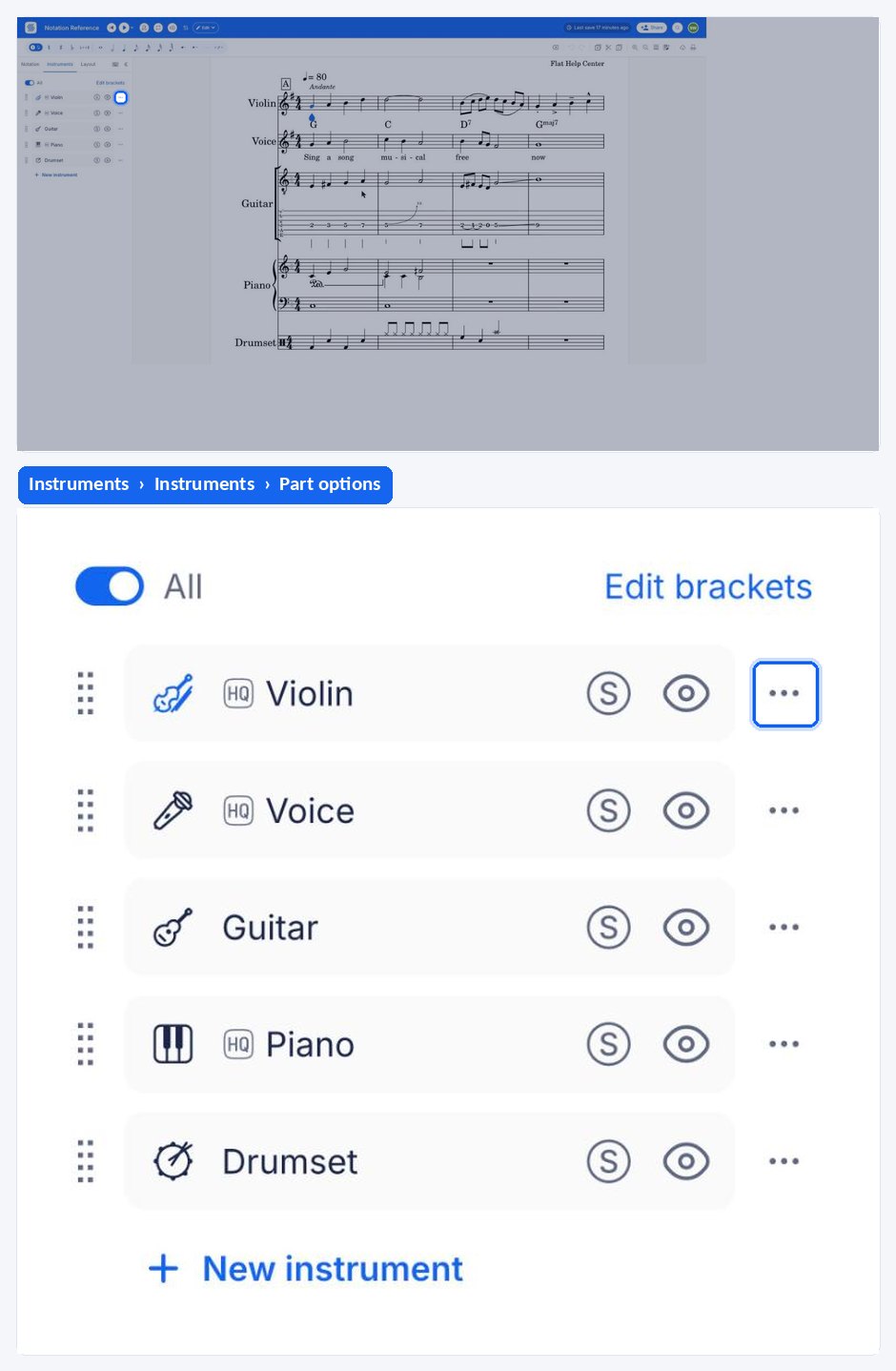
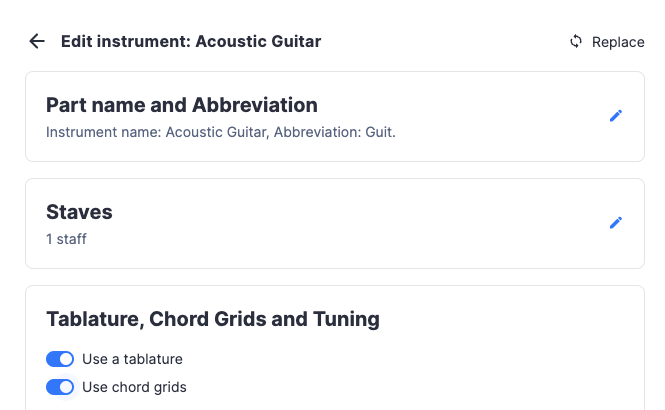
Puteți folosi instrumentul pentru acorduri din secțiunea Text a filei Notație pentru a adăuga alte acorduri în document.
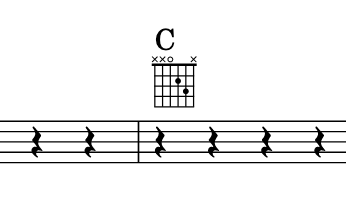
Cum editez o grilă de acorduri?
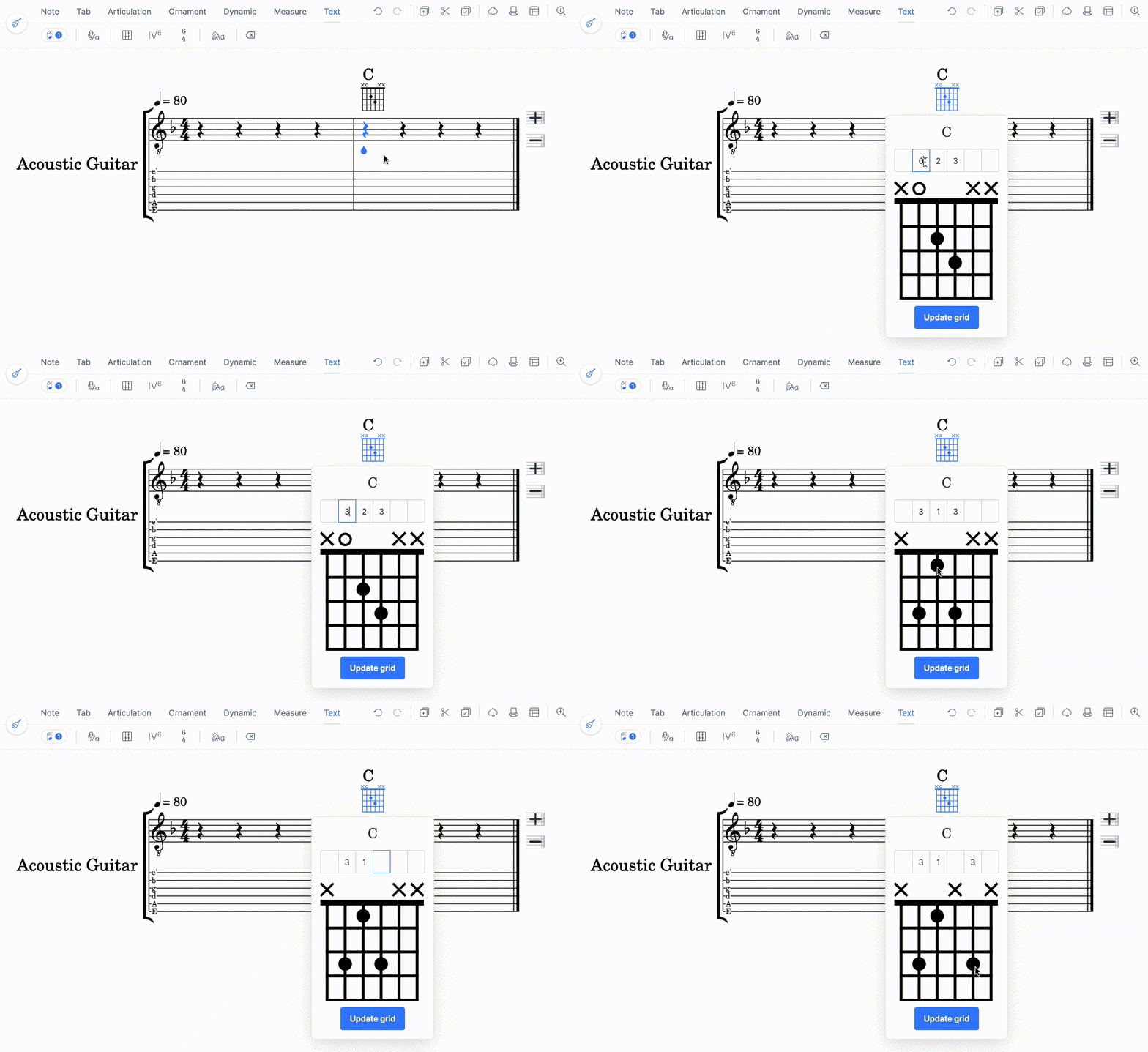
Grilele sunt generate și pentru acordurile noi. Pentru a edita o grilă, faceți clic pe ea:
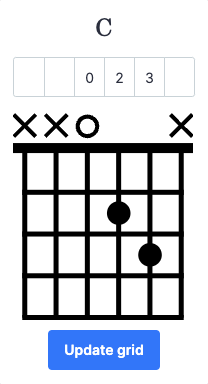
Puteți introduce numerele tastelor în câmpul de deasupra sau puteți face clic pe tastele de pe tastieră. Când ați terminat, faceți clic pe butonul Actualizează grila.
Grilele de acorduri țin cont de acordaj și de capodastru?
După crearea partiturii, puteți configura acordajul și capodastrul unei tabulaturi în setările instrumentului. Modificarea acordajului sau a poziției capodastrului va afecta acordurile adăugate și actualizate ulterior. Cu această funcție, puteți avea grile pentru instrumente cu 3 până la 14 corzi, în orice acordaj doriți. Aflați mai multe pe pagina de ajutor dedicată acordajului.
Întrebări frecvente
Care este diferența dintre o grilă de acorduri și un simbol de acord?
Un simbol de acord este notația cu litere scrisă deasupra portativului, de exemplu C sau Am7. O grilă de acorduri este diagrama desenată sub acesta, care arată ce corzi se cântă și pe ce taste se apasă. Flat generează grila pe baza simbolului după ce activați grilele pentru partea respectivă.
De ce grilele mele de acorduri indică alte taste decât cele așteptate?
Grila ține cont de acordajul și de capodastrul părții. Dacă pozițiile tastelor nu par corecte, este posibil ca partea să fie configurată pentru alt acordaj. Verificați mai întâi acordajul și capodastrul părții, apoi editați grila pe tastieră dacă doriți o anumită poziție a acordului.
Am nevoie de un portativ de tabulatură pentru a folosi grilele de acorduri?
Nu. Grilele de acorduri și tabulatura sunt opțiuni separate în setările aceleiași părți. Prin urmare, o parte poate afișa grile deasupra unui portativ obișnuit, fără tabulatură. Ambele folosesc însă aceeași configurație a corzilor, acordajului și capodastrului.
O grilă pe care am editat-o va fi suprascrisă?
Nu. Editarea unei grile modifică doar diagrama respectivă, iar pozițiile tastelor pe care le-ați stabilit se păstrează. Modificarea acordajului sau a poziției capodastrului unei părți afectează acordurile adăugate și actualizate ulterior. O grilă editată rămâne așa cum ați lăsat-o până când o editați din nou.
Această pagină a fost tradusă automat din engleză. Vezi versiunea originală în engleză.