Creați prima partitură
Ultima actualizare: 23 aprilie 2026
1. Deschideți Biblioteca de partituri
După ce v-ați autentificat în Flat for Education, accesați biblioteca și faceți clic pe butonul „Partitură nouă”.
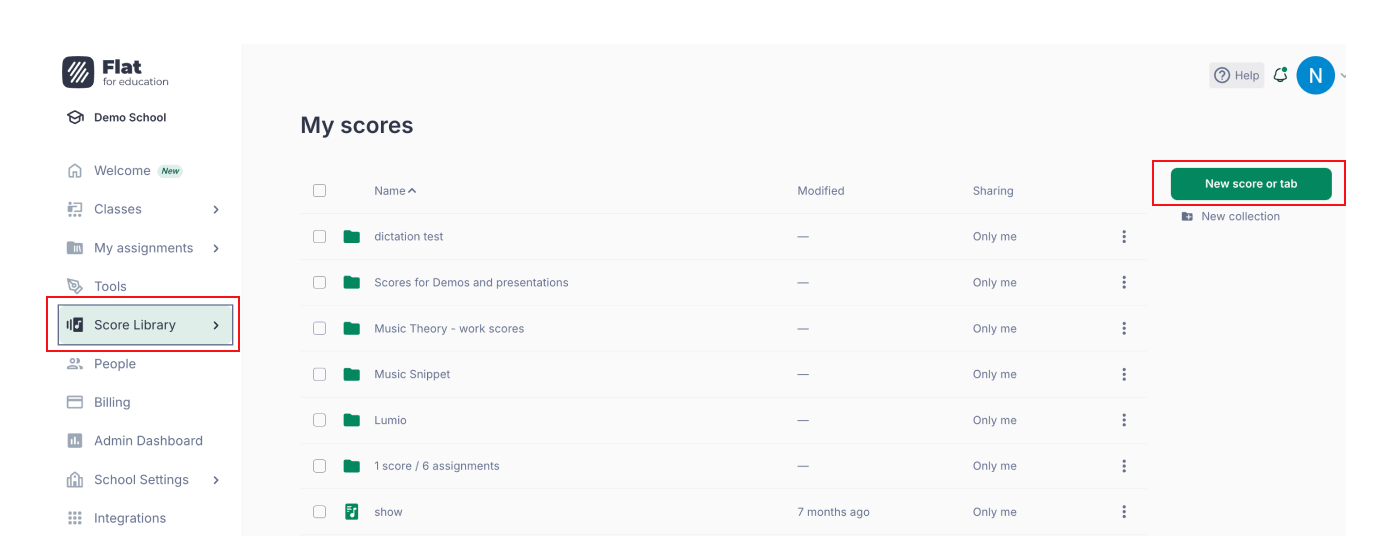
Acum, faceți clic pe Partitură nouă.
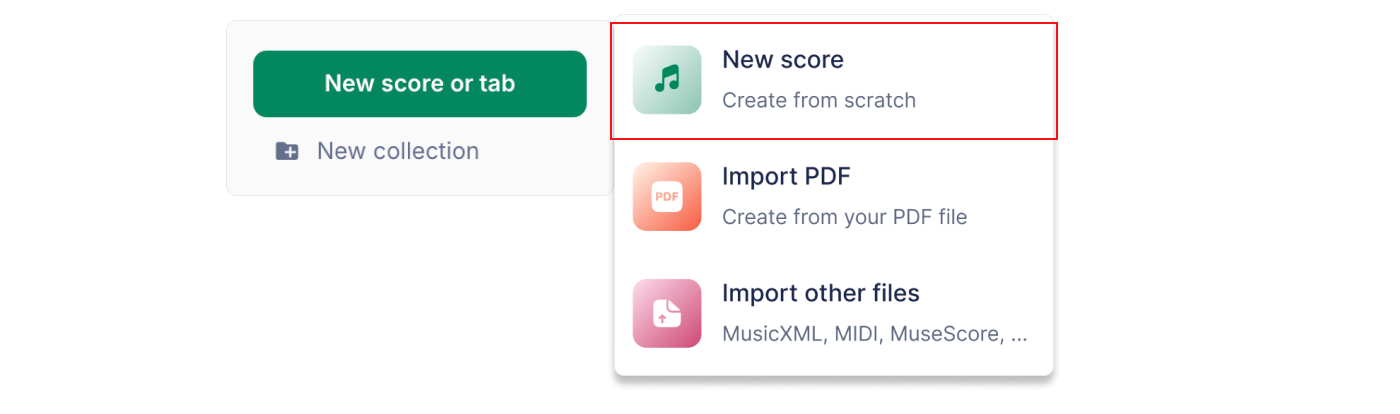
2. Alegeți titlul documentului sau importați un fișier
După deschiderea ferestrei pentru crearea partiturii, alegeți un titlu și faceți clic pe Următorul.

Dacă doriți să importați o partitură sau o tablatură existentă, sau o partitură PDF, consultați secțiunea noastră de asistență dedicată și verificați formatele de fișiere acceptate.
3. Adăugați instrumentele
Apoi, selectați instrumentele pe care doriți să le adăugați partiturii.
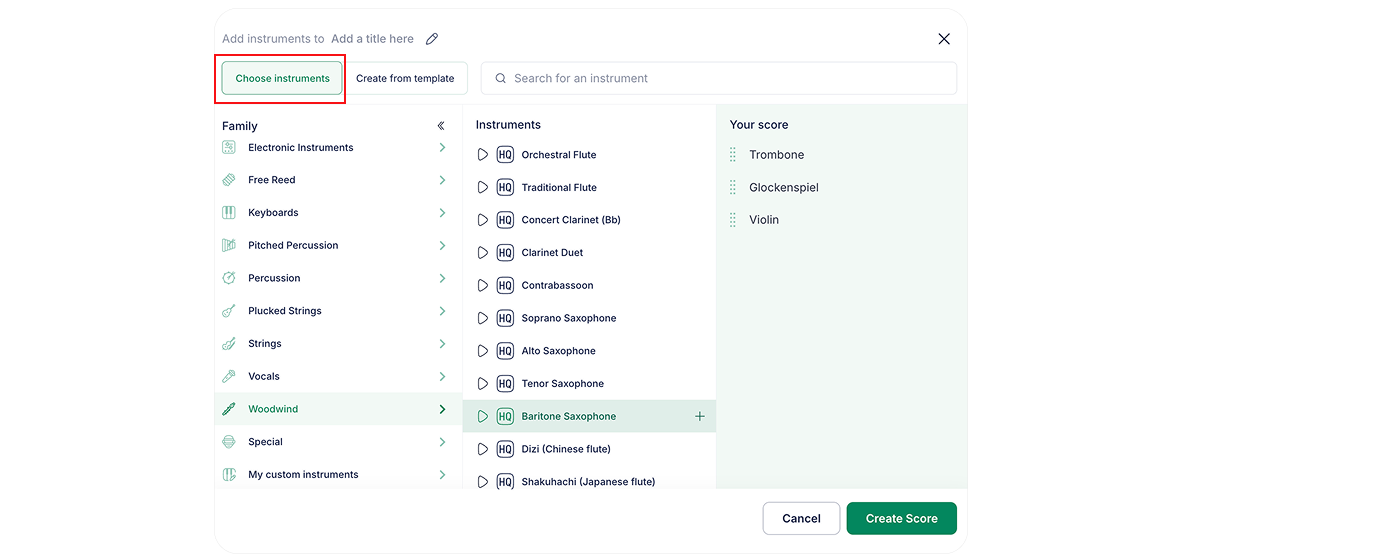
Puteți adăuga sau crea instrumente personalizate.
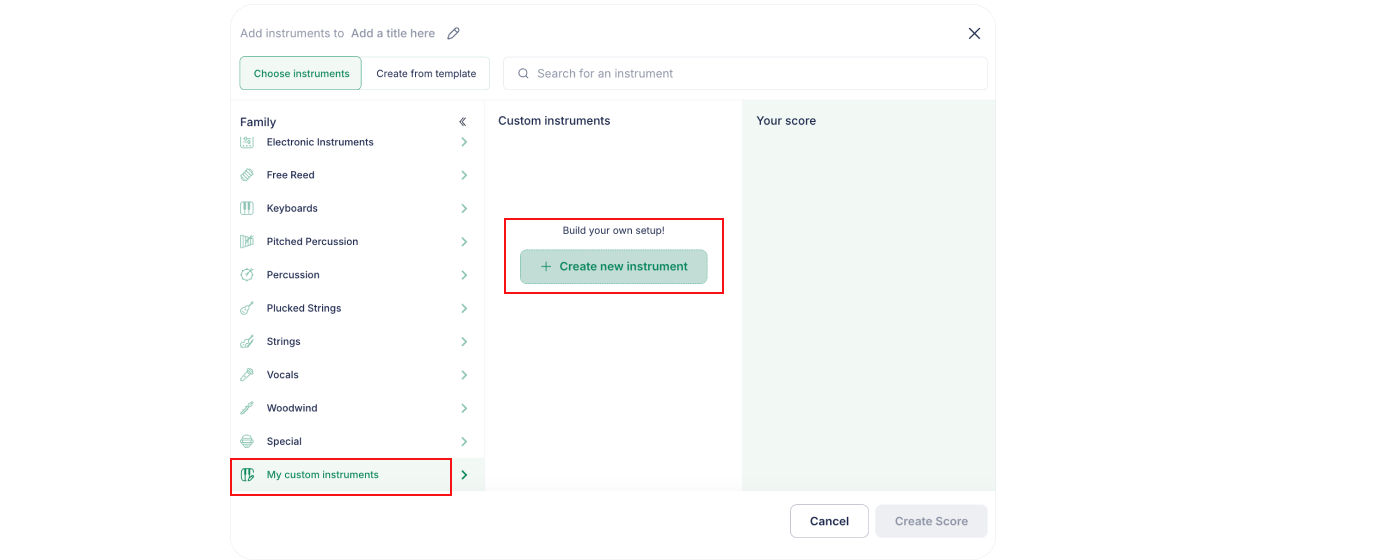
Sau puteți folosi șabloanele noastre de instrumentație.
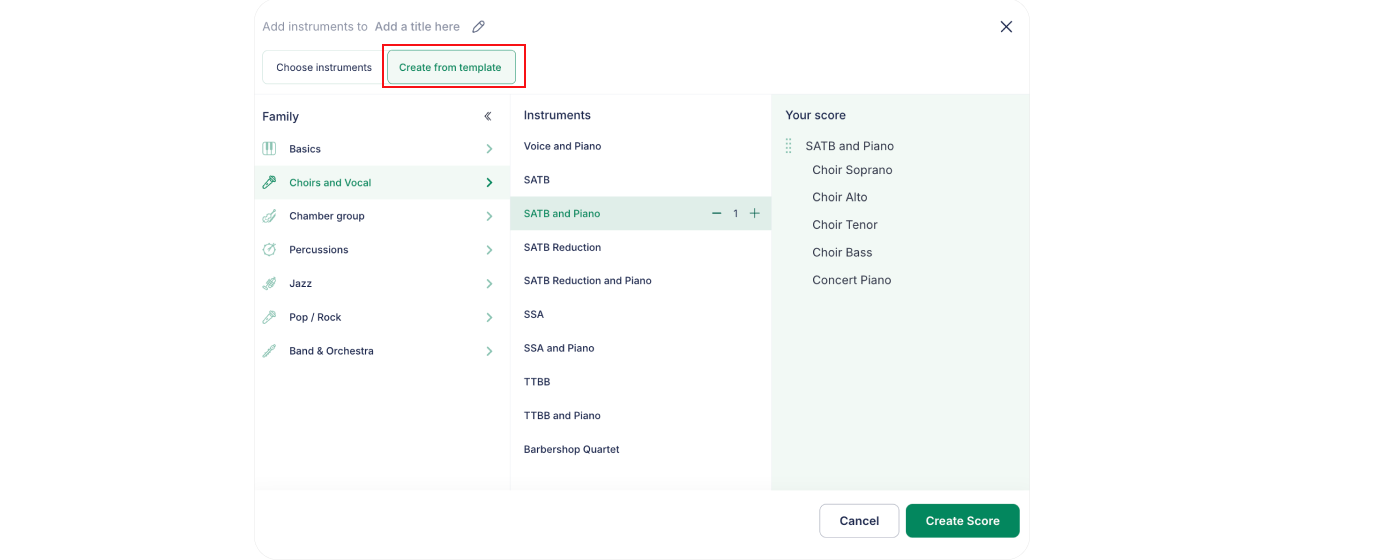
4. Previzualizare partitură
Pe măsură ce adăugați instrumente, puteți previzualiza dispunerea partiturii în timp real. Astfel, vedeți exact cum vor arăta instrumentația și ordinea instrumentelor, înainte de a începe să scrieți note. Pentru a vedea previzualizarea, faceți clic pe pictograma de mai jos.
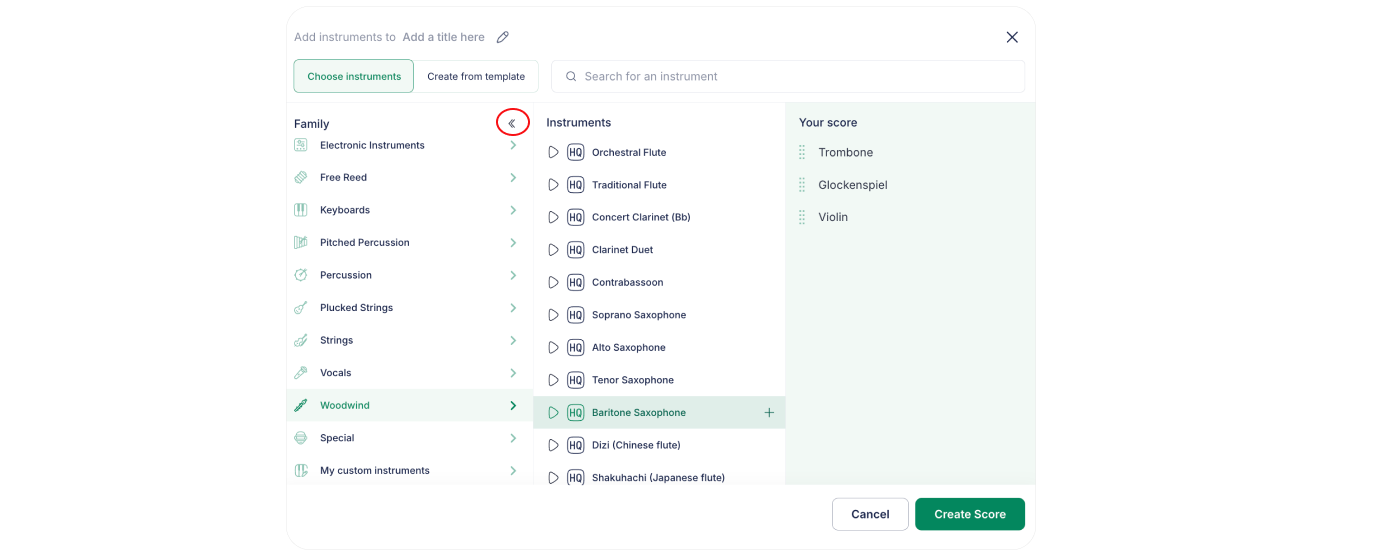
Acum puteți vedea o previzualizare în timp real a partiturii în coloana din dreapta.
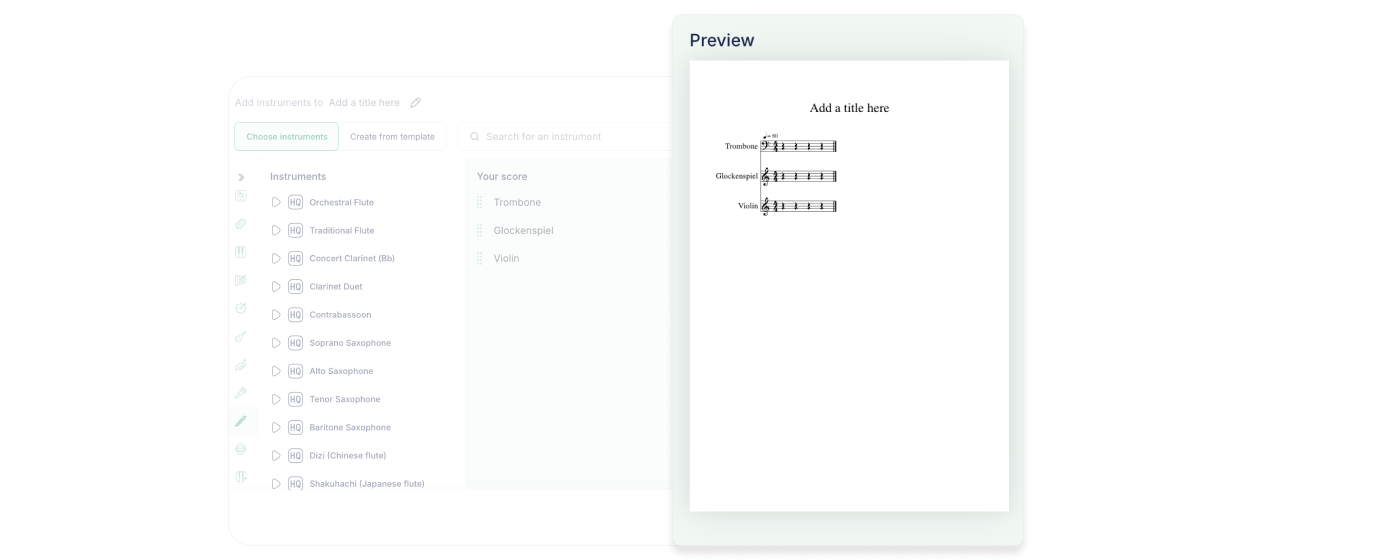
5. Totul este pregătit!
Acum sunteți gata să notați muzica. Explorați paginile următoare pentru a afla mai multe despre interfața noastră și pentru a începe să scrieți primele note.
Această pagină a fost tradusă automat din engleză. Vezi versiunea originală în engleză.