Compoziție cu tabulaturi
Ultima actualizare: 21 octombrie 2026
Flat vă permite să scrieți tabulaturi (cunoscut și ca taburi) pentru orice instrumente: puteți crea orice taburi de la 3 la 14 corzi cu acordajul și capodastrul dorit.
Activarea taburilor
Taburile pot fi activate fie când creați o nouă partitură, dacă alegeți un instrument cu corzi ciupite (de exemplu, Chitară, Ukulele, Banjo, Mandolină), implicit un tab va fi adăugat la partitura dumneavoastră. Opțional, acesta poate fi dezactivat când creați documentul.
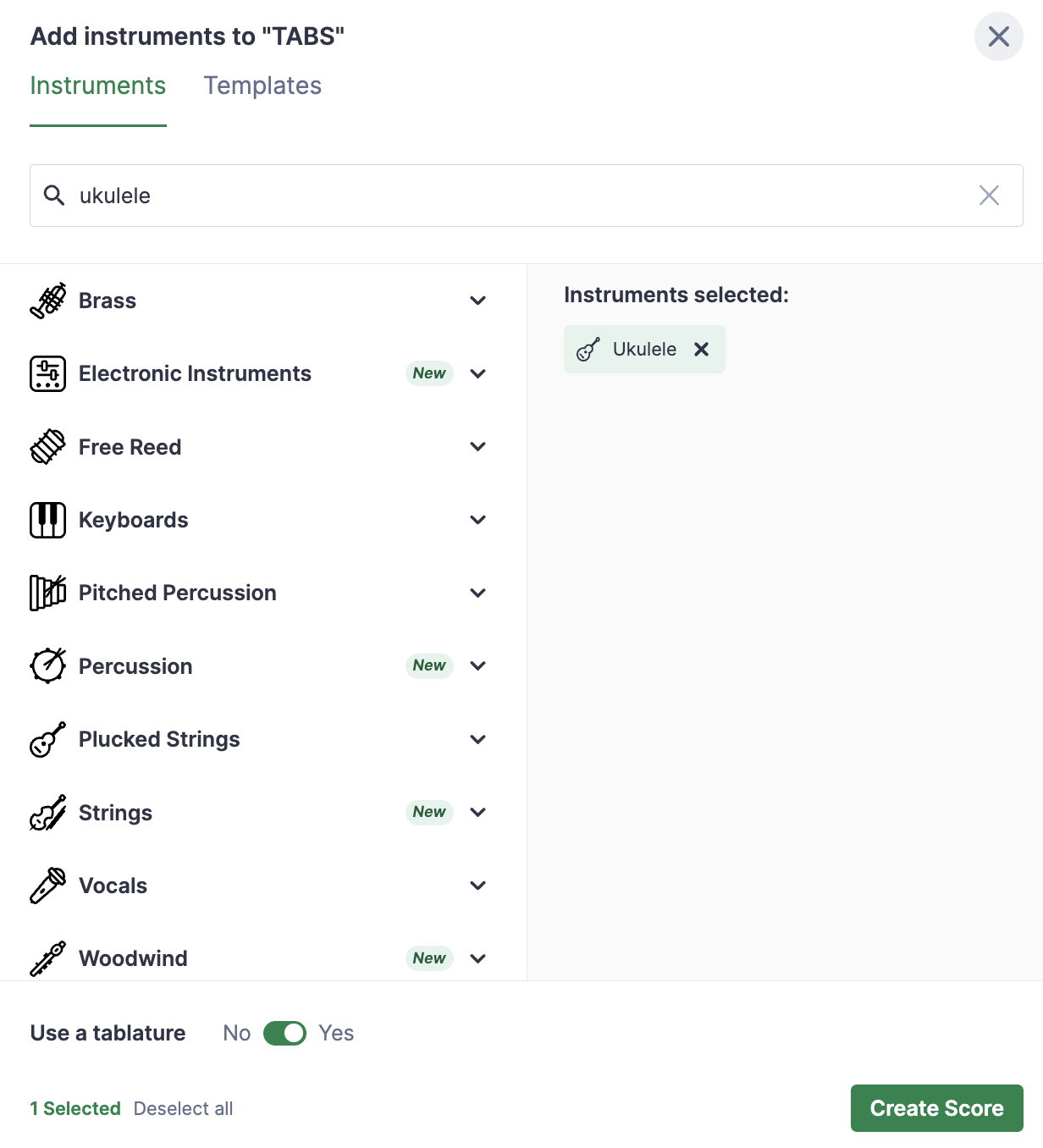
Ele pot fi, de asemenea, activate oricând în editor, în setările instrumentului. Puteți activa un tab pentru o parte și alege acordajul și capodastrul părții.
Acordaj și Capodastru
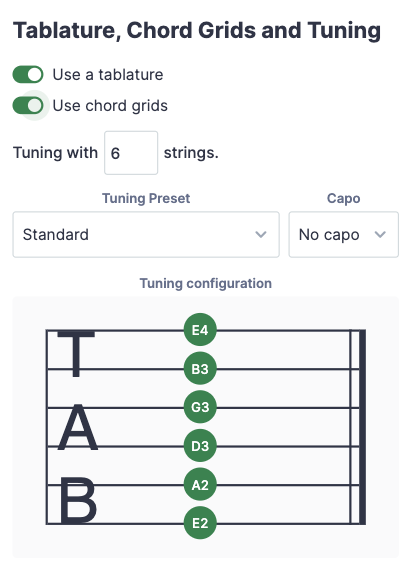
Odată ce partitura dumneavoastră este creată, acordajul și capodastrul unui tab pot fi configurate în setările instrumentului. Schimbarea configurării acordajului sau capodastrului pe o partitură existentă va actualiza tabul pentru a reflecta modificarea. Aflați mai multe pe pagina de ajutor dedicată acordajului.
Introducerea notelor pe o parte cu un Tab
Pe Flat, conținutul Tabului este întotdeauna sincronizat cu notația muzicală, astfel încât puteți introduce muzica fie prin inserarea notelor pe notație, fie pe tab. Pentru a învăța cum să introduceți note pe notația muzicală, consultați pagina anterioară a tutorialului. Ne vom concentra aici pe adăugarea notelor folosind tabulaturile.
Tabul dumneavoastră poate fi editat folosind tastatura computerului, apăsând cifrele pentru a introduce tastele. Faceți clic pe poziția și pe coarda unde doriți să introduceți prima tastă, apoi apăsați cifra corespunzătoare tastei pe care doriți să o adăugați. Dacă doriți să introduceți taste peste 9, tastați rapid cele două cifre ale tastei pe care doriți să o inserați.
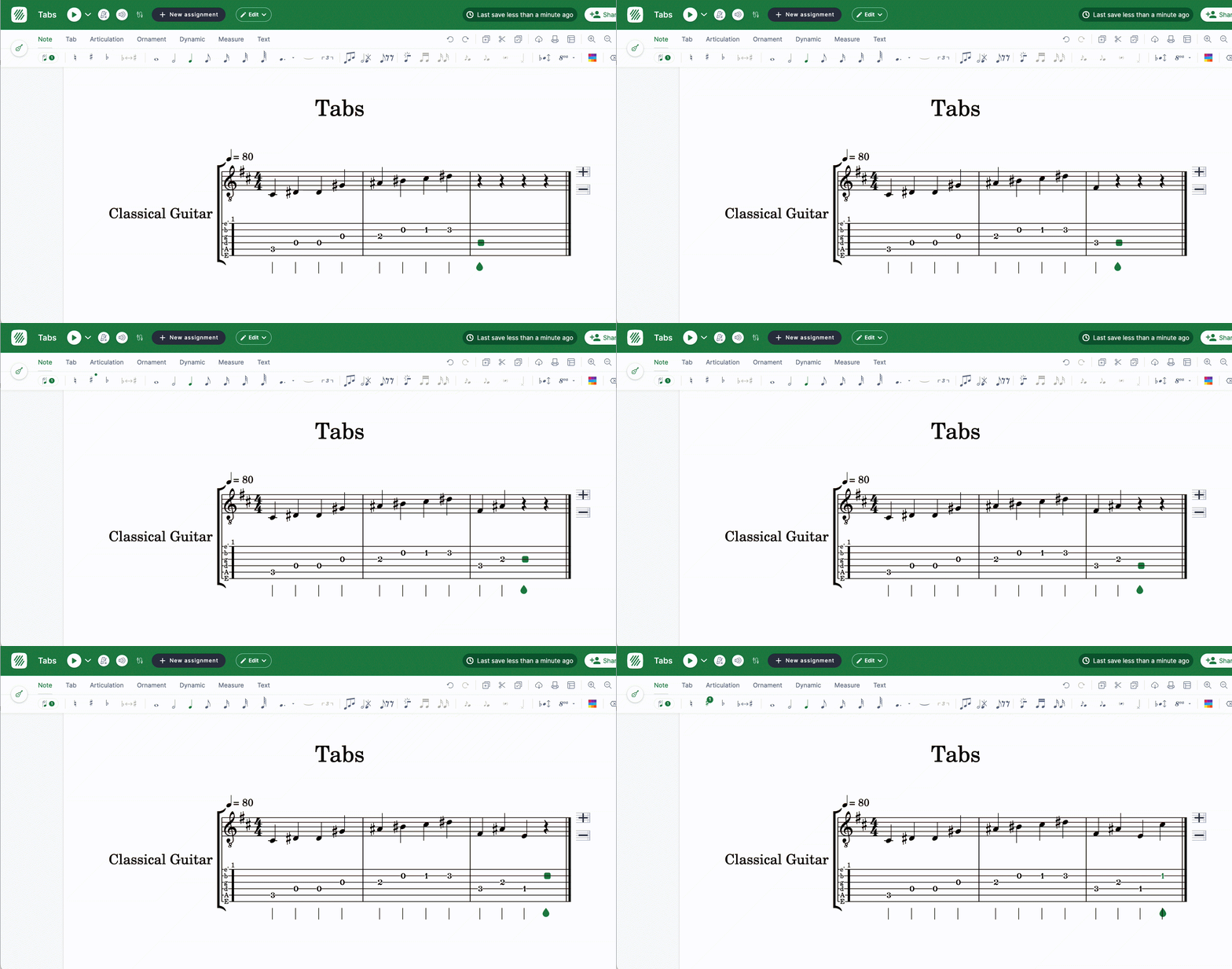
Iată o listă a comenzilor rapide pe care le puteți folosi pentru a introduce taburi (lista completă a comenzilor rapide este disponibilă pe această pagină):
| Mergi la coarda următoare | ⇡ |
| Mergi la coarda anterioară | ⇣ |
| Mergi la nota anterioară | ⇠ |
| Mergi la nota următoare | ⇢ |
| Introducerea tastelor | 0 la 9 |
| Durată întreagă | ⇧ + 1 |
| Durată jumătate | ⇧ + 2 |
| Durată sfert | ⇧ + 3 |
| Durată optime | ⇧ + 4 |
| Durată șaisprezecime | ⇧ + 5 |
| Durată treizecidoime | ⇧ + 6 |
| Durată șaizecișipatruime | ⇧ + 7 |
| Mută nota la coarda următoare | Ctrl + ⇡ |
| Mută nota la coarda anterioară | Ctrl + ⇣ |
Generarea unui tab pe o partitură existentă
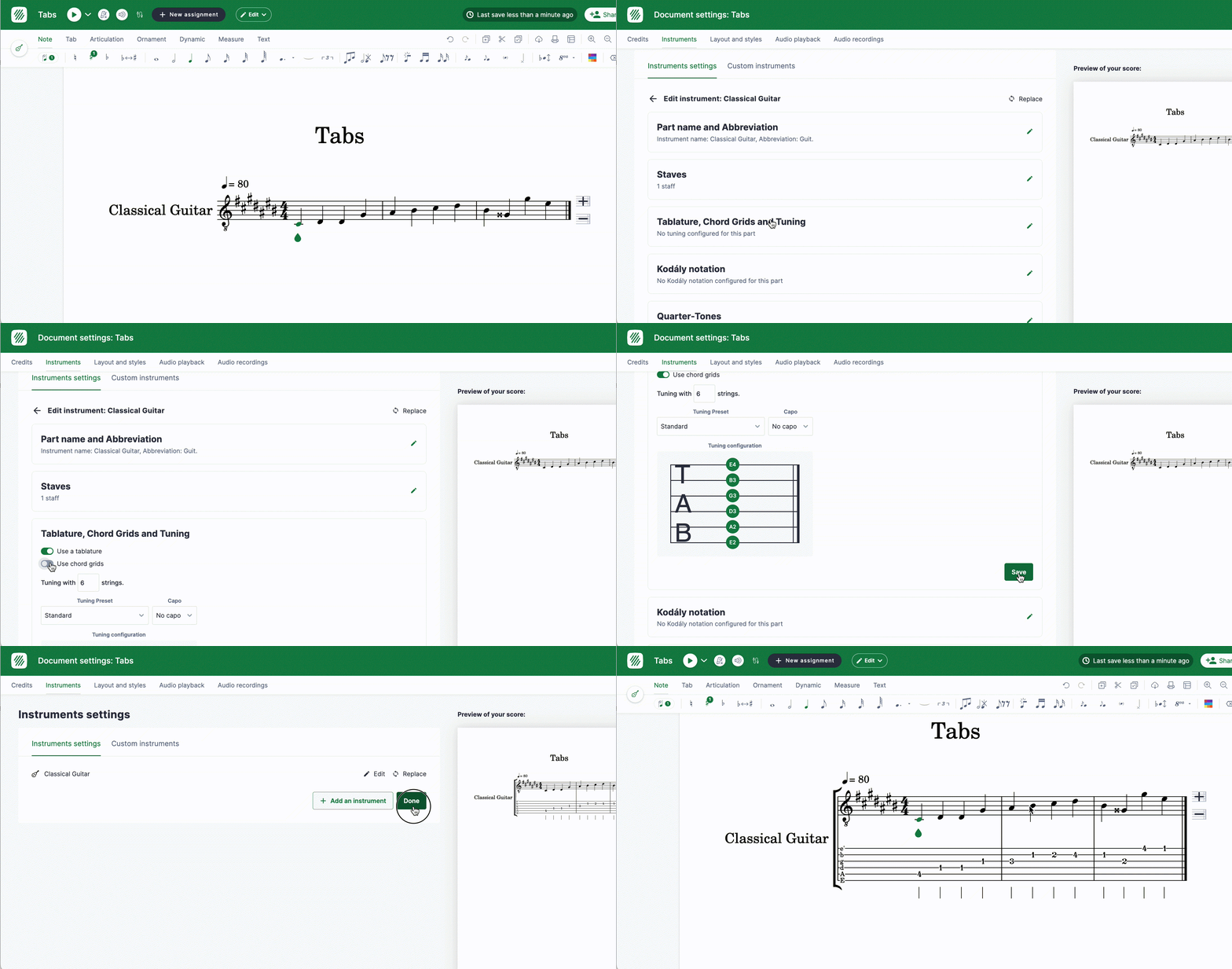
Deoarece tabul este întotdeauna sincronizat cu notația, puteți genera rapid o tabulatură dintr-o partitură existentă. Pur și simplu activați-l în setările instrumentului, iar portativul va fi actualizat pentru a adăuga tabul.
Imprimarea doar a taburilor
Dacă doriți să imprimați sau să exportați doar taburile, puteți activa opțiunea în timp ce imprimați/exportați:
Această pagină a fost tradusă automat din engleză. Vezi versiunea originală în engleză.