Importați și editați partituri și tablaturi existente
Ultima actualizare: 15 septembrie 2026
Importați cu ușurință partiturile și tablaturile existente în Flat pentru a le edita, partaja și pentru a colabora. Platforma noastră acceptă o gamă largă de formate de fișiere, astfel încât să începeți este simplu.
1. Importați un PDF
Puteți importa un PDF cu partitura dvs. și să-l transformați într-o partitură complet editabilă. Flat citește automat muzica de pe pagină și o convertește în notație pe care o puteți edita, economisindu-vă timp și efort.
Pentru a importa PDF-ul, accesați My Library, faceți clic pe „New score” și apoi pe „Import PDF”.
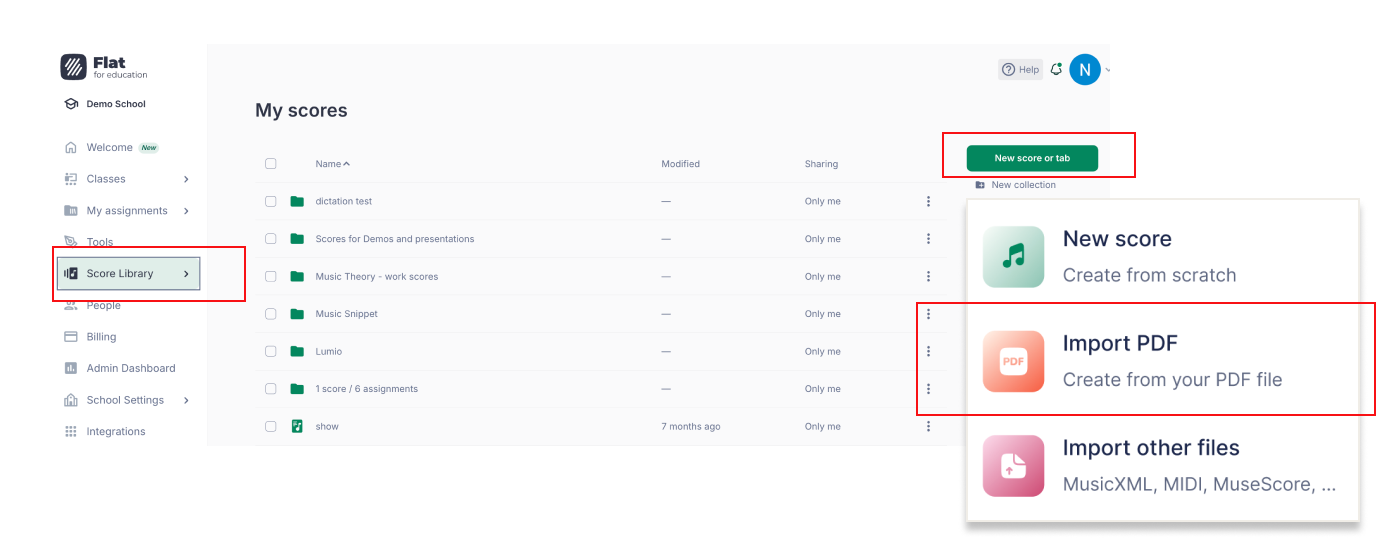
Această funcționalitate este disponibilă exclusiv profesorilor cu un abonament plătit activ sau reînnoit (nu este inclusă într-o perioadă de probă gratuită).
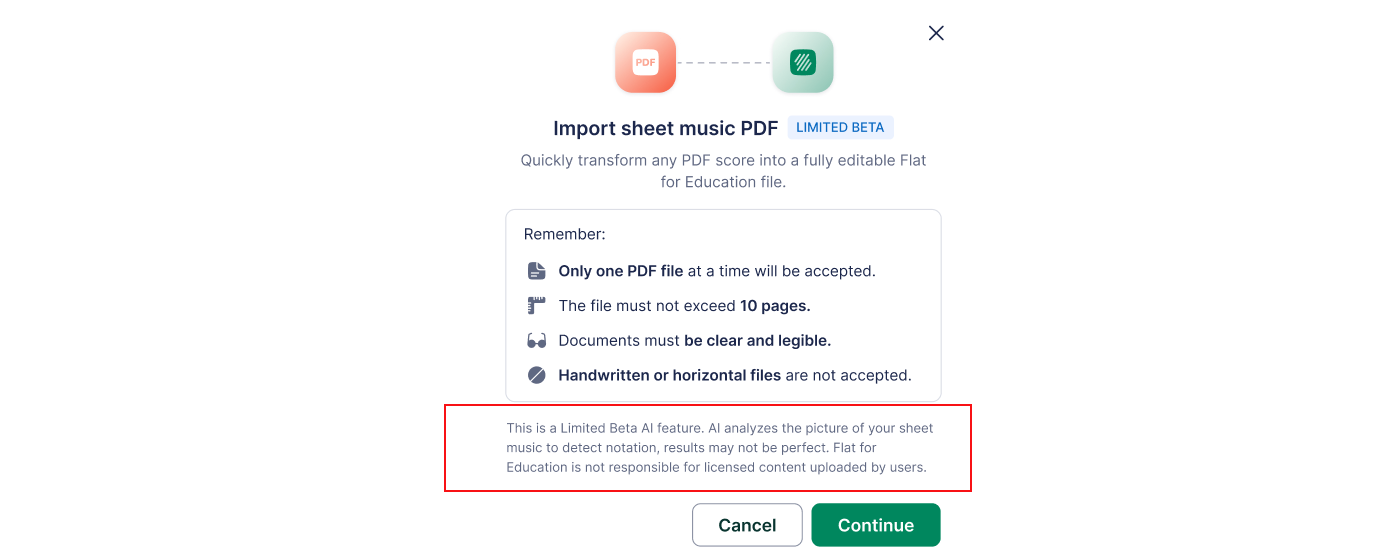
Pagini, credite și planuri pentru importul PDF
Importul PDF este disponibil pentru profesorii cu un abonament plătit activ sau reînnoit. Aveți o limită totală de 100 de pagini per utilizator, cu maximum 30 de pagini per import.
Ce se poate importa și cum obțineți cele mai bune rezultate
Flat citește notație muzicală standard din PDF-uri și scanări curate, iar acum și din fotografii realizate cu aplicația mobilă Flat. Pentru a vedea exact ce tipuri de notație sunt acceptate și cum obțineți cea mai curată conversie:
Scanați și importați partituri dintr-un PDF sau dintr-o fotografie →
Notație acceptată, bune practici și recomandări pentru cele mai bune rezultate.
2. Importați fișiere MusicXML și MIDI
Acceptăm fișiere MusicXML (xml / mxl) și MIDI (mid / midi) și recomandăm utilizarea fișierelor MusicXML atunci când importați partituri din alt software (veți obține în Flat notația muzicală importată cu acuratețe).
Puteți importa și următoarele formate de fișiere non-standard. Le citim în regim „best effort” și nu oferim suport oficial pentru ele; sunt disponibile pentru a vă ajuta să importați fișierele existente. Ori de câte ori software-ul original poate exporta încă MusicXML, alegeți această opțiune: oferă un rezultat mai fidel.
- MuseScore:
*.mscz - Finale:
*.musx - Fișiere Guitar Pro:
*.gp(v7 și v8),*.gpx(v6),*.gp5,*.gp4,*.gp3 - Power Tab Editor:
*.ptb - Encore:
*.enc
Importați și editați fișierele online cu Flat
Pentru a importa partitura, accesați My Library, faceți clic pe Create score și alegeți Import file:
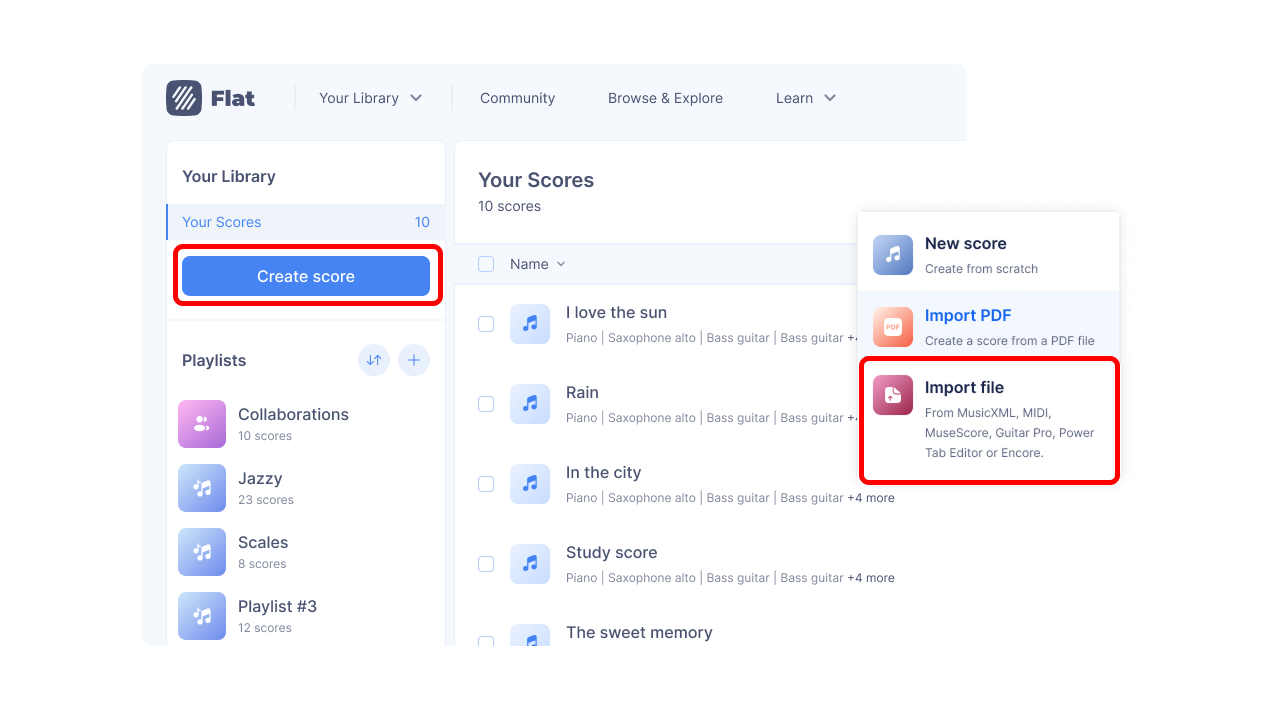
Alegeți fișierul (fișierele) de importat, iar acestea vor fi adăugate direct în contul dvs. Flat.
Puteți exporta din Flat partiturile înapoi în MusicXML și să le deschideți cu majoritatea programelor disponibile pe piață.
Cum exportați fișierele din alt software?
Aveți nevoie de ajutor pentru a exporta fișierele din alt software și a le importa în Flat? Consultați paginile de ajutor dedicate de mai jos:
- Cum importați un fișier din Finale? (MusicXML sau direct un fișier
.musx) - Cum importați un fișier din Sibelius?
- Cum importați un fișier din MuseScore?
- Cum importați un fișier din Noteflight?
Această pagină a fost tradusă automat din engleză. Vezi versiunea originală în engleză.